- Windows vă permite să instalați și să configurați microfoane din Setări și Panou de control.
- Este esențial să reglați volumul de intrare și să testați microfonul pentru a asigura un sunet clar.
- Permisiunile de confidențialitate controlează ce aplicații pot accesa microfonul.
- Windows 10 și 11 oferă instrumente pentru gestionarea dispozitivelor, depanarea problemelor și îmbunătățirea experienței utilizatorului.
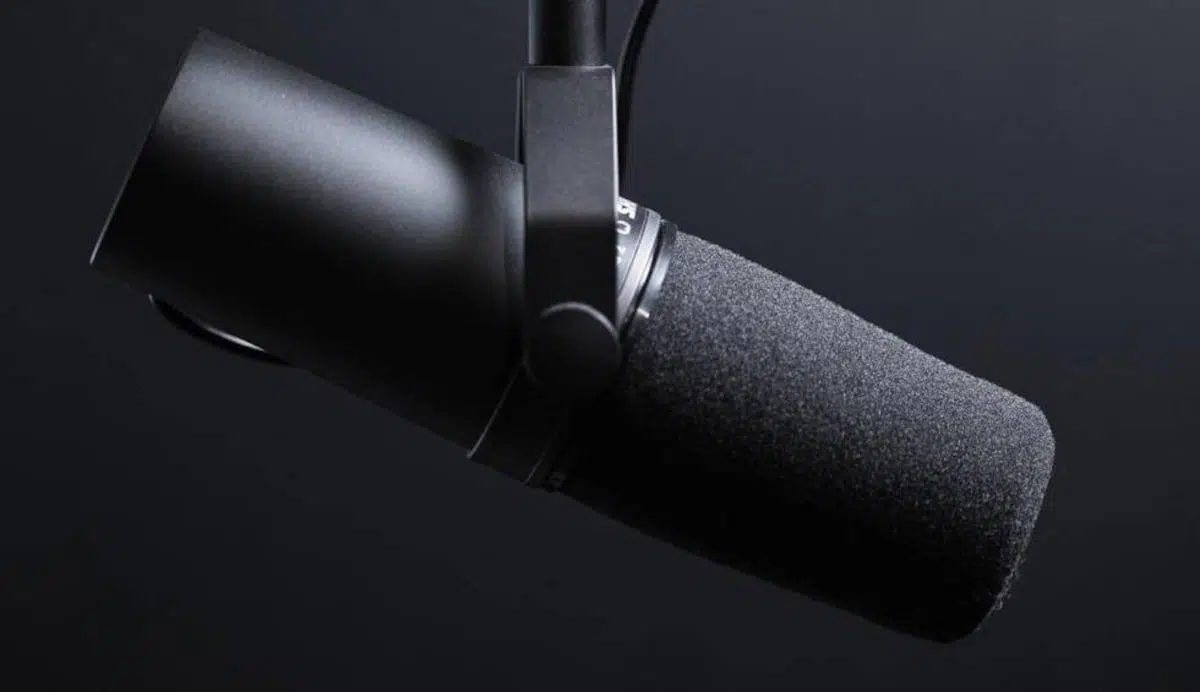
Dacă folosești computerul pentru apeluri video, jocuri online sau înregistrare de conținut, este practic esențial să ai microfonul reglat corect în Windows. Un microfon configurat prost are ca rezultat un sunet slab, întreruperi constante sau pur și simplu imposibil de auzit - lucru deosebit de enervant în ședințele de lucru sau în cursurile online.
Vestea bună este că Windows 10 și Windows 11 includ instrumente complete pentru gestionarea tuturor aspectelor legate de intrarea audio. Cu acestea, puteți instala un microfon nou, puteți testa funcționalitatea acestuia, puteți ajusta volumul, puteți acorda permisiuni de utilizare aplicațiilor și chiar puteți regla fin setările de recunoaștere vocală. Totul este încorporat în sistemul în sine, fără a fi nevoie de programe terțe.
Conectarea și instalarea unui microfon nou în Windows
În primul rând: înainte de a modifica orice setări, trebuie să conectați fizic microfonul la computer și să vă asigurați că dispozitivul sau dongle-ul este conectat corect. Dacă este USB, conectați-l la un port disponibil; dacă este un mini-jack, asigurați-vă că utilizați intrarea pentru microfon și nu intrarea pentru căști.
De obicei, Windows detectează automat noile dispozitive audio și, în majoritatea cazurilor, configurează microfonul imediat ce îl conectați . Chiar și așa, merită să verificați din nou dacă totul funcționează corect pentru a evita surprizele atunci când vă alăturați unei întâlniri pe Teams, Zoom sau Discord.
În Windows 10 și Windows 11, punctul de plecare pentru gestionarea dispozitivelor audio este același: panoul Setări sistem . De acolo, puteți vedea toate microfoanele conectate, puteți alege pe care doriți să îl utilizați în mod implicit și puteți ajusta câțiva parametri de bază.
Pentru a accesa aceste opțiuni, în ambele versiuni puteți apăsa tasta Windows + I sau puteți deschide meniul Start și faceți clic pe pictograma roată dințată. Odată ajuns acolo, veți avea acces la secțiunea în care sunt grupate toate opțiunile Sistem și Sunet , unde se află partea interesantă pentru microfon.
Configurați microfonul din Setările Windows
Cea mai simplă și directă metodă de a regla fin microfonul este să utilizați aplicația modernă Setări Windows, care centralizează setările de intrare și ieșire a sunetului . Aceasta este metoda recomandată de marea majoritate a utilizatorilor.
În Windows 10, când deschizi Setări, trebuie să mergi la secțiunea „Sistem” pentru a accesa toate opțiunile pentru afișare, notificări, alimentare și, bineînțeles, sunet . În Windows 11, abordarea este foarte similară, deși designul este ușor diferit, dar calea rămâne la fel de intuitivă.
În secțiunea Sistem, veți vedea categoria „Sunet” în bara laterală , unde se află tot ce ține de difuzoare, căști și microfoane . La intrare, ecranul este împărțit în două secțiuni principale: ieșire (ceea ce auziți) și intrare (ceea ce captează microfoanele).
Secțiunea care ne interesează aici este cea de intrare. Acolo veți găsi un meniu derulant cu toate microfoanele detectate de sistem și care sunt disponibile . Dacă folosiți un laptop, aproape sigur veți vedea cel puțin microfonul încorporat, iar dacă ați conectat un altul prin USB sau mufă, acesta ar trebui să apară și el în listă.
Dacă microfonul este Bluetooth, în loc să apară direct, este posibil să fie nevoie să îl adăugați mai întâi ca dispozitiv wireless folosind opțiunea „Adăugați un dispozitiv” . Windows vă va ghida pas cu pas prin procesul de asociere și, odată conectat, va apărea în lista de introducere ca orice alt dispozitiv.
Chiar sub selecția dispozitivului, există de obicei o secțiune pentru testarea microfonului în timp real folosind o bară de nivel . Această bară se mișcă pe măsură ce vorbiți și este o modalitate rapidă de a vedea dacă sistemul primește un semnal și dacă volumul este rezonabil.
În plus, panoul de sunet afișează adesea butoane suplimentare, cum ar fi butonul „Proprietăți dispozitiv” pentru redenumirea microfonului, dezactivarea acestuia sau reglarea fină a volumului de intrare . Pot exista, de asemenea, comenzi rapide către un depanator automat și o listă a tuturor dispozitivelor audio conectate pentru a le activa sau dezactiva după cum este necesar.
Testați un microfon deja instalat și reglați-i volumul
Chiar dacă microfonul apare în lista de dispozitive de intrare, este important să verificați dacă sunetul se aude la un nivel suficient și fără întreruperi neașteptate . Nu vă bazați doar pe faptul că apare în meniu: trebuie să îl testați.
Din secțiunea Sunet din Setări, selectați microfonul pe care doriți să îl verificați din lista de intrări și, în dreapta numelui său, accesați pagina de proprietăți pentru a vedea opțiunile specifice dispozitivului respectiv . Acolo puteți efectua un test mai amănunțit.
Pe acel ecran, veți găsi de obicei o secțiune „Setări de intrare” care include un buton pentru a porni un test rapid de înregistrare . Când îl apăsați, Windows începe să vă înregistreze vocea timp de câteva secunde în timp ce vorbiți pe un ton normal, fără să țipați sau să șoptiți.
După ce ați terminat, puteți opri testul și reda eșantionul înregistrat pentru a auzi exact cum vă aude sistemul . Acest lucru este foarte util pentru a detecta dacă volumul este prea scăzut, dacă există zgomot de fundal excesiv sau dacă vocea dumneavoastră sună prea distorsionată.
În aceeași zonă, veți vedea un cursor „Volum de intrare” , care vă permite să creșteți sau să micșorați sensibilitatea microfonului . Dacă vocea dvs. este abia auzită atunci când redați testul, măriți volumul de intrare. În schimb, dacă sună distorsionat sau tăiat, reduceți-l ușor până când găsiți un sunet echilibrat.
De obicei, există și un link către „Proprietăți suplimentare ale dispozitivului”. Dacă faceți clic pe acesta, se vor afișa mai multe file cu informații avansate: detalii despre driver, selecția implicită a dispozitivului, setări de nivel și opțiuni avansate de formatare și îmbunătățire.
Fila „Niveluri” este deosebit de importantă dacă observați că microfonul sună foarte încet , chiar și cu volumul la maxim în setările de bază. În multe cazuri, puteți aplica o amplificare suplimentară sau un „boost” acolo, ceea ce întărește semnalul, astfel încât vocea dvs. să se audă mai clar.
Configurați microfonul din Panoul de control clasic
Deși aplicația modernă Setări Windows este cea mai convenabilă metodă, Panoul de control clasic este încă disponibil, oferind instrumente mai vechi, dar foarte complete, pentru gestionarea sunetului . Este util în special dacă doriți să modificați funcții precum recunoașterea vorbirii.
Pentru a-l deschide, pur și simplu accesați meniul Start și tastați „panou de control” în caseta de căutare. Când apare în listă, faceți clic pe pictograma sa pentru a deschide această vizualizare tradițională a opțiunilor de sistem , care a făcut parte din Windows pentru mai multe versiuni.
În Panoul de control, căutați secțiunea numită „Hardware și sunet”, care grupează tot ce are legătură cu dispozitivele, imprimantele și sistemul audio . Nu trebuie să alegeți mai întâi nicio subopțiune specifică; este suficient să faceți clic pe titlul general.
În bara laterală sau în lista principală, veți vedea categoria „Sunet”, care deschide o fereastră dedicată cu toate dispozitivele dvs. de redare, înregistrare și comunicare . Această fereastră este familiară multor utilizatori Windows și rămâne foarte puternică.
În acea fereastră, aveți mai multe file; cea care ne interesează acum este „Înregistrare”, unde sunt listate toate microfoanele și dispozitivele de intrare disponibile . Acolo puteți vedea care este activ, care sunt dezactivate și care este implicit pentru aplicații.
Dacă faceți dublu clic pe oricare dintre microfoanele din listă, se deschide aceeași fereastră de proprietăți ca cea accesată prin Setări moderne. Aceasta înseamnă că puteți, de asemenea, să ajustați nivelurile, să verificați driverele și să decideți dacă microfonul respectiv va fi cel principal pentru sistemul dvs.
În plus, în partea de jos există un buton numit „Configurare”, conceput în principal pentru a ajusta comportamentul microfonului pentru sarcinile de recunoaștere vocală . Nu este atât pentru volum sau calitatea sunetului, cât pentru a ajuta sistemul să înțeleagă mai bine ceea ce spui.
Dacă dați clic pe „Configurați microfonul”, se lansează un asistent care vă va solicita să selectați tipul de microfon pe care îl utilizați (de exemplu, desktop, căști sau ecran încorporat ). Apoi, vi se va cere să citiți cu voce tare câteva propoziții pentru a calibra nivelul și claritatea vorbirii.
Această configurație este orientată în principal către funcții precum dictarea vocală sau comenzile vocale în Windows , dar poate ajuta și sistemul să ajusteze automat anumiți parametri pentru a recunoaște mai bine ceea ce spui.
Activarea permisiunilor de microfon pentru aplicații în Windows 10
În versiunile recente ale sistemului, Microsoft a încorporat un sistem de permisiuni similar cu cel al dispozitivelor mobile. Aceasta înseamnă că, chiar dacă microfonul este instalat corect, aplicațiile nu îl vor putea utiliza decât dacă le acordați permisiunea explicită prin setările de confidențialitate.
În Windows 10, pentru a verifica aceste permisiuni trebuie să accesați Setări și apoi secțiunea „Confidențialitate” . Aici este centralizat tot ce ține de accesul aplicațiilor la cameră, microfon, locație etc.
În secțiunea Confidențialitate, în coloana din stânga, veți vedea o listă de categorii de permisiuni. Selectați „Microfon” în secțiunea „Permisiuni aplicație” . Aici decideți cine poate și cine nu poate utiliza dispozitivul de intrare audio.
În partea de sus a ferestrei respective, veți vedea un comutator care controlează „Accesul la microfon pentru acest dispozitiv ”. Dacă este dezactivat, nicio aplicație nu îl va putea utiliza, chiar dacă hardware-ul funcționează perfect. Asigurați-vă că este în poziția „pornit”.
Chiar sub acesta se află un alt control care permite aplicațiilor să acceseze microfonul în general . Din nou, acest comutator trebuie activat dacă doriți ca programe precum Skype, Zoom sau Teams să solicite acces.
Mai jos, veți găsi o listă de aplicații Microsoft Store, fiecare cu propriul comutator . Aici, puteți activa sau dezactiva accesul la microfon pentru fiecare aplicație în parte, astfel încât doar cele de care aveți nevoie să vă poată auzi vocea.
Dacă derulați mai mult în jos, veți vedea și o secțiune specifică pentru aplicațiile desktop clasice (cum ar fi clienții de apeluri video, jocurile sau instrumentele profesionale) . Există un comutator global care permite acestor tipuri de programe să utilizeze microfonul; este o idee bună să îl aveți activat dacă lucrați cu aplicații instalate în afara Microsoft Store.
Gestionarea accesului la microfon în Windows 11
În Windows 11, ideea este aceeași, dar interfața a fost reproiectată pentru a fi mai clară și mai modernă. Încă trebuie să acordați permisiuni înainte ca aplicațiile să poată captura audio de la microfon, atât pentru a vă proteja confidențialitatea, cât și pentru a avea mai mult control asupra a ceea ce face fiecare program.
Pentru a accesa această secțiune, deschideți Setări (tasta Windows + I) și în bara laterală din stânga accesați „Confidențialitate și securitate”, centrul de comandă unde sunt gestionate toate permisiunile . Acolo veți vedea o secțiune numită „Permisiuni aplicații” cu mai multe intrări.
În acea secțiune, faceți clic pe „Microfon” pentru a accesa toate opțiunile de acces legate de acest dispozitiv . Odată ajunși acolo, veți vedea un comutator numit „Acces microfon” pe care trebuie să îl aveți activat pentru ca sistemul să permită utilizarea acestuia.
Mai jos veți găsi setarea „Permiteți aplicațiilor să acceseze microfonul”, care controlează dacă aplicațiile instalate din Microsoft Store îl pot utiliza . Este recomandat să o mențineți activată și apoi să decideți ce aplicații specifice doriți să autorizați.
Lista de mai jos prezintă toate aplicațiile care pot utiliza microfonul, fiecare cu propriul comutator individual pentru a acorda sau a refuza accesul . Puteți selecta doar pe cele de care aveți nevoie (de exemplu, programul de apeluri video, înregistratorul vocal sau software-ul de editare video).
În multe cazuri, există și o secțiune pentru aplicații care nu sunt din Microsoft Store - adică aplicații desktop tradiționale . Acolo, puteți decide dacă le permiteți sau nu să vă acceseze microfonul, ceea ce este important dacă utilizați instrumente precum Zoom, Discord, OBS sau aplicații similare.
Datorită acestui model, gestionarea microfonului în Windows 11 nu este doar simplă, ci vă permite și să mențineți un control mai mare asupra confidențialității dvs., hotărând ce programe pot asculta și care nu. Este un pas suplimentar, dar este foarte recomandat.
Sfaturi practice și probleme frecvente ale microfonului
Chiar și cu totul configurat corect, nu este neobișnuit să întâmpinați probleme: lipsa sunetului, zgomot de fundal excesiv sau vocea prea slabă. Din fericire, majoritatea acestor probleme pot fi rezolvate prin revizuirea câtorva setări de bază în configurația de intrare și permisiunile aplicației.
Dacă oamenii nu te pot auzi în timpul unui apel, primul lucru de verificat este dacă microfonul corect este selectat ca dispozitiv implicit în Windows . Uneori, sistemul setează implicit microfonul cu căști atunci când dorești să utilizezi un microfon USB extern sau invers.
De asemenea, este o idee bună să verificați dacă aplicația pe care o utilizați pentru a comunica (Teams, Zoom, Google Meet, Discord etc.) are configurat același microfon ca cel selectat în Windows . Multe au propriile setări audio și este posibil să vorbiți într-un microfon în timp ce programul încearcă să folosească altul.
Dacă volumul este foarte scăzut chiar și cu comenzile la maxim, accesați proprietățile avansate ale dispozitivului, la fila „Niveluri”, și ajustați atât volumul principal, cât și orice câștig suplimentar . Totuși, dacă creșteți prea mult câștigul, puteți introduce zgomot, așa că încercați valori diferite până când găsiți echilibrul potrivit.
Dacă auziți zgomote sau bâzâit deranjante, verificați cablurile, încercați un alt port USB și mutați microfonul departe de sursele de interferență, cum ar fi routerele sau prelungitoarele . Unele plăci de sunet încorporate generează mai mult zgomot decât altele; în aceste cazuri, un microfon USB cu conversie proprie ar putea fi o alternativă bună.
Dacă nimic din toate acestea nu funcționează, Windows include instrumente pentru a găsi și remedia automat problemele de sunet . Puteți accesa aceste instrumente de depanare din Setări sunet, care verifică totul, de la drivere până la setările de bază ale sistemului.
După ce stăpânești aceste opțiuni, vei vedea că configurarea unui microfon în Windows, fie că este versiunea 10 sau 11, este doar o chestiune de a petrece câteva minute în secțiunile corespunzătoare. Cu dispozitivul conectat corect, setările de confidențialitate în ordine și nivelurile de intrare ajustate, vei putea participa la întâlniri, înregistra audio sau utiliza recunoașterea vocală fără nicio problemă.
