- Folosind instrumentul open-source RemoveWindowsAI pentru a dezactiva serviciile Copilot, Recall și AI.
- Posibilitatea de a bloca reinstalarea automată a componentelor AI prin Windows Update.
- Opțiune de înlocuire a aplicațiilor moderne saturate de inteligență artificială cu versiuni clasice de Windows.
- Metode de reversie și copii de rezervă pentru restaurarea sistemului în caz de erori.
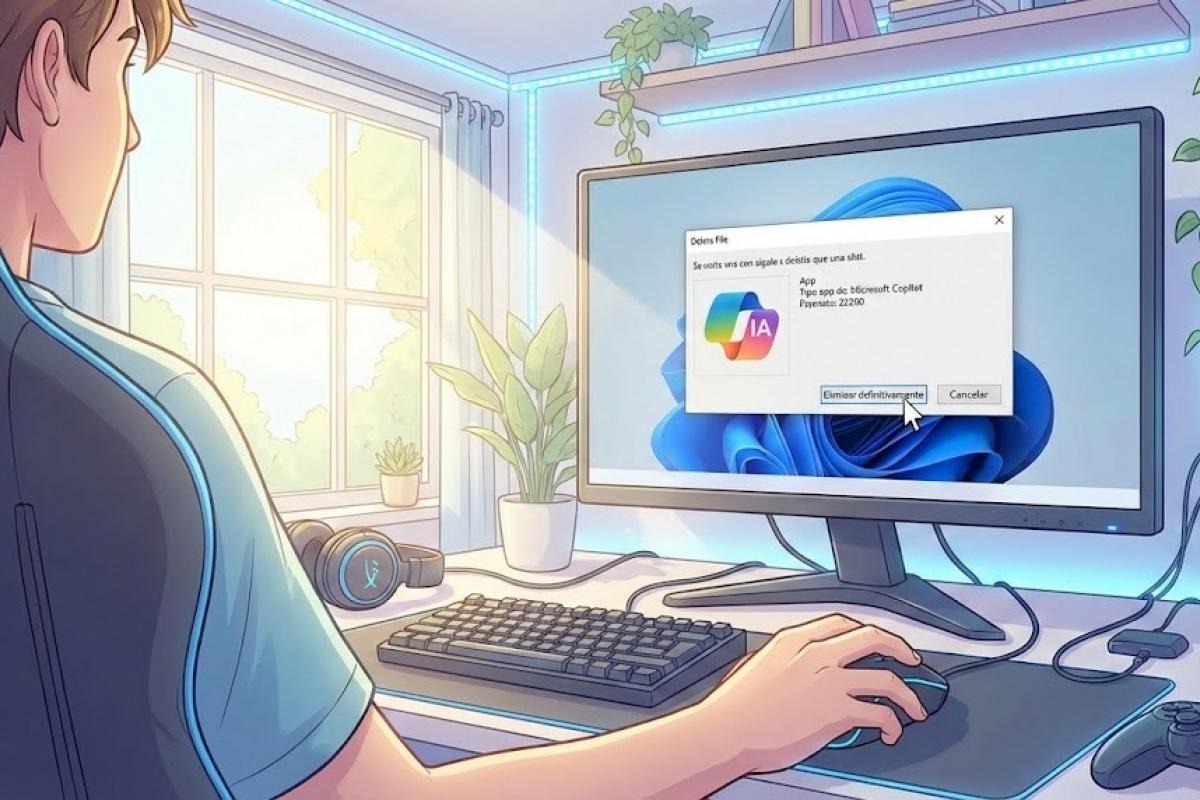
Sunt sigur că ți s-a întâmplat și ție: pornești computerul și descoperi că Microsoft a îndesat din nou o funcție de inteligență artificială acolo unde nimeni nu a cerut-o. De la Notepad la Paint, inteligența artificială pare să se strecoare în fiecare colț al Windows 11 și, deși unii o pot găsi utilă, pentru majoritatea a devenit o pacoste care consumă resurse și ridică probleme legate de confidențialitate.
Sentimentul general este unul de oboseală. Multora dintre noi ne este dor de vremurile când sistemul de operare era pur și simplu un instrument stabil și robust, fără butoane intruzive sau procese în fundal care încetineau computerul . Dacă simți că PC-ul tău nu mai este sub controlul tău complet și vrei să cureți sistemul de aceste funcții forțate, ai ajuns la locul potrivit.
Soluția definitivă: RemoveWindowsAI
Pentru a evita confruntările manuale cu sistemul, a apărut un instrument open-source numit RemoveWindowsAI, dezvoltat de zoicware . Este un script PowerShell puternic care automatizează eliminarea aproape tuturor componentelor AI pe care Microsoft le-a integrat în cele mai recente versiuni de Windows 11.
Ceea ce este interesant la acest script este că nu numai că dezactivează funcțiile, dar împiedică și Windows Update să le reinstaleze . Realizează acest lucru printr-un „truc” care păcălește sistemul să creadă că versiunile mai noi sunt deja instalate, blocând astfel descărcarea automată a acestor pachete problematice.
Ce elimină mai exact acest script?
Curățarea este destul de temeinică și acoperă practic tot ce ar putea fi considerat „inteligent” și disruptiv. Printre funcțiile eliminate se numără dezactivarea Copilot și integrarea acestuia în browserul Microsoft Edge, precum și eliminarea completă a controversatului sistem Recall și a sarcinilor sale programate.
- Eliminarea serviciului AI Fabric și acțiunile IA ale sistemului.
- Dezactivarea creator de imagini în Paint și IA în căutarea ajustărilor.
- Suprimarea Informații despre intrări și colectarea de date din ceea ce scriem.
- Dezactivarea accesului vocal și a efectelor sonore bazate pe inteligență artificială.
- Eliminarea funcție de rescriere inteligent în Notepad.
Ghid pas cu pas pentru rularea scriptului
Dacă vrei să-ți cureți sistemul, procesul este destul de simplu, deși necesită rularea comenzilor cu privilegii ridicate. Mai întâi, trebuie să cauți Windows PowerShell în meniul Start , să faci clic dreapta pe el și să selectezi opțiunea de a-l rula ca administrator. Este esențial să folosești versiunea 5.1 și nu Terminalul standard sau PowerShell 7 pentru a evita erorile.
După ce consola albastră este deschisă, copiați și lipiți următorul cod și apăsați Enter: & ([scriptblock]::Create((irm "https://raw.githubusercontent.com/zoicware/RemoveWindowsAI/main/RemoveWindowsAi.ps1")))
Când îl rulați, va apărea o interfață grafică unde puteți selecta funcțiile pe care doriți să le eliminați. După ce ați selectat tot ce nu aveți nevoie, faceți clic pe butonul verde Aplicare și reporniți computerul pentru ca modificările să aibă efect. Este posibil ca software-ul antivirus să îl semnaleze; nu vă faceți griji, acesta este un fals pozitiv comun atunci când sunt modificate cheile de registry profunde.
Opțiuni avansate și automatizare
Pentru cei care preferă să nu utilizeze interfața sau trebuie să curețe mai multe computere simultan, există comenzi specifice. Dacă doriți să aplicați absolut toate opțiunile Puteți utiliza parametrul fără ca programul să vă întrebe nimic. -nonInteractive -AllOptions la sfârșitul codului de descărcare.
Dacă ești un utilizator mai precaut, poți alege module specifice. De exemplu, dacă ești interesat doar de Eliminați pachetele AI Appx și politicile Copilot, puteți rula comanda indicând în mod specific -Options DisableRegKeys,RemoveAppxPackages,DisableCopilotPolicies.
Cum să revii și să recuperezi aplicațiile clasice
Uneori, când eliminăm versiunea modernă de Paint sau Notepad, rămânem fără instrumentele necesare. Scriptul RemoveWindowsAI rezolvă această problemă permițând instalați versiunile clasice (fără inteligență artificială) a acestor aplicații. Pentru aceasta, se utilizează comanda cu parametrul . -InstallClassicApps urmat de numele aplicațiilor, cum ar fi mspaint, notepad o photoviewer.
Dacă în orice moment regreți sau ceva nu mai funcționează, dezvoltatorul a inclus o mod de inversarePentru ca funcția să funcționeze corect, este ideal să fi activat în prealabil -backupModeDupă ce ați terminat, rulați scriptul cu parametrul -revertMode va readuce sistemul la starea sa inițială.
Sfaturi suplimentare pentru curățarea manuală
Dacă nu aveți încredere în scripturi și preferați să faceți lucrurile în felul vostru, există unele setări pe care le puteți ajusta manual. De exemplu, în Notepad, puteți accesa secțiunea setări și puteți dezactiva Copilot direct de acolo pentru a împiedica meniul contextual să sugereze modificări ale distanței textului.
Pe PC-urile Copilot+, inteligența artificială este și mai intruzivă, deoarece folosește NPU-ul local. Se recomandă verificarea setărilor din Xbox Game Bar pentru a deconecta inteligența artificială de jocuri și accesarea Sistem > Sunet pentru a dezactiva efectele de studio ale camerei web, cum ar fi contactul vizual fals sau estomparea artificială.
Pentru cei care caută o experiență complet lipsită de inteligență artificială, cea mai bună opțiune este înlocuirea software-ului Microsoft. Browsere precum Vivaldi sau Firefox sunt alternative mult mai ușor de utilizat la Edge, iar instrumente precum Notepad++ fac ca Notepad să pară o joacă de copii în ceea ce privește ușurința în utilizare și experiența utilizatorului.
Eliminarea telemetriei și a proceselor inutile implică nu doar ștergerea fișierelor, ci și gestionarea politicilor de grup și a registrului de sistem. În cele din urmă, este vorba despre restaurarea unui mediu de lucru fluid, în care computerul este un instrument sub controlul nostru, nu o vitrină pentru servicii cloud care consumă RAM și CPU fără consimțământul nostru.