- Ollama vă permite să rulați local modele lingvistice avansate, garantând confidențialitate totală și funcționare fără internet.
- Performanța depinde direct de hardware, memoria VRAM a GPU-ului fiind factorul critic pentru viteza de răspuns.
- Instrumentul oferă o API compatibilă cu OpenAI și posibilitatea de a crea modele personalizate folosind Modelfiles.
Probabil că ești deja familiarizat cu instrumente precum ChatGPT, Claude sau Gemini. Deși sunt uimitoare, există o problemă: rulează în cloud. Aceasta înseamnă că fiecare cuvânt pe care îl tastezi ajunge pe serverele unei companii, ceea ce poate reprezenta un risc serios pentru confidențialitate dacă gestionezi date sensibile sau lucrezi în sectoare în care legea interzice ieșirea informațiilor din birou.
Aici intervine Ollama, o aplicație care transformă practic computerul în centrul nervos al inteligenței artificiale . Uitați de abonamentele lunare și de dependența de o conexiune stabilă la internet; cu acest instrument, puteți descărca modele open-source și le puteți rula direct pe propriul hardware, menținând controlul complet asupra datelor dvs.
Ce este mai exact Ollama și care sunt avantajele sale?

Ollama este un software open-source care acționează ca un client pentru gestionarea modelelor lingvistice mari (LLM). Principalul său avantaj este simplificarea complexității tehnice , gestionând optimizarea GPU și gestionarea memoriei, astfel încât trebuie doar să executați o comandă și să începeți conversația.
Avantajele sunt clare. În primul rând, confidențialitatea este absolută, deoarece nimic nu părăsește mașina ta. În al doilea rând, economisești la costurile cu token-urile API sau la taxele lunare pentru planurile Plus. Și în al treilea rând, odată ce șablonul se află pe hard disk, îl poți utiliza complet offline , ideal pentru atunci când te afli într-un avion sau în locuri cu acoperire slabă a rețelei.
Totuși, nu e totul soare și curcubeu. Principalul dezavantaj este că ai nevoie de hardware puternic . Dacă încerci să rulezi un model imens pe un PC cu puțină memorie RAM, răspunsul va fi atât de lent încât vei avea timp să-ți faci o cafea înainte să-și termine propoziția. În plus, inteligența artificială știe doar ce a învățat până la data antrenamentului, așa că nu are acces la știri de ultimă oră în timp real.
Cerințe de sistem și hardware recomandat
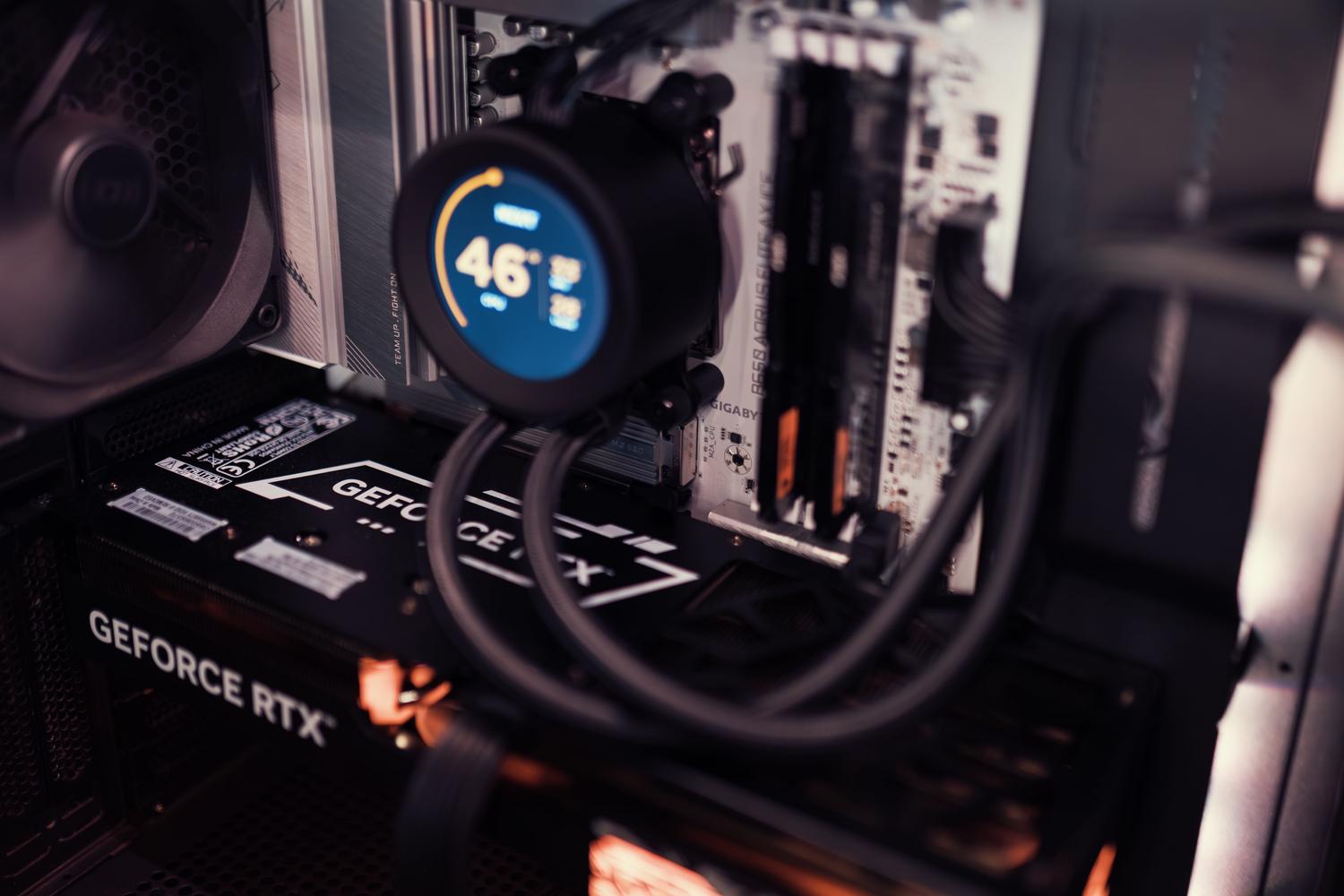
Pentru a evita o experiență frustrantă, ar trebui să aruncați o privire la componentele dvs. Cea mai importantă resursă este memoria RAM și memoria VRAM a plăcii grafice . Ca regulă generală, un model de 1.5 GB ocupă aproximativ 1 GB de spațiu, dar are nevoie de mai multă memorie pentru a funcționa fără probleme.
- Modele Mini (270M până la 4B): Ideal pentru echipamente modeste sau mobile.
- Modele mici (4B până la 14B): Opțiunea echilibrată pentru un utilizator casnic.
- Modele medii (14B până la 70B): Aici ai nevoie de hardware serios.
- Modele mari (peste 70B): Doar pentru mașini cu resurse gigantice.
În ceea ce privește GPU-ul, o placă grafică NVIDIA cu CUDA, o placă AMD cu ROCm sau un Mac cu Apple Metal face o diferență enormă, accelerând generarea de text de 5 până la 10 ori față de utilizarea exclusivă a procesorului. Dacă intenționați să cumpărați echipamente, căutați plăci grafice cu cel puțin 16 GB de VRAM, pentru a nu rămâne fără ele repede.
Ghid de instalare pas cu pas
Instalarea Ollama este surprinzător de simplă și se poate face în câteva minute, în funcție de sistemul de operare pe care îl utilizați:
Pe Windows , descărcați pur și simplu fișierul .exe de pe site-ul oficial. De obicei, se va instala în folderul AppData al utilizatorului. Pentru cei care preferă containerele, acesta poate fi implementat și folosind Docker Desktop , rulând comanda oficială de instalare în terminal.
Pentru utilizatorii de LinuxCea mai rapidă metodă este să folosești terminalul cu comanda curl -fsSL https://ollama.com/install.sh | shOdată instalat, serviciul rulează de obicei în fundal. Dacă trebuie să schimbați locul în care sunt stocate modelele pentru a evita umplerea discului principal, puteți edita variabila de mediu. MODELE_CUPTOARE în fișierul de configurare al serviciului systemd.
En MACOSInstalarea este simplă folosind programul de instalare descărcat sau chiar folosind brew install ollamaSistemul va profita automat de Accelerarea metalelor de cipuri de siliciu Apple.
Cum să gestionezi și să rulezi modele de inteligență artificială
Odată ce serverul Ollama este activ (îl veți vedea în pictograma din bara de activități), puteți începe descărcarea modelelor. Comanda fundamentală este ollama pull [nombre-del-modelo]deși dacă folosești ollama run, sistemul va descărca modelul automat dacă nu îl aveți încă.
Există diverse categorii de modele în funcție de nevoile dumneavoastră:
- De conversaţie: Llama 3 sau Mistral sunt regii aici datorită echilibrului lor între calitate și viteză.
- Programare: CodeLlama sau DeepSeek-Coder sunt ideale pentru depanarea codului sau generarea de funcții.
- Multimodal (Viziune): Modele precum LLaVA vă permit să încărcați imagini și să cereți inteligenței artificiale să le descrie.
- Raționament (Gândire): Modele concepute pentru a explica procesele pas cu pas.
Pentru a interacționa, pur și simplu utilizați ollama run llama3 și veți introduce un prompt interactiv. În cadrul acestei sesiuni, puteți utiliza comenzi precum /? pentru ajutor sau /bye Pentru a ieși. Dacă doriți să vedeți ce ați instalat, ollama list Îți va oferi lista completă și, împreună cu ollama ps Puteți verifica dacă modelul este încărcat pe GPU sau CPU.
Setări avansate și personalizare
Dacă ești dezvoltator, Ollama este o mină de aur deoarece expune o API REST pe portul 11434. Aceasta îți permite să conectezi inteligența artificială locală la orice aplicație. Este compatibilă cu formatul OpenAI, așa că o poți integra în VS Code prin GitHub Copilot (folosind opțiunea BYOK) sau poți utiliza agenți precum OpenCode.
O altă funcționalitate puternică este Modelfile . Este similar cu un Dockerfile, dar pentru inteligență artificială. Acesta vă permite să creați o versiune personalizată a unui model prin definirea unui prompt de sistem specific (de exemplu, transformarea lui Llama într-un expert în legislația spaniolă), ajustarea temperaturii pentru a o face mai creativă sau mai precisă și salvarea acelei configurații sub un nume personalizat.
Pentru cei care caută o interfață vizuală mai asemănătoare cu ChatGPT, recomandăm instalarea Open WebUI . Aceasta se conectează la Ollama ca backend și oferă o experiență web completă, cu istoricul chat-urilor și gestionarea documentelor, toate rulând în propria rețea locală.
Sfaturi de optimizare și performanță
Când observați că inteligența artificială funcționează lent, primul pas este să verificați cuantizarea . Acest proces reduce precizia ponderilor modelului (de la 16 biți la 4 sau 8 biți, de exemplu), ceea ce scade drastic memoria RAM necesară fără a sacrifica prea mult calitatea. Un model Q4_K_M este de obicei punctul ideal între performanță și precizie.
Pentru a împiedica Ollama să consume resurse atunci când nu este utilizată, puteți dezactiva pornirea automată în Managerul de activități Windows. De asemenea, este util să monitorizați utilizarea VRAM în timp real pentru a determina dacă modelul descarcă memoria RAM a sistemului, ceea ce încetinește semnificativ performanța.
Controlul asupra infrastructurii locale democratizează utilizarea inteligenței artificiale, eliminând barierele economice ale abonamentelor și riscurile de securitate ale cloud-ului. Combinând puterea unor modele precum Llama 3 sau Mistral cu ușurința de gestionare a Ollama, orice entuziast sau companie își poate construi propriul ecosistem privat de inteligență artificială , optimizând hardware-ul disponibil și personalizând comportamentul modelului prin fișiere Model și API-uri integrate.