- Optimizarea resurselor prin centralizarea imprimării pe un singur dispozitiv accesibil mai multor utilizatori.
- Conexiune flexibilă prin tehnologii wireless Wi-Fi, cablare Ethernet sau prin utilizarea unui server central.
- Îmbunătățiți productivitatea afacerii permițând imprimarea de la distanță de pe computere, tablete și dispozitive mobile.
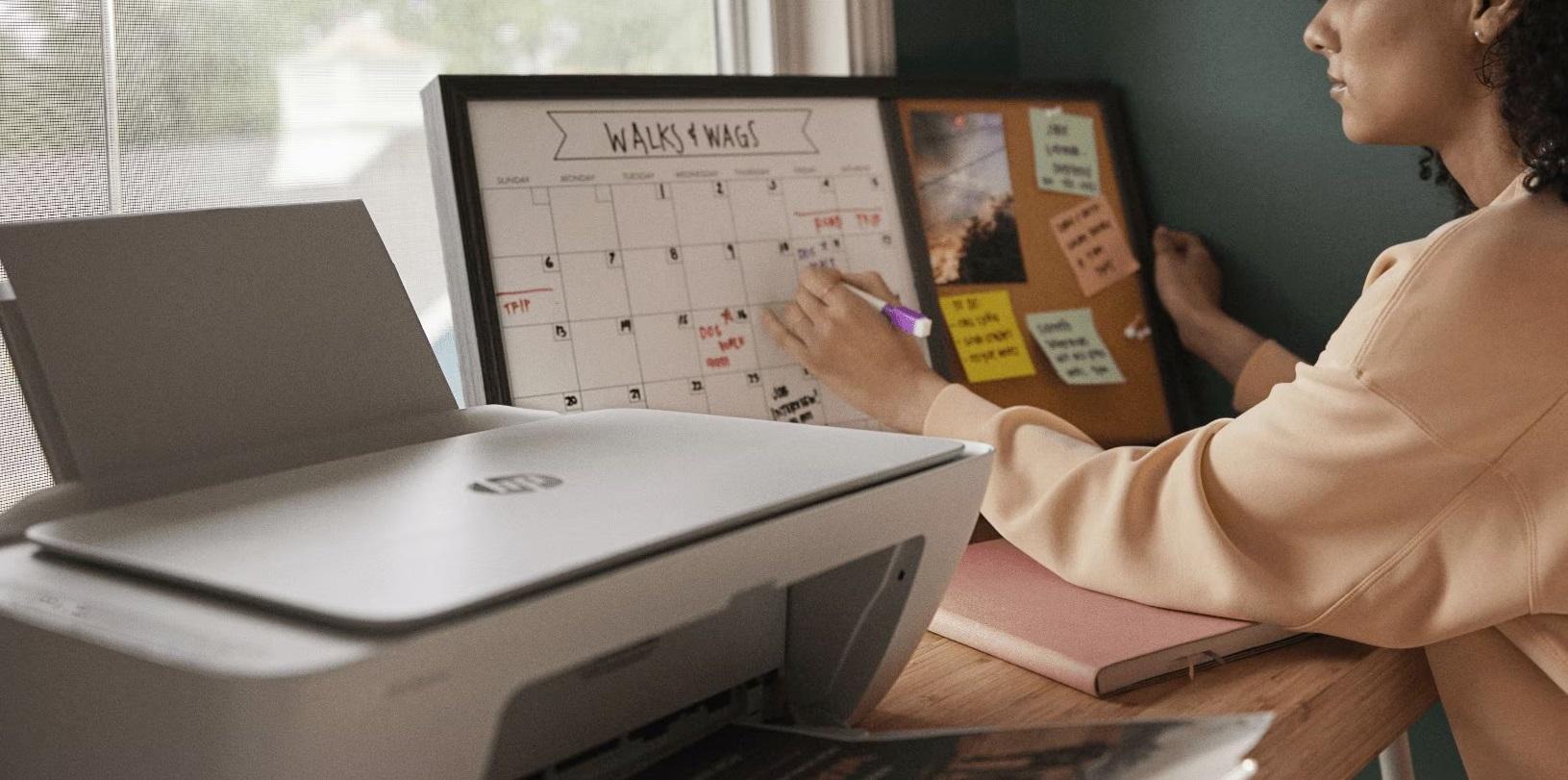
Astăzi, capacitatea întregii echipe de a imprima documente fără a fi nevoie să se ridice de pe scaune sau să se chinuie cu unități USB este esențială pentru un flux de lucru fluid . Fie că este vorba de un birou mic sau de un mediu mai complex, capacitatea de a interconecta computerele face ca colaborarea să fie mult mai dinamică și, mai presus de toate, ne împiedică să ne împotmolim în cabluri, oferindu-ne o mai bună înțelegere a scopului unei rețele de calculatoare la locul de muncă.
Configurarea unei imprimante de rețea nu este o mare problemă, chiar dacă uneori pare că ai probleme cu computerul. Practic, implică utilizarea unui dispozitiv care acționează ca o punte sau permiterea gestionării independente a imprimantei de către router, permițând mai multor utilizatori să imprime cu ușurință de pe propriile stații de lucru, economisind astfel costuri și spațiu.

Pregătiri de bază și hardware
Înainte de a accesa meniurile de setări, este o idee bună să verificați dispozitivul. Este esențial să verificați dacă imprimanta are conectivitate Wi-Fi sau un port Ethernet . Dacă aveți cablul la îndemână și imprimanta îl acceptă, conectarea directă la router este de obicei cea mai stabilă opțiune pentru a evita întreruperile neașteptate.
Dacă preferați conectivitatea wireless, asigurați-vă că imprimanta este pornită și urmați instrucțiunile producătorului pentru a o conecta la rețeaua Wi-Fi a biroului . Dacă imprimanta este mai veche și nu are aceste opțiuni, nu vă faceți griji: puteți utiliza un cablu USB pentru a o conecta la un PC principal, care va acționa apoi ca server pentru celelalte imprimante.

Configurarea în mediile Windows
Pentru ca procesul să funcționeze fără probleme, primul pas este să vă asigurați că rețeaua dvs. este configurată ca un profil de rețea privată . Dacă Windows consideră că vă aflați într-o rețea publică, va bloca accesul de la alte dispozitive din motive de securitate. Puteți schimba acest lucru în secțiunea Rețea și internet selectând proprietățile conexiunii și bifând opțiunea de rețea privată.
După ce ați terminat, trebuie să activați descoperirea rețelei și partajarea fișierelor și imprimantelor. Acestea se găsesc în setările avansate de rețea. Dacă aceste opțiuni sunt dezactivate, alte computere din birou nu vor găsi niciodată imprimanta, indiferent de câte ori este pornită.
Partajați imprimanta de pe PC-ul principal
Dacă imprimanta este conectată la un computer prin USB, accesați secțiunea Imprimante și scanere, selectați dispozitivul și deschideți proprietățile acestuia. În fila Partajare, bifați caseta pentru a partaja această imprimantă și dați-i un nume simplu. Acest nume îi va ajuta pe colegi să o găsească rapid.

Este foarte recomandat să notați numele dispozitivului sau adresa IPv4 a PC-ului principal. Puteți găsi aceste informații în secțiunea Informații despre sistem sau în setările de rețea. A avea adresa IP la îndemână este o salvare atunci când căutarea automată a imprimantei de către Windows eșuează și trebuie să adăugați imprimanta manual.
Instalare pe echipamente secundare
Pe alte computere, pur și simplu accesați Adăugare dispozitiv. Sistemul va scana de obicei rețeaua și va afișa imprimanta disponibilă. Dacă nu apare dintr-un anumit motiv, nu vă faceți griji: alegeți opțiunea de a o adăuga manual și introduceți calea folosind formatul \\nume_computer\nume_imprimantă sau adresa IP corespunzătoare.
În cazuri mai specifice, puteți utiliza expertul pentru adresa TCP/IP sau numele de gazdă . Aici introduceți adresa IP exactă pe care ați notat-o anterior. Sistemul va căuta dispozitivul la adresa respectivă și, odată localizat, va trebui doar să îi dați un nume recognoscibil și să finalizați procesul de instalare.

Configurare pe Mac și sisteme mai vechi
Dacă utilizați un Mac, procesul este diferit, dar la fel de simplu. Accesați Preferințe sistem și navigați la Imprimante și scanere. Dacă faceți clic pe butonul „+”, se va afișa o filă numită adresă IP, unde trebuie să introduceți adresa IP a imprimantei . Selectați protocolul și driverul corespunzător, iar imprimanta este gata de utilizare.
Pentru cei care încă utilizează sisteme de operare precum Windows XP, 2000 sau chiar Windows 98, procesul este similar, dar meniurile sunt diferite. Este esențial să vă conectați cu un cont de administrator pentru a instala software-ul și a activa resursa partajată, deoarece conturile limitate nu au permisiuni de gestionare a rețelei.
Avantajele și potențialele dezavantaje ale imprimării în rețea
Principalul avantaj este, fără îndoială, economia de costuri și spațiu . Nu are sens să cumperi o imprimantă pentru fiecare angajat când o singură mașină de mare capacitate poate deservi întregul departament. În plus, gestionarea centralizată simplifică foarte mult actualizările driverelor și mentenanța tehnică.

Pe de altă parte, este important să rețineți că suntem complet dependenți de conexiunea la internet. Dacă routerul se defectează sau PC-ul principal se oprește, nimeni nu va putea imprima până când serviciul nu este restabilit. De asemenea, este posibil ca, dacă există prea multă cerere simultană, coada de imprimare să se supraîncarce, iar dispozitivul să răspundă mai repede.
Un alt aspect de luat în considerare este securitatea. Dacă permisiunile nu sunt configurate corect, oricine este conectat la rețea ar putea accesa setările dispozitivului . Prin urmare, este esențial să se gestioneze cine are permisiunea de a imprima și cine nu, mai ales în companiile care gestionează informații confidențiale.
Un sistem de imprimare bine configurat optimizează resursele afacerii, facilitează mobilitatea permițând imprimarea de pe tablete sau dispozitive mobile și reduce drastic aglomerația de cabluri din birou. Simpla asigurare a alocărilor corecte ale adreselor IP și a permisiunilor de rețea este tot ce este necesar pentru a vă bucura de un flux de lucru simplificat și eficient.
