- PowerShell 7 este instalat împreună cu Windows PowerShell 5.1 și adaugă îmbunătățiri semnificative pentru administrare și automatizare.
- Metodele oficiale de instalare (WinGet, MSI, MSIX, ZIP și instrumentul .NET) acoperă totul, de la utilizarea acasă până la implementările în cadrul întreprinderilor.
- Opțiunile de actualizare și dezinstalare depind de metoda utilizată inițial, ceea ce facilitează întreținerea în Windows 11.
- PowerShell vă permite să rulați scripturi avansate, să automatizați sarcini complexe și oferă mai multe funcționalități decât linia de comandă clasică.
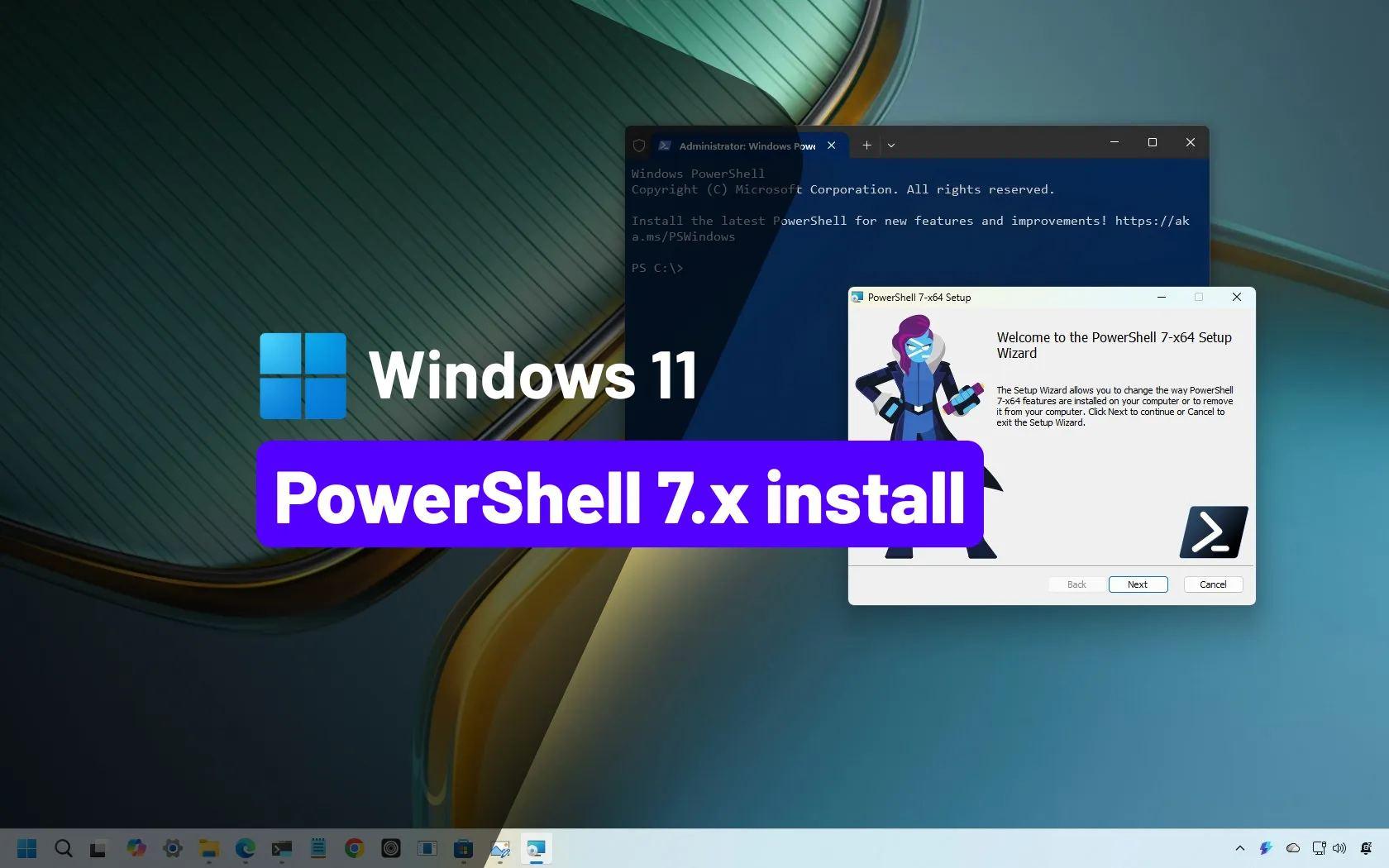
Dacă folosești Windows 11 zilnic și îți place să te joci cu sistemul, mai devreme sau mai târziu vei întâlni PowerShell ca o consolă avansată pentru automatizarea sarcinilor , gestionarea computerelor și deblocarea unor funcții care nici măcar nu sunt vizibile în interfața grafică. Problema este că, chiar și în Windows 11, ceea ce vine preinstalat este Windows PowerShell 5.1, o versiune învechită care nu este la înălțimea capacităților PowerShell 7.
În acest articol, veți vedea, pas cu pas și în detaliu, cum să instalați PowerShell 7 pe Windows 11 folosind toate metodele oficiale (WinGet, MSI, MSIX, ZIP și .NET Global Tool), cum să îl actualizați, să îl dezinstalați, să verificați versiunile, să instalați PowerShell ISE și chiar cum să îl utilizați pentru scripting, automatizare și cum diferă de CMD. Totul este explicat într-o spaniolă clară și accesibilă (din Spania), fără a omite nicio opțiune importantă.
Ce este PowerShell, ce versiuni există și cum coexistă în Windows 11?
PowerShell este o interfață de linie de comandă și un limbaj de scripting avansat creat de Microsoft pentru a gestiona Windows (și acum și Linux și macOS). A apărut odată cu .NET Framework, dar PowerShell 7 este acum bazat pe .NET și C#, este multiplatformă și open source, ceea ce i-a permis să evolueze mult mai rapid decât versiunea clasică inclusă implicit în Windows.
Windows 11 vine cu Windows PowerShell 5.1 preinstalat , care este încă foarte puternic și mai mult decât suficient pentru majoritatea utilizatorilor casnici. Cu toate acestea, a stagnat: nu mai primește funcții noi, ci doar patch-uri de securitate. Prin urmare, Microsoft promovează utilizarea PowerShell 7 ca o versiune modernă și în continuă evoluție , distribuită ca aplicație independentă.
Un punct cheie: PowerShell 7 Nu înlocuiește Windows PowerShell 5.1Se instalează într-un folder separat și are propriul fișier executabil.pwsh.exe) și poate coexista fără probleme cu versiunea clasică (powershell.exeAcest lucru vă permite să testați scripturi, să vă bucurați de funcții noi și, în același timp, să continuați să utilizați module mai vechi care funcționează doar cu versiunea 5.1.
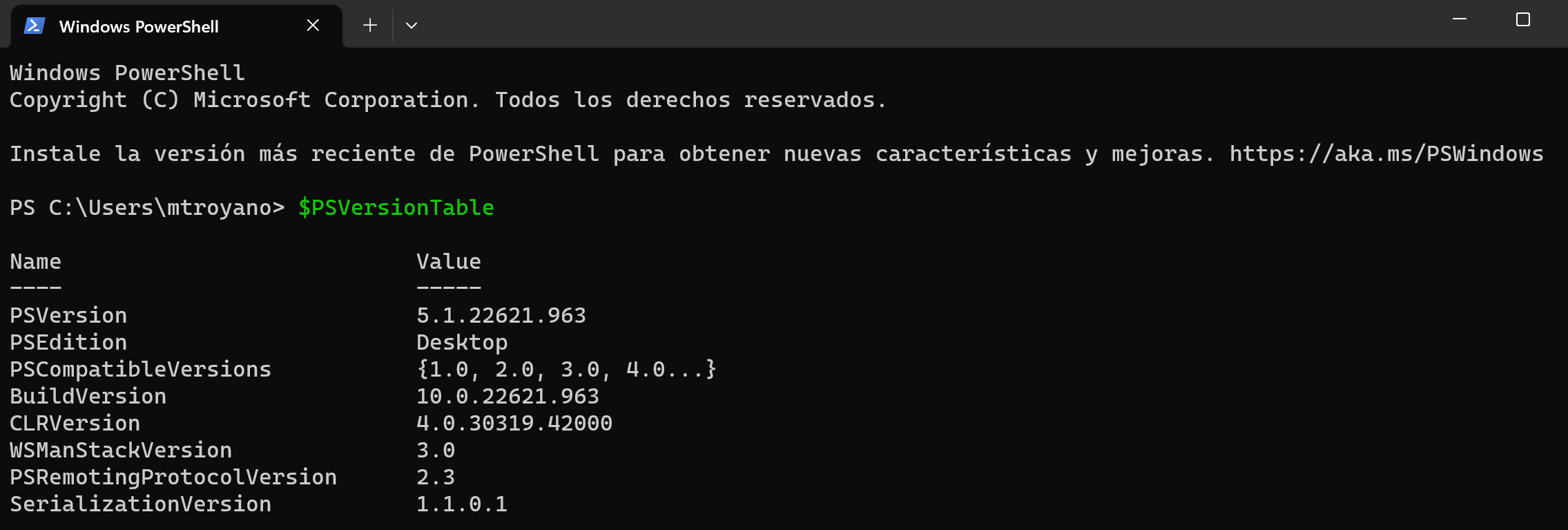
Pentru a afla ce versiune utilizați la un moment dat, puteți rula următoarea comandă în consolă și veți vedea versiunea gazdei PowerShell pe care ați încărcat-o:
Get-Host | Select-Object Version
Această verificare este foarte utilă dacă vrei să confirmi că PowerShell 7 a fost instalat corect pe Windows 11 sau să verifici dacă folosești încă versiunea 5.1 preinstalată.
Noi caracteristici și avantaje ale PowerShell 7 în comparație cu Windows PowerShell 5.1
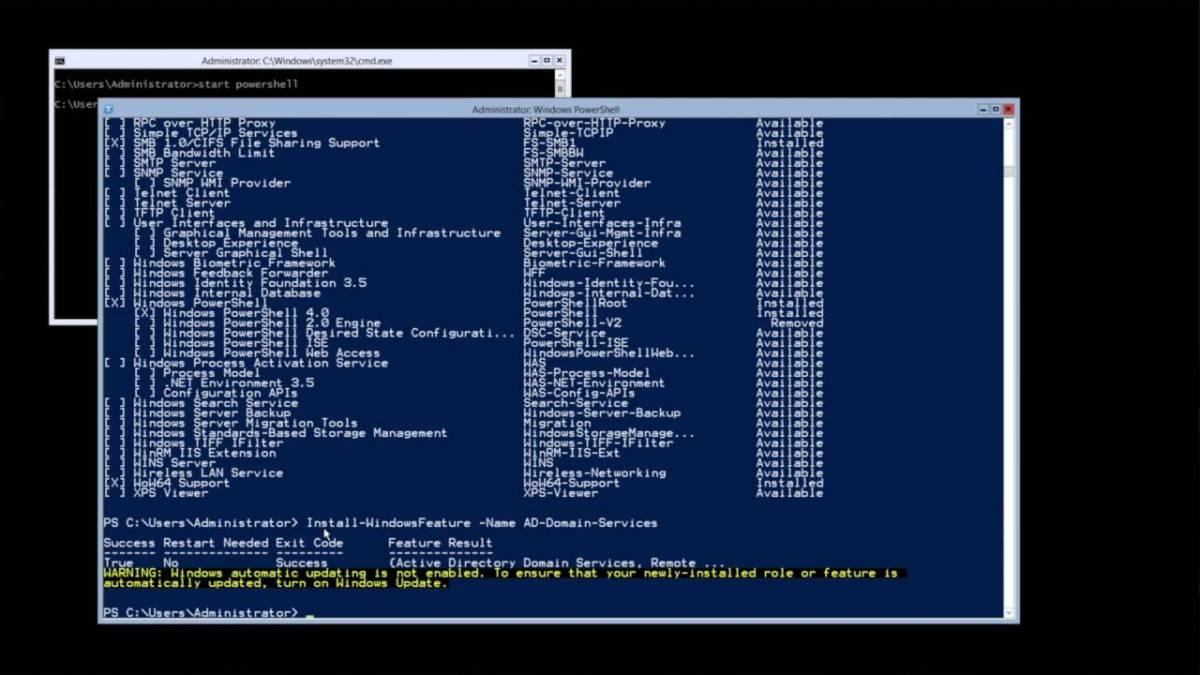
Deși Windows PowerShell 5.1 este încă foarte capabil, PowerShell 7 introduce îmbunătățiri concepute pentru administratorii de sistem și utilizatorii avansați care lucrează cu scripturi complexe, servere multiple sau volume mari de date.
Una dintre caracteristicile sale remarcabile este Paralelismul conductelor . Datorită acestei funcții, puteți procesa sute de fișiere sau gestiona mai multe servere simultan, reducând sarcinile care anterior durau ore întregi la câteva minute. Este incredibil de util pentru automatizarea sarcinilor administrative grele.
De asemenea, încorporat noi operatori care permit scrierea unui cod mai curat și mai compact, înlocuind blocuri lungi de tipul if/else prin utilizarea unor expresii pe o singură linie, mai ușor de citit. Acest lucru nu numai că face scripturile mai elegante, dar reduce și probabilitatea erorilor și facilitează întreținerea pe termen lung.
Gestionarea erorilor face un salt major înainte cu cmdlet-ul Get-Errorcare afișează informații detaliate și bine formatate despre erori. În loc să parcurgeți jurnale confuze, puteți diagnostica problemele mult mai rapid, reducând timpul petrecut cu scripturile de depanare și automatizările complexe.
Pe lângă aceste caracteristici, PowerShell 7 aduce cmdlet-uri noi, vizualizări precum ConciseView , notificări de actualizare a versiunilor încorporate, straturi de compatibilitate pentru rularea modulelor Windows în sesiuni implicite și posibilitatea de a invoca resurse direct din consolă într-un mod mai flexibil.
Pe scurt, dacă utilizați PowerShell în mod profesional, gestionați servere sau automatizați procese, actualizarea la PowerShell 7 pe Windows 11 este aproape obligatorie ; dacă îl deschideți doar ocazional pentru o comandă specifică, puteți trăi perfect cu versiunea 5.1, dar veți pierde multe facilități.
Metode oficiale pentru instalarea PowerShell 7 pe Windows 11
Microsoft oferă mai multe metode oficiale pentru instalarea PowerShell 7 pe Windows 11 , fiecare concepută pentru un scenariu diferit: desktop de acasă, mediu de întreprindere, implementări în masă, medii ARM etc. Toate metodele pe care le veți vedea aici sunt acceptate de Microsoft, spre deosebire de unele programe de instalare terțe care pot exista.
Metodele de instalare acceptate sunt:
- WinGetAceasta este metoda recomandată pe computerele client cu Windows 11, convenabilă și rapidă din linia de comandă.
- Pachet MSIIdeal pentru medii enterprise, servere și scenarii de implementare controlată.
- Pachet MSIX/Microsoft Store: foarte simplu pentru utilizatorii ocazionali, cu actualizări automate, deși cu limitări semnificative.
- Pachet ZIP: conceput pentru scenarii avansate, versiuni multiple în paralel sau sisteme Server Core, Windows IoT și echipamente ARM.
- Instrument .NET global: foarte util pentru dezvoltatorii .NET care gestionează deja instrumente globale din SDK.
În plus, în cadrul fiecărei metode există de obicei mai multe ediții: o versiune stabilă (Release) și o versiune de previzualizare (Preview) . Cea mai prudentă abordare pentru un mediu de producție este instalarea celei mai recente versiuni stabile și rezervarea previzualizării pentru medii de testare sau de laborator.
Instalați PowerShell 7 pe Windows 11 cu WinGet (metodă recomandată)
WinGet este managerul de pachete Windows integrat în Windows 11 (ca parte a aplicației App Installer). Este un instrument din linia de comandă care vă permite să găsiți, să instalați, să actualizați și să eliminați rapid programe, fiind ideal pentru gestionarea PowerShell 7 fără dificultățile descărcărilor manuale.
Utilitate winget Poate fi lansat din orice consolă: cmd.exe, Windows PowerShell 5.1 sau PowerShell 7 în sine După instalare. Pentru a găsi cea mai recentă versiune disponibilă de PowerShell, executați:
winget search --id Microsoft.PowerShell --exact
Acolo veți vedea versiunea stabilă curentă publicată în depozitul WinGet. Începând cu pachetul PowerShell 7.6.0, WinGet instalează pachetul MSIX în mod implicit, cu excepția cazului în care specificați altfel.
Pentru a instala ediția MSIX a PowerShell 7 din WinGet, puteți utiliza:
winget install --id Microsoft.PowerShell --source winget
Dacă preferați să forțați instalarea folosind un pachet MSI în loc de un pachet MSIX , de exemplu într-un mediu corporativ cu politici specifice, puteți specifica tipul de program de instalare:
winget install --id Microsoft.PowerShell --source winget --installer-type wix
Rețineți că, începând cu anumite versiuni de previzualizare (de exemplu, de la pachetul 7.7.0-preview.1), MSI nu este întotdeauna disponibil și WinGet poate instala MSIX doar pentru versiunile de previzualizare.
Pentru a instala cea mai recentă versiune preliminară de la WinGet, puteți lansa:
winget install --id Microsoft.PowerShell.Preview --source winget
Această metodă este deosebit de interesantă deoarece simplifică actualizările viitoareMai târziu veți putea folosi winget upgrade pentru a face upgrade la următoarea versiune de PowerShell 7 fără a descărca manual nimic.
Instalați PowerShell 7 folosind pachetul MSI pe Windows 11
Dacă doriți mai mult control asupra opțiunilor de instalare, în special într-un mediu profesional, practica obișnuită este să descărcați programul de instalare PowerShell 7 MSI de pe GitHub și să îl rulați ca pe orice alt program.
Pe pagina oficială de lansări PowerShell, veți găsi întotdeauna cea mai recentă versiune stabilă (Release) și versiunile Preview. Descărcați pachetul MSI corespunzător arhitecturii dvs. (x64 sau ARM64) și, odată ce îl aveți pe computer, faceți dublu clic pe el și urmați instrucțiunile asistentului de instalare standard.
În timpul procesului, puteți alege opțiuni precum crearea de comenzi rapide, configurarea variabilei PATH sau activarea comunicării la distanță . Dacă nu aveți nevoi speciale, puteți utiliza setările implicite, care sunt sigure și potrivite pentru majoritatea utilizatorilor.
Când expertul se termină, veți avea PowerShell 7 instalat în calea obișnuită C:\Program Files\PowerShell\7 (pentru versiuni stabile) sau ...\7-preview În cazul versiunilor de previzualizare, va fi adăugat automat la variabila PATH pentru a putea suna pwsh din orice consolă.
Instalați PowerShell 7 MSI cu opțiuni avansate prin linia de comandă
În mediile în care PowerShell 7 trebuie implementat pe mai multe computere, practica obișnuită este să nu se facă clic manual, ci să se utilizeze Msiexec cu parametri pentru a automatiza procesul și a ajusta toate proprietățile de instalare din linia de comandă.
Programul de instalare PowerShell 7 MSI expune câteva proprietăți importante, inclusiv:
- USE_MUAceasta controlează dacă produsul se va integra cu Microsoft Update, WSUS sau Configuration Manager. Poate fi 1 (implicit, opțiunea de a primi actualizări) sau 0 (nu participă la actualizări prin MU).
- ENABLE_MU: afectează opțiunea de activare a utilizării Microsoft Update din interfața de setări.
- ENABLE_PSREMOTING: determină dacă este activată comunicarea PowerShell la distanță în timpul instalării.
- REGISTER_MANIFESTIndică dacă manifestul jurnalului de evenimente Windows este înregistrat în jurnal.
- ADD_PATHActivează sau dezactivează adăugarea PowerShell la variabila de mediu Windows PATH.
- DISABLE_TELEMETRY: permite dezactivarea telemetriei PowerShell prin setarea variabilei de mediu
POWERSHELL_TELEMETRY_OPTOUT. - DIFUNDOR DE INSTALARE: definește directorul de bază în care va fi instalat PowerShell (implicit,
$Env:ProgramFiles\PowerShell\, pe care este creat subfolderul7o7-previewîn funcție de tipul versiunii).
Un exemplu tipic de instalare silențioasă cu mai multe opțiuni activate ar putea arăta cam așa (din PowerShell):
$msiParams = @(

  '/package PowerShell-7.6.1-win-x64.msi',

  '/quiet',

  'ADD_EXPLORER_CONTEXT_MENU_OPENPOWERSHELL=1',

  'ADD_FILE_CONTEXT_MENU_RUNPOWERSHELL=1',

  'ENABLE_PSREMOTING=1',

  'REGISTER_MANIFEST=1',

  'USE_MU=1',

  'ENABLE_MU=1',

  'ADD_PATH=1'

)

msiexec.exe @msiParams
Acest tip de instalare silențioasă (/quiet) este perfect pentru Automatizați implementările din scripturi sau instrumente de gestionare ca Manager de configurare. Dacă doriți să examinați toate posibilitățile, puteți consulta documentația oficială pentru parametrii Msiexec.exe.
Instalați PowerShell 7 pe Windows 11 folosind pachetul ZIP
Microsoft publică, de asemenea, fișiere ZIP cu binare PowerShell 7 , axate pe scenarii mai avansate sau speciale: mai multe versiuni în paralel, Windows Server Core, Windows IoT, medii fără un program de instalare grafic, mașini ARM precum Surface Pro X etc.
Pentru a utiliza această metodă, descărcați versiunea de pe pagina oficială a versiunii. Fișierul ZIP corespunzător sistemului dvs. (x64, ARM64 etc.)În funcție de modul în care îl obțineți, este posibil să fie nevoie să deblocați fișierul cu cmdlet-ul. Unblock-File astfel încât Windows să nu îl marcheze ca și conținut de pe internet cu restricții suplimentare.
Apoi extrageți conținutul oriunde doriți (de preferință în $Env:ProgramFiles\PowerShell\7 sau o locație echivalentă) și se execută direct pwsh.exe din acel folder. Nu există un instalator ca atarePrin urmare, această metodă nu verifică condițiile preliminare și nu configurează automat PATH.
Dacă doriți să utilizați mai multe versiuni de PowerShell 7 simultan , puteți extrage fiecare versiune într-un director diferit. În acest caz, va trebui să creați comenzi rapide în meniul Start și, dacă este necesar, să adăugați manual calea corespunzătoare la variabila de mediu PATH.
În ceea ce privește comunicarea la distanță prin WSMan, trebuie să vă asigurați singuri că sunt îndeplinite toate cerințele preliminare ale sistemului , deoarece ZIP-ul nu configurează nimic automat, spre deosebire de MSI.
Instalați PowerShell 7 ca instrument .NET global
Dacă aveți deja SDK-ul .NET instalat pe PC, o opțiune foarte convenabilă este Instalați PowerShell 7 ca instrument .NET global, gestionat cu comanda dotnet toolAcest lucru este interesant în special pentru dezvoltatorii care gestionează deja alte instrumente de acolo.
Comanda pentru instalare este simplă:
dotnet tool install --global PowerShell
Acest proces adaugă automat folderul $HOME\.dotnet\tools la variabila de mediu $Env:PATHastfel încât să poți lansa pwsh din sesiuni noi de consolă fără complicații. Acestea fiind spuse, Sesiunea curentă nu se actualizează automatPrin urmare, va trebui să deschideți o nouă fereastră de terminal pentru ca modificările să fie reflectate în PATH.
Din acel moment, puteți utiliza PowerShell 7 ca orice alt instrument .NET global și îl puteți actualiza sau dezinstala cu aceleași comenzi. dotnet toolcare unifică în mare măsură mentenanța în mediile de dezvoltare.
Instalați PowerShell 7 utilizând pachetul MSIX sau din Microsoft Store
PowerShell 7 este disponibil și în format MSIX, atât pentru descărcare directă, cât și prin Microsoft Store . Acest format este remarcabil pentru simplitatea sa și actualizările automate integrate în Windows.
Principalele avantaje ale instalării din Microsoft Store sau cu MSIX sunt:
- Actualizări automate fără a fi nevoie să vă faceți griji cu privire la verificarea manuală a acestora, deoarece sistemul însuși se ocupă de menținerea aplicației la zi.
- Integrare cu instrumente de gestionare a software-ului cum ar fi Intune sau Configuration Manager în medii de tip enterprise.
- Compatibilitate cu procesoare x64 și Arm64 pe Windows 11.
Pentru a instala manual pachetul MSIX descărcat de pe GitHub, pur și simplu faceți dublu clic pe fișier. .msixbundle sau folosiți această comandă din PowerShell:
Add-AppxPackage -Path ".\PowerShell-7.6.1.msixbundle"
Totuși, acest tip de instalare are limitări importante pe care ar trebui să le luați în considerare dacă vă bazați pe funcții avansate:
- Instalare bazată pe Microsoft Store Este doar pentru un singur utilizator.Nu poate fi implementat pentru toți utilizatorii echipei din pachetul în sine.
- Pachetele MSIX rulează pe un cutie cu nisip care virtualizează o parte a sistemului de fișiere și a registrului și blochează modificările aduse folderului rădăcină al aplicației (
$PSHOME). - Nu este acceptat Comunicare PowerShell la distanță la nivel de sistem cu WSMan, deoarece modificările din
$PSHOMESunt blocați. - Nu este posibil să creați sau să modificați profiluri pentru toți utilizatorii stocați în
$PROFILE.AllUsersAllHostso$PROFILE.AllUsersCurrentHostSunt disponibile doar profilurile utilizatorului curent.
În plus, mai multe comenzi care necesită scriere în $PSHOME Nu funcționează pe o instalare Microsoft Store, de exemplu:
Register-PSSessionConfigurationUpdate-Help -Scope AllUsersEnable-ExperimentalFeature -Scope AllUsersSet-ExecutionPolicy -Scope LocalMachine
Pe scurt, pachetul MSIX/Store este perfect pentru utilizatorii care doresc să aibă întotdeauna cea mai recentă versiune, fără complicații , și nu au nevoie de control avansat de la distanță sau personalizări globale. Dacă aveți nevoie de control complet asupra mediului, MSI sau chiar ZIP sunt de obicei o opțiune mai bună.
Cum se pornește PowerShell 7 în Windows 11 și se verifică unde este instalat
După ce ați instalat PowerShell 7 folosind oricare dintre metodele descrise mai sus, îl puteți lansa în mai multe moduri . Cel mai direct este să deschideți meniul Start, să tastați „PowerShell 7” și să faceți clic pe intrarea corespunzătoare. De obicei, veți vedea și intrarea „PowerShell 7-preview” dacă aveți instalată o versiune de preview.
O altă modalitate este să deschideți orice consolă (inclusiv cea clasică). cmd.exe sau Windows PowerShell 5.1) și pur și simplu tastați:
pwsh
Dacă instalarea a adăugat cu succes calea la PATH, comanda va lansa PowerShell 7 în aceeași fereastră sau într-una nouă, în funcție de modul în care ați configurat comanda rapidă.
În mod implicit, versiunea stabilă este instalată în $Env:ProgramFiles\PowerShell\7 și versiunile de previzualizare din $Env:ProgramFiles\PowerShell\7-previewÎn meniul Start veți vedea de obicei mai multe intrări: două corespunzătoare Windows PowerShell 5.1 (inclusiv Windows PowerShell ISE) și altele specifice PowerShell 7.
Dacă vreodată ai îndoieli Cum a fost instalată versiunea de PowerShell pe care o folosești?Puteți verifica variabila $PSHOMEcare indică întotdeauna directorul de bază al executabilului în sesiunea curentă. Câteva indicii comune sunt:
- Si
$PSHOMEes$HOME\.dotnet\tools, a fost instalat ca instrument .NET global. - Dacă merită
$Env:ProgramFiles\PowerShell\7Probabil a fost instalat printr-un pachet MSI (îl veți vedea și în „Programe și caracteristici”). - Dacă începi cu
$Env:ProgramFiles\WindowsApps\, provine din pachetul MSIX / Microsoft Store. - Dacă este orice altă cale personalizată, probabil este o instalare de către Fișier ZIP dezarhivat.
Actualizați PowerShell 7 pe Windows 11 la cea mai recentă versiune
PowerShell 7 este conceput să primească actualizări constante de funcții și securitate . Există două modalități principale de a rămâne la zi: utilizați Microsoft Update (dacă l-ați activat în timpul instalării MSI) sau repetați aceeași metodă utilizată prima dată (WinGet, MSI, MSIX, ZIP sau instrumentul .NET).
Când este integrat cu Microsoft Update, PowerShell 7 poate fi actualizat prin Windows Update for Business, WSUS sau Configuration Manager , la fel ca orice alt produs Microsoft. Aceasta este o abordare foarte convenabilă dacă gestionați o flotă mare de computere.
Dacă vrei să fii cu un pas înaintea ofertelor Microsoft Update și să ai întotdeauna cea mai recentă versiune imediat ce este lansată, ar trebui să folosești aceeași metodă de instalare originalăDacă l-ai instalat prin MSI, instalează noul MSI; dacă a fost WinGet, folosește winget upgradeDacă era un fișier ZIP, descărcați și înlocuiți fișierul ZIP și așa mai departe. Noile versiuni stabile înlocuiesc versiunile stabile anterioare, în timp ce versiunile de previzualizare actualizează versiunile de previzualizare anterioare, dar întotdeauna... Acestea continuă să fie instalate în paralel cu versiunea stabilă.
Mai exact, dacă doriți să utilizați WinGet pentru a verifica dacă este disponibilă o versiune mai nouă, puteți rula:
winget list --id Microsoft.PowerShell --upgrade-available
Dacă există o actualizare, veți vedea cea mai recentă versiune în rezultat. Pentru a o aplica:
winget upgrade --id Microsoft.PowerShell
WinGet va încerca să mențină același tip de pachet pe care l-ați folosit inițial (MSI sau MSIX), cu condiția ca această opțiune să existe pentru noua versiune. Dacă nu este disponibilă, va trebui să utilizați o altă metodă, cum ar fi o descărcare manuală de pe GitHub.
Actualizați manual din PowerShell folosind scriptul oficial Microsoft
Dacă preferi să nu deschizi browserul sau să navighezi pe GitHub de fiecare dată, poți actualiza PowerShell 7 direct din consolă folosind un script oficial care descarcă și instalează cea mai recentă versiune stabilă în format MSI.
Deschideți PowerShell cu privilegii de administrator (altfel comanda va eșua) și executați:
iex "& { $(irm https://aka.ms/install-powershell.ps1) } -UseMSI"
Acest script descarcă cea mai recentă versiune MSI de pe serverele oficiale Microsoft , rulează programul de instalare și vă ghidează prin expert. După ce ați terminat, veți avea instalată cea mai recentă versiune fără a fi nevoie să o căutați manual. Nu este nevoie să reporniți Windows pentru a începe să îl utilizați, cu excepția cazului în care aveți procese foarte specifice care blochează fișierele.
Dezinstalați PowerShell 7 pe Windows 11 folosind metoda utilizată
Dezinstalarea PowerShell 7 depinde și de modul în care a fost instalat inițial . Nu există o singură metodă care să funcționeze pentru toate cazurile, așa că este util să știi ce ai făcut inițial:
- Dacă l-ai instalat cu WinGetÎl poți elimina cu:
winget uninstall --id Microsoft.PowerShell - Dacă ai folosit un Pachet MSIAccesați Panou de control > Programe și caracteristici și dezinstalați-l ca pe orice altă aplicație.
- Dacă ați optat pentru Pachet ZIPPur și simplu ștergeți folderul de unde ați extras fișierele (și, dacă doriți, curățați comenzile rapide și intrările PATH pe care le-ați fi configurat manual).
- Dacă l-ai instalat de pe Store MicrosoftDeschideți meniul Start, căutați „PowerShell 7”, faceți clic dreapta și selectați „Dezinstalare”.
- Dacă îl aveți ca instrument .NET global, foloseste:
dotnet tool uninstall --global PowerShell
Rețineți că Windows PowerShell 5.1 face parte din sistemul de operare și nu este eliminat atunci când dezinstalați PowerShell 7. Acesta va rămâne disponibil pentru modulele și scripturile care funcționează doar cu versiunea respectivă.
Versiuni de Windows acceptate și utilizarea imaginilor Docker
Microsoft oferă suport pentru PowerShell 7 atâta timp cât versiunea PowerShell și ediția Windows se află în ciclul lor de viață oficial . În general, dacă Windows 11 este actualizat și este compatibil, ar trebui să puteți rula cea mai recentă versiune stabilă de PowerShell 7 fără probleme.
În plus, imaginile Docker din .NET SDK includ cea mai recentă versiune de PowerShell . Acestea sunt distribuite din Microsoft Artifact Registry și sunt foarte utile pentru testare și medii de dezvoltare containerizate. Cu toate acestea, este posibil să nu includă cele mai recente actualizări de securitate pentru sistemul de operare de bază, așa că Microsoft recomandă actualizarea pachetelor de sistem din imagine dacă intenționați să le utilizați pentru altceva decât testarea.
Dacă aveți nevoie de o imagine Docker certificată pentru producție, este recomandabil să vă creați propria imagine personalizată dintr-o bază oficială, menținând-o la zi cu actualizările necesare mediului dumneavoastră.
Cum se instalează PowerShell ISE pe Windows 11 Pro
Deși Microsoft promovează Visual Studio Code cu extensia PowerShell ca mediu recomandat, PowerShell ISE rămâne disponibil în Windows 11 Pro ca o caracteristică opțională. Dacă preferați acest mediu clasic pentru scrierea și depanarea scripturilor, puteți continua instalarea acestuia fără prea multe probleme.
Pentru a activa Windows PowerShell ISE din setările Windows 11 Pro, procedați astfel:
1. Faceți clic pe butonul Start și tastați „Caracteristici opționale”.
2. Deschideți aplicația „Funcții opționale - Setări sistem”.
3. Faceți clic pe butonul „Vizualizare funcții”.
4. În motorul de căutare, tastați „ISE” și bifați caseta „Windows PowerShell ISE”.
5. Faceți clic pe „Următorul” și apoi pe „Instalare”.
Veți vedea progresul instalării în secțiunea „Acțiuni recente”, iar când este finalizată, va apărea ca „Instalat”. Din acel moment, editorul PowerShell ISE va fi disponibil în meniul Start , gata de utilizare cu Windows PowerShell 5.1.
Pentru administratorii de domeniu și mediile de server, PowerShell ISE poate fi activat și prin RSAT și modulul ServerManager . Un flux de lucru tipic ar fi instalarea instrumentelor RSAT necesare, importarea modulului cu:
Install-Module ServerManager -Verbose -Force -ErrorAction SilentlyContinue -WarningAction SilentlyContinue
Import-Module ServerManager -Verbose -Force -ErrorAction SilentlyContinue -WarningAction SilentlyContinue
Apoi puteți utiliza cmdlet-uri precum Get-WindowsFeature pentru a gestiona funcțiile, deși în Windows 11 cea mai comună abordare este încă utilizarea interfeței „Funcții opționale” sau saltul definitiv la Cod Visual Studio cu extensia PowerShellcare este alternativa recomandată pe termen lung.
Diferențe cheie între PowerShell și CMD în Windows 11
Mulți utilizatori rămân blocați la clasicul prompt de comandă (CMD) din obișnuință, dar realitatea este că PowerShell se află într-o altă ligă în ceea ce privește puterea și flexibilitatea . CMD este un descendent al MS-DOS și a rămas practic neschimbat timp de decenii, fiind conceput pentru comenzi de bază și scripturi relativ simple.
PowerShell, pe de altă parte, este construit pe .NET și funcționează cu obiecte în loc de șiruri de text . Acest lucru permite accesul la proprietăți complexe ale sistemului, manipularea informațiilor structurate și filtrarea și transformarea datelor într-un mod mult mai bogat decât cu simplele canale de text ale CMD.
PowerShell vă permite să gestionați practic fiecare aspect al Windows , de la servicii și procese la registry, Active Directory, Exchange, SQL Server, IIS și alte produse Microsoft, datorită modulelor sale specializate. De asemenea, vă permite să combinați comenzi, să automatizați sarcini complexe și să orchestrați fluxuri de lucru întregi cu doar câteva scripturi bine concepute.
CMD este încă valid pentru sarcini foarte simple, dar când trebuie să mergeți mai departe - de exemplu, coordonarea copiilor de rezervă, implementarea configurațiilor în bloc sau gestionarea unei ferme de servere - PowerShell 7 este instrumentul care vă oferă cu adevărat control granular asupra sistemului de operare.
Executarea fișierelor batch și a scripturilor din PowerShell
Unul dintre avantajele adoptării PowerShell 7 în Windows 11 este că Nu pierdeți compatibilitatea cu fișierele batch vechi (.CMD o .BAT) pe care le-ați acumulat în timp. De fapt, puteți lansa acele fișiere din PowerShell folosind comenzi precum Invoke-Expression.
De exemplu, dacă aveți un fișier softzone.cmd Pe unitatea E: cu mai multe instrucțiuni batch, îl puteți rula din PowerShell astfel:
Invoke-Expression -Command "E:/softzone.cmd"
Această comandă execută programul sau scriptul specificat pe sistemul local direct din sesiunea PowerShell. De asemenea, o puteți integra în propriile scripturi PowerShell pentru a combina activitățile .CMD vechi cu automatizări noi bazate pe cmdlet-uri.
Totuși, merită să ne amintim că PowerShell și CMD nu interpretează toate comenzile în același mod , așa că, dacă aveți scripturi complexe specifice CMD, cea mai curată abordare pe termen mediu este de obicei migrarea lor către PowerShell pur, profitând de cmdlet-urile sale, de gestionarea erorilor și de modelul de obiecte.
Automatizarea sarcinilor cu PowerShell 7 în Windows 11
Adevărata putere a PowerShell 7 devine evidentă atunci când îl utilizați pentru a automatiza sarcini repetitive în Windows 11. Puteți programa scripturi pentru a gestiona copii de rezervă, curățarea discului, implementa configurații, gestiona utilizatori, monitoriza serviciile, lansa actualizări și multe altele, fără a fi nevoie să faceți clic prin interfața grafică.
Imaginați-vă, de exemplu, că doriți să creați copii de rezervă regulate ale unui folder important . Ați putea defini un script scurt ca acesta (adaptat structurii folderelor dvs.):
$source = "C:\Ruta\CarpetaOrigen\"

$destination = "D:\Backup"

$date = Get-Date -Format "MM-dd-yyyy"

$backupFolder = "$destination\Backup_$date"

New-Item -ItemType Directory -Force -Path $backupFolder

Copy-Item -Path $source* -Destination $backupFolder -Recurse
Acest exemplu creează un folder de backup cu data în nume și duplică tot conținutul folderului sursă în acea cale de destinație. Prin programarea acestui script cu ajutorul Planificatorului de activități Windows, puteți avea backup-uri zilnice fără a mișca un deget.
Și acesta este doar vârful aisbergului: cu PowerShell puteți gestiona rețele, baze de date, servicii la distanță , puteți lansa comenzi pe computere din aceeași rețea folosind remoting sau SSH sau chiar puteți orchestra implementări complexe de aplicații. Cu cât utilizați mai mult PowerShell 7, cu atât este mai mare rentabilitatea investiției în economisirea timpului.
Când lucrați cu scripturi, nu uitați să acordați atenție Politicii de execuție și aspectelor de securitate: nu rulați scripturi din surse dubioase și mențineți practici bune de semnare și control al sursei, în special în mediile de producție.
În cele din urmă, instalarea PowerShell 7 pe Windows 11 deblochează un nivel de control și automatizare care depășește cu mult ceea ce oferă sistemul din cutie. Indiferent dacă doriți pur și simplu să mențineți consola modernă actualizată sau să gestionați sute de computere, înțelegerea integrării WinGet, MSI, MSIX, ZIP, .NET, a instrumentelor precum PowerShell ISE și Visual Studio Code și a capacităților de scripting va oferi o bază solidă pentru gestionarea Windows 11 mult mai profesională și eficientă.
Index
- 1 Ce este PowerShell, ce versiuni există și cum coexistă în Windows 11?
- 2 Noi caracteristici și avantaje ale PowerShell 7 în comparație cu Windows PowerShell 5.1
- 3 Metode oficiale pentru instalarea PowerShell 7 pe Windows 11
- 4 Instalați PowerShell 7 pe Windows 11 cu WinGet (metodă recomandată)
- 5 Instalați PowerShell 7 folosind pachetul MSI pe Windows 11
- 6 Instalați PowerShell 7 MSI cu opțiuni avansate prin linia de comandă
- 7 Instalați PowerShell 7 pe Windows 11 folosind pachetul ZIP
- 8 Instalați PowerShell 7 ca instrument .NET global
- 9 Instalați PowerShell 7 utilizând pachetul MSIX sau din Microsoft Store
- 10 Cum se pornește PowerShell 7 în Windows 11 și se verifică unde este instalat
- 11 Actualizați PowerShell 7 pe Windows 11 la cea mai recentă versiune
- 12 Actualizați manual din PowerShell folosind scriptul oficial Microsoft
- 13 Dezinstalați PowerShell 7 pe Windows 11 folosind metoda utilizată
- 14 Versiuni de Windows acceptate și utilizarea imaginilor Docker
- 15 Cum se instalează PowerShell ISE pe Windows 11 Pro
- 16 Diferențe cheie între PowerShell și CMD în Windows 11
- 17 Executarea fișierelor batch și a scripturilor din PowerShell
- 18 Automatizarea sarcinilor cu PowerShell 7 în Windows 11
