- LM Studio vă permite să rulați local modele lingvistice avansate cu o interfață grafică simplă și este compatibil cu formate optimizate precum GGUF.
- Pentru performanțe bune, se recomandă un procesor modern cu AVX2, cel puțin 16 GB de RAM și, pe Mac, un procesor Apple Silicon.
- Combinația dintre chat, RAG, modul Dezvoltator și Prompt de Sistem oferă un control excelent asupra comportamentului modelului și a utilizării documentelor personalizate.
- Rularea LLM pe computer oferă confidențialitate, autonomie și posibilități de personalizare greu de egalat cu serviciile bazate exclusiv pe cloud.
Inteligența artificială generativă nu mai este domeniul exclusiv al marilor corporații , iar astăzi oricine poate experimenta cu modele lingvistice avansate direct de pe propriul computer. Datorită instrumentelor precum LM Studio, este posibil să discuți cu modele de tip ChatGPT, să creezi rezumate, să analizezi documente sau să generezi texte fără a te baza pe cloud sau a expune datele tale către terți.
Dacă v-ați întrebat cum să instalați LM Studio pe Windows sau Mac și ce aveți nevoie pentru a-l face să ruleze fără probleme pe un computer standard de acasă, acest ghid oferă o demonstrație completă: cerințe, instalare pas cu pas, descărcarea modelelor, utilizarea modului chat, RAG pentru lucrul cu documentele private și opțiuni avansate pentru a profita la maximum de hardware-ul dvs.
Ce este LM Studio și de ce merită să fie folosit local?
LM Studio este o aplicație desktop concepută pentru a rula cu ușurință Modele de Limbaj (LLM) pe propriul computer, folosind o interfață grafică clară și fără a fi nevoie să tastați comenzi în terminal. Vă permite să descărcați modele, să le încărcați în memorie și să interacționați cu ele ca și cum ați folosi un chat online, cu avantajul că totul se întâmplă pe mașina dvs.
Principala diferență față de utilizarea instrumentelor exclusiv din linia de comandă, cum ar fi llama.cpp, KoboldAI sau alte alternative similare, este ușurința în utilizare. În loc să vă chinuiți cu argumente, căi și scripturi, LM Studio vă prezintă meniuri și secțiuni bine organizate: fila Modele, fila Chat, Setări, modul Dezvoltator etc., fiind ideal pentru utilizatorii mai puțin tehnici sau pentru cei care vor să treacă direct la subiect.
Un alt avantaj cheie al LM Studio este funcționarea cu modele GGUF , un standard utilizat pe scară largă, optimizat pentru execuție locală atât pe CPU, cât și pe GPU. Acest lucru se traduce printr-o performanță mai bună, un consum redus de memorie și compatibilitate cu un catalog larg de modele precum LLaMA, Mistral, Falcon, Granite și altele disponibile în repozitorii populare.
Deoarece funcționează local, LM Studio oferă un avantaj semnificativ în ceea ce privește confidențialitatea : scrierile și documentele pe care le utilizați pentru a pune întrebări rămân pe computer. Nu este nevoie să trimiteți informații sensibile în cloud, ceea ce îl face o opțiune ideală pentru gestionarea contractelor, rapoartelor interne, notițelor academice sau a oricărui alt conținut sensibil.
Indiferent dacă ești dezvoltator, student sau pur și simplu o persoană curioasă care dorește să experimenteze cu inteligența artificială , LM Studio combină ce e mai bun din ambele lumi: ușurință în utilizare pentru sarcinile de zi cu zi și funcții avansate (mod Dezvoltator, API local, parametri de generare etc.) pentru cei care doresc un control mai mare asupra comportamentului modelelor.
Cerințe de sistem pe Windows și Mac înainte de instalarea LM Studio
Înainte de a descărca LM Studio, este esențial să verificați dacă îndeplinește anumite cerințe minime computerul , mai ales dacă doriți o experiență fluidă și evitați blocările constante și așteptarea nesfârșită. Cele două componente cheie sunt procesorul (CPU) și memoria RAM.
Pe un PC cu Windows, se recomandă cel puțin 16 GB de RAM pentru a rula fără probleme jocuri de dimensiuni medii. Cu 8 GB puteți experimenta jocuri mai mici și puteți efectua teste de bază, dar veți observa limitări în ceea ce privește viteza și dimensiunea jocurilor pe care le puteți încărca. Lucrurile se îmbunătățesc considerabil cu 16 GB, iar 32 GB sau mai mult este chiar mai bun pentru jocuri mai mari.
În ceea ce privește procesorul din Windows, este important ca acesta să fie compatibil cu instrucțiunile AVX2 . Majoritatea procesoarelor Intel și AMD moderne îl suportă, dar este o idee bună să îl verificați. Pentru a face acest lucru, puteți face următoarele:
- Deschideți instrumentul „Informații despre sistem” din Windows (îl puteți căuta din meniul Start).
- Localizați secțiunea „Procesor” și scrieți numele complet al procesorului.
- Accesați site-ul web ARK de la Intel sau pagina cu specificațiile producătorului. (AMD sau altele) și căutați procesorul după numele său exact.
- În blocul de tehnologii sau extensii de instrucțiuni Verifică dacă AVX2 este listat. Dacă este, ai garanția că poți folosi LM Studio cu performanțe bune.
Pe Mac-uri, situația este oarecum diferită, dar, în anumite privințe, mai simplă . LM Studio este optimizat pentru computere cu procesoare Apple Silicon : M1, M2, M3, M4 și variantele acestora. Aceste cipuri oferă performanțe excelente cu modele locale și un consum redus de energie, ceea ce le face o platformă foarte recomandată pentru acest tip de sarcină.
Dacă aveți un Mac mai vechi cu procesor Intel, LM Studio nu este cea mai bună opțiune, deoarece suportul său este concentrat pe Apple Silicon. Pentru aceste mașini, o alternativă foarte interesantă este Msty, un alt instrument care vă permite să rulați modele LLM local și este mai potrivit pentru acea arhitectură. În orice caz, dacă aveți un Mac cu un cip M1 sau mai recent, LM Studio este o alegere sigură.
Pe lângă procesor și memorie RAM, o placă grafică dedicată sau cea integrată în Apple Silicon este utilă , mai ales dacă doriți să accelerați generarea de text. LM Studio poate utiliza aceste resurse pentru a oferi răspunsuri în câteva secunde. De asemenea, veți avea nevoie de suficient spațiu pe disc, deoarece fiecare model poate avea de la câteva sute de MB la câțiva GB.
Descărcați și instalați LM Studio pe Windows și Mac pas cu pas
După ce ați verificat dacă computerul dvs. îndeplinește cerințele minime, următorul pas este să descărcați programul de instalare de pe site-ul oficial LM Studio. Procesul este foarte similar pe Windows și macOS, cu mici diferențe în modul în care este rulat fișierul.
Pentru a începe, accesați site-ul oficial LM Studio (lmstudio.ai) și localizați secțiunea de descărcări. Veți vedea versiuni pentru Windows, macOS și chiar Linux. Pur și simplu selectați-o pe cea potrivită pentru sistemul dvs. de operare.
Pe Windows, fișierul pe care îl descărcați va fi un executabil sau un program de instalare tipic . Alegeți un folder convenabil, cum ar fi Desktop sau Descărcări, pentru a-l putea găsi cu ușurință mai târziu. Dacă utilizați browsere precum Edge sau Chrome, verificați bara de descărcare în cazul în care browserul a blocat fișierul din motive de securitate, deoarece este un executabil.
Pe macOS, descărcarea vine de obicei ca fișier .dmg sau similar . La fel ca pe Windows, salvați fișierul într-un folder ușor accesibil. După descărcare, faceți dublu clic pentru a-l monta și trageți pictograma LM Studio în folderul Aplicații când vi se solicită.
Pe ambele sisteme, expertul de instalare LM Studio este destul de simplu . Pe Windows, faceți dublu clic pe programul de instalare și urmați pașii expertului: acceptați licența, alegeți folderul de instalare și cam atât. Puteți lăsa toate opțiunile la setările implicite dacă nu doriți să complicați lucrurile.
În timpul procesului, LM Studio va sugera de obicei descărcarea unui model implicit , de obicei unul ușor, cum ar fi Llama 3.2 1B de la Meta sau un model de bază similar, astfel încât să puteți începe să discutați fără a fi nevoie să căutați nimic altceva. Multe instalări sugerează, de asemenea, descărcarea unor modele populare, cum ar fi DeepSeek R1.
După finalizarea instalării, puteți bifa caseta pentru a deschide direct LM Studio sau puteți găsi aplicația din meniul Start din Windows sau din Launchpad și Aplicații pe Mac. Prima lansare poate dura puțin mai mult decât de obicei, deoarece aplicația pregătește unele setări interne.
Prima lansare a LM Studio și explorarea interfeței
Când deschizi LM Studio pentru prima dată, vei vedea o interfață curată, concepută astfel încât oricine să se poată orienta în doar câteva minute . De obicei, apare un ecran de bun venit și, în funcție de cum l-ai instalat, va fi disponibil un șablon preselectat pentru a începe testarea chatului.
În mod implicit, LM Studio va încărca modelul instalat în timpul configurării inițiale . Acest model este de obicei mic și nu necesită multă memorie RAM, ceea ce este perfect pentru a verifica dacă totul funcționează corect înainte de a descărca modele mai mari care ar putea solicita excesiv hardware-ul.
În bara laterală, veți găsi secțiuni cheie precum „Modele”, „Chat” și setări . Din „Modele”, puteți căuta, descărca și gestiona modelele disponibile; din „Chat”, veți avea o experiență de conversație cu modelul activ în prezent; iar în zona de setări, veți găsi parametri avansați, modul Dezvoltator și alte opțiuni.
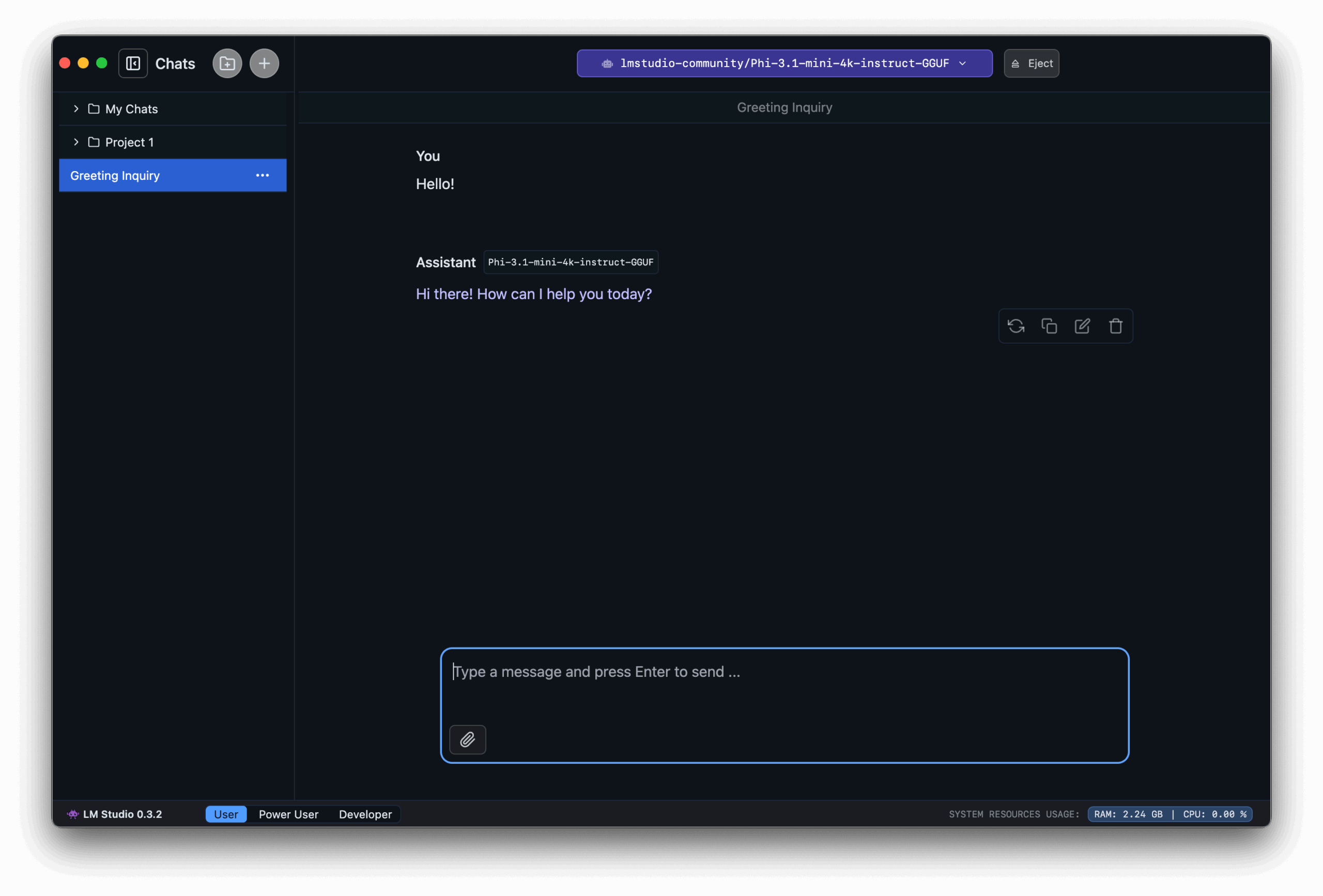
Unul dintre marile avantaje ale LM Studio este că puteți comunica cu modelul în orice limbă doriți , inclusiv spaniolă (Spania), fără nicio problemă. Pur și simplu introduceți mesajul sau întrebarea în caseta de text și apăsați Enter pentru ca modelul să înceapă să genereze un răspuns.
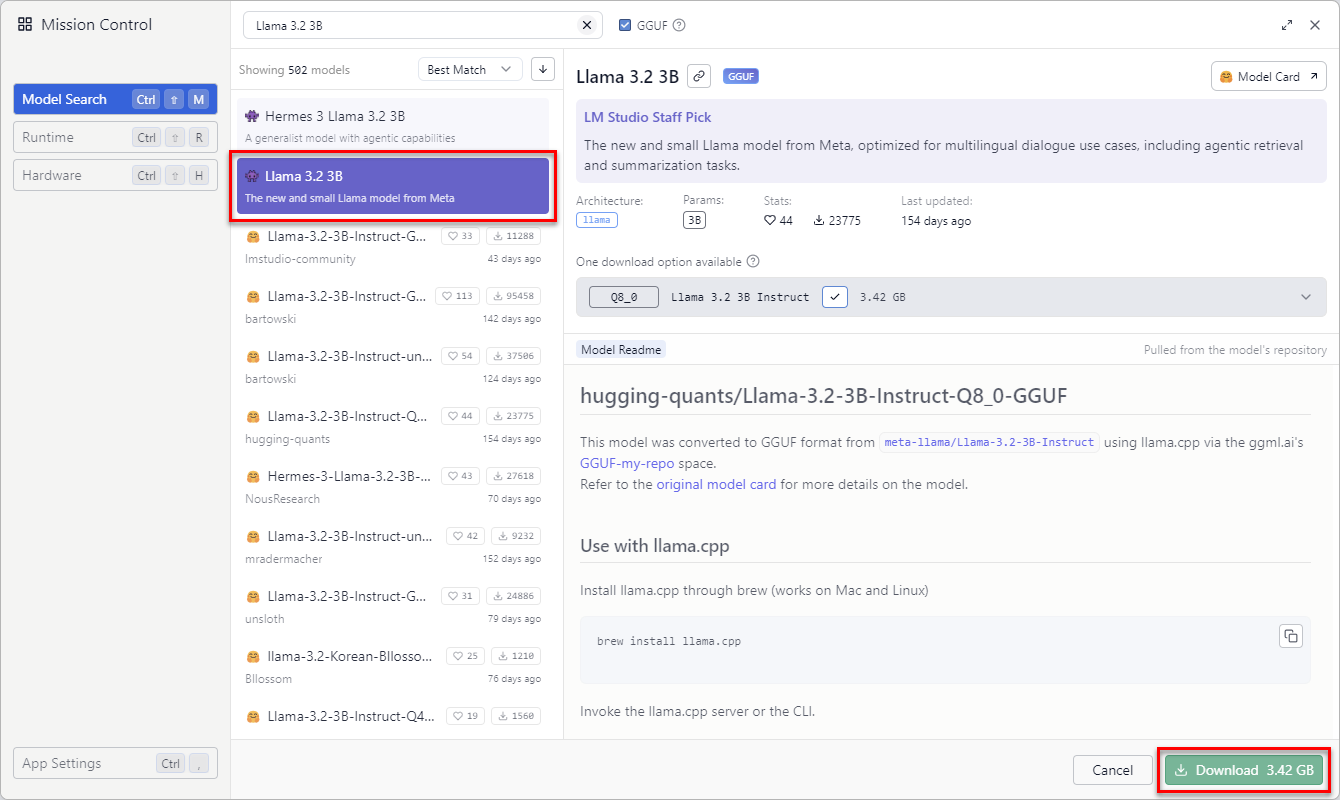
Pe lângă modelul preinstalat, puteți căuta alte modele direct din aplicație, făcând clic pe pictograma de căutare (reprezentată de obicei printr-o lupă) din secțiunea de modele. Acolo veți vedea listări precum Granite de la IBM și alte alternative din diferite familii (LLaMA, Mistral, Falcon etc.).
Cum se descarcă și se schimbă modelele în LM Studio
Pentru a profita la maximum de LM Studio, nu vă limitați la modelul implicit ; distracția constă în a putea încerca diferite programe de masterat în drept, a le compara și a alege cea care se potrivește cel mai bine nevoilor dumneavoastră: scriere creativă, explicarea conceptelor, analiză tehnică etc.
În fila „Modele”, veți vedea o bară de căutare și o listă de modele disponibile . Puteți introduce numele familiei care vă interesează (de exemplu, Mistral 7B, LLaMA 2 sau o variantă specifică), iar LM Studio vă va afișa opțiunile compatibile în format GGUF, gata pentru descărcare.
Când găsiți un model care vi se potrivește, faceți clic pe el pentru a-i vedea versiunile . De obicei, sunt afișate diferite variante în funcție de dimensiune și nivelul de cuantizare (care afectează consumul de memorie și calitatea răspunsului). Cea mai recentă versiune sau cea recomandată se află de obicei în partea de sus a listei.
Asigurați-vă că selectați versiunea potrivită pentru hardware-ul dvs .: dacă aveți puțină memorie RAM, s-ar putea să fiți interesat de o versiune mai mică sau mai cuantizată; dacă aveți resurse suficiente, puteți opta pentru variante mai grele, care oferă, în general, o calitate a textului mai bună.
Pentru a începe descărcarea, apăsați pur și simplu butonul „Descărcare” . Veți vedea o bară de progres care indică starea descărcării; timpul necesar va depinde atât de dimensiunea fișierului, cât și de viteza conexiunii la internet. După finalizare, modelul va fi disponibil în lista dvs.
Pentru a utiliza oricare dintre modelele pe care le-ați descărcat, accesați fila „Chat” . În partea de sus, există de obicei un meniu derulant precum „Selectați un model cu care să discutați”, unde puteți alege dintre toate modelele instalate. Selectați-l pe cel pe care doriți să îl încercați și, de atunci încolo, răspunsurile în chat vor fi generate de modelul respectiv.
Nu vă fie teamă să descărcați mai multe modele pentru a le compara performanța : unele vor fi mai rapide, dar mai puțin precise, altele mai lente, dar foarte detaliate. Totuși, rețineți că fiecare model ocupă spațiu pe disc și consumă RAM și CPU, așa că este o idee bună să le verificați pe care le utilizați de fapt și să le ștergeți pe cele de care nu aveți nevoie.
Utilizarea chat-ului, exemple practice și controlul parametrilor de bază
Secțiunea de chat din LM Studio este locul unde vă veți petrece cea mai mare parte a timpului , deoarece este punctul de intrare natural pentru interacțiunea cu modelele. Funcționează la fel ca un chat tradițional: tastați un mesaj, apăsați Enter și primiți un răspuns generat de modelul local.
Un exemplu foarte simplu de la care să începeți ar putea fi să întrebați modelul despre instrumentul în sine , cu ceva de genul: „Ce este LM Studio și la ce folosește?”; în câteva secunde ar trebui să vedeți cum explică modelul faptul că este o aplicație pentru rularea locală a modelelor lingvistice, fără a fi nevoie să vă conectați la servicii cloud, ideală pentru experimentare, dezvoltare sau sarcini de învățare.
În setările LM Studio, veți găsi parametri care influențează foarte mult stilul răspunsurilor dvs. Unul dintre cei mai importanți este temperatura: valorile mici (de exemplu, 0.1-0.3) produc răspunsuri mai sobre, coerente și repetabile; valorile mari (0.8-1.0) generează texte mai creative și variate, deși prezintă și un risc mai mare de a divaga sau de a face greșeli.
Alți parametri comuni sunt Top-K și Top-P , care controlează câte opțiuni de cuvinte sau tokenuri sunt luate în considerare la fiecare pas de generare. Ajustarea acestora vă permite să vă jucați cu echilibrul dintre precizie și diversitate: valori mai restrictive fac răspunsul mai „rigid” și mai concentrat, în timp ce valori mai largi deschid ușa către răspunsuri mai imaginative.
De asemenea, puteți modifica numărul maxim de token-uri de generat și contextul maxim , adică lungimea răspunsurilor și cât de mult din conversațiile anterioare sau textul de intrare ia în considerare modelul. Creșterea acestor limite îmbunătățește de obicei consecvența în dialogurile lungi sau în rezumatele extinse, dar cu prețul consumului de mai multă memorie și timp de calcul.
Atașați fișiere și utilizați RAG pentru a vă valorifica propriile documente
Una dintre slăbiciunile oricărui model lingvistic este că știe doar ce a fost învățat în timpul antrenamentului . Nu are acces direct la fișierele sau informațiile private recente ale utilizatorului, așa că, din fabrică, nu poate răspunde la întrebări bazate pe contractele, notițele sau rapoartele personale.
Aici intervine Retrieval Augmented Generation (RAG) , permițându-vă să încărcați propriile documente și să le utilizați ca bază pentru răspunsurile modelului. LM Studio încorporează această funcționalitate, astfel încât să puteți pune întrebări direct despre fișierele dvs. fără a fi nevoie să copiați și să lipiți cantități mari de text.
În LM Studio, puteți atașa până la 5 fișiere simultan, cu o dimensiune maximă combinată de 30 MB . Formatele acceptate includ documente PDF , fișiere Word DOCX, fișiere text TXT și foi de calcul CSV. Această flexibilitate vă permite să lucrați cu multe tipuri de conținut fără a fi nevoie să le convertiți.
După ce ați încărcat documentele, cel mai bine este să fiți foarte specifici în întrebările dvs. De exemplu, dacă ați încărcat un contract de leasing în format PDF, ați putea pune ceva de genul: „Conform contractului încărcat, ce perioadă de preaviz trebuie să respect pentru a rezilia contractul de leasing?” Adăugarea de detalii specifice ajută sistemul să recupereze secțiunea relevantă a documentului și să vă ofere un răspuns personalizat.
Modelul va combina interogarea dumneavoastră cu informații extrase din documente și va genera un răspuns care, în principiu, va fi mult mai aproape de realitatea situației dumneavoastră decât dacă s-ar baza exclusiv pe antrenamentul său general. Puteți repeta procesul cu documente diferite, puteți încerca solicitări diferite și puteți vedea cum se schimbă rezultatele.
Mod dezvoltator și setări avansate pentru utilizatori mai exigenți
Dacă vrei să mergi mai departe și să ai un control fin asupra comportamentului modelului , LM Studio oferă un mod „Dezvoltator” cu opțiuni avansate, foarte utile atât pentru dezvoltatori, cât și pentru utilizatorii care ajustează fin anumite fluxuri de lucru.
Din acest mod, puteți, de exemplu, regla fin temperatura, setările Top-K și Top-P , defini numărul maxim de token-uri per generație și optimiza modul în care resursele sunt alocate între CPU și GPU. Aceste modificări pot face toată diferența atunci când vine vorba de echilibrarea creativității, preciziei și performanței pe mașina dumneavoastră.
O altă caracteristică cheie a modului Dezvoltator este posibilitatea de a seta o „Prompt de sistem” : un mesaj contextual inițial care ghidează comportamentul modelului pe parcursul conversației. Aici îi puteți spune lucruri precum „Sunteți expert în legislația muncii spaniolă”, „Răspundeți întotdeauna foarte concis” sau „Includeți exemple practice în toate răspunsurile dumneavoastră”.
Prin stabilirea unui sistem prompt bun, puteți transforma modelul într-un asistent specializat, adaptat nevoilor dvs. specifice: redactarea de e-mailuri formale, explicarea conceptelor de programare, asistență la lucrări academice, generarea de rapoarte și multe altele. Acest lucru este deosebit de puternic atunci când combinați RAG cu instrucțiuni bine definite.
Rețineți că toate aceste setări afectează și consumul de resurse . De exemplu, un context foarte larg și timpi de răspuns lungi pot crește semnificativ utilizarea memoriei RAM și a procesorului, ceea ce, pe mașinile mai puțin puternice, se traduce prin timpi de așteptare mai lungi. În mod ideal, ar trebui să experimentați cu diferite setări până când găsiți punctul în care obțineți o calitate bună a răspunsului fără a afecta semnificativ performanța.
Avantajele rulării modelelor LLM pe propriul computer
Lucrul cu modele lingvistice la nivel local folosind LM Studio are o serie de avantaje semnificative față de utilizarea constantă a serviciilor cloud , atât pentru utilizatorii individuali, cât și pentru profesioniștii care gestionează informații sensibile.
Primul avantaj major este confidențialitatea . Nefiind nevoit să încărcați textele sau documentele pe servere externe, minimizați riscul scurgerilor de date sau al utilizării neautorizate. Acest lucru este crucial atunci când lucrați cu contracte, date interne ale companiei, note personale sau orice conținut pe care preferați să îl păstrați privat.
Al doilea avantaj este autonomia . După ce ați descărcat și configurat șabloanele, le puteți continua să le utilizați chiar dacă conexiunea la internet se întrerupe sau este foarte lentă. Este perfect pentru cei care călătoresc cu un laptop și lucrează în zone cu acoperire slabă sau pentru cei care nu doresc să depindă de disponibilitatea unui serviciu extern.
În plus, execuția locală vă permite să personalizați mult mai mult mediul de lucru . Puteți alege ce modele să instalați, cum să le configurați, ce parametri să utilizați pentru fiecare sarcină și chiar să combinați diferite instrumente: LM Studio pentru sarcinile zilnice, scripturi Python conectate la API-ul său local pentru automatizare și așa mai departe.
Un alt aspect interesant este economia de costuri pe termen mediu și lung . Dacă nevoile dumneavoastră nu necesită sisteme cloud de ultimă generație, un computer moderat puternic și modele locale bine alese pot fi mai mult decât suficiente, evitând taxele lunare sau limitările stricte de utilizare a serviciilor gratuite.
În cele din urmă, lucrul cu LM Studio și modelele locale este o modalitate excelentă de a învăța cum funcționează inteligența artificială generativă, din interior spre exterior . Prin descărcarea diferitelor modele, ajustarea temperaturii, testarea RAG și interacțiunea cu promptul de sistem, veți obține o înțelegere mult mai profundă a ceea ce puteți realiza cu această tehnologie și a limitelor sale reale.
Pentru a profita la maximum de LM Studio, este recomandabil să încercați diferite modele, să verificați impactul lor asupra memoriei RAM și a procesorului , să le ajustați parametrii și să mențineți întotdeauna aplicația actualizată la cea mai recentă versiune. În acest fel, vă asigurați că beneficiați de cele mai recente îmbunătățiri de performanță, funcții noi și remedieri de erori pe măsură ce apar în timp.
Cu toate cele de mai sus, LM Studio devine un instrument foarte complet pentru oricine dorește să ruleze modele lingvistice puternice pe PC sau Mac , combinând confidențialitatea, controlul, flexibilitatea și o curbă de învățare ușor de utilizat datorită interfeței sale grafice. Fie că este vorba de experimentare, studiu, automatizare a sarcinilor sau pur și simplu de joacă cu inteligența artificială, rularea acestor modele pe propria mașină deschide o gamă largă de posibilități fără a depinde constant de cloud.