- LibreELEC este un sistem de operare ușor bazat pe Linux, conceput exclusiv pentru a rula centrul media Kodi.
- Instalarea se face folosind o unitate USB sau un card SD, permițând sistemului să pornească fără a fi nevoie de Windows.
- Performanța se bazează în principal pe accelerarea hardware a procesorului pentru a suporta codecuri moderne și rezoluție 4K.
- Dispozitivul poate fi gestionat de la distanță prin SSH, SAMBA sau o interfață web din orice browser.
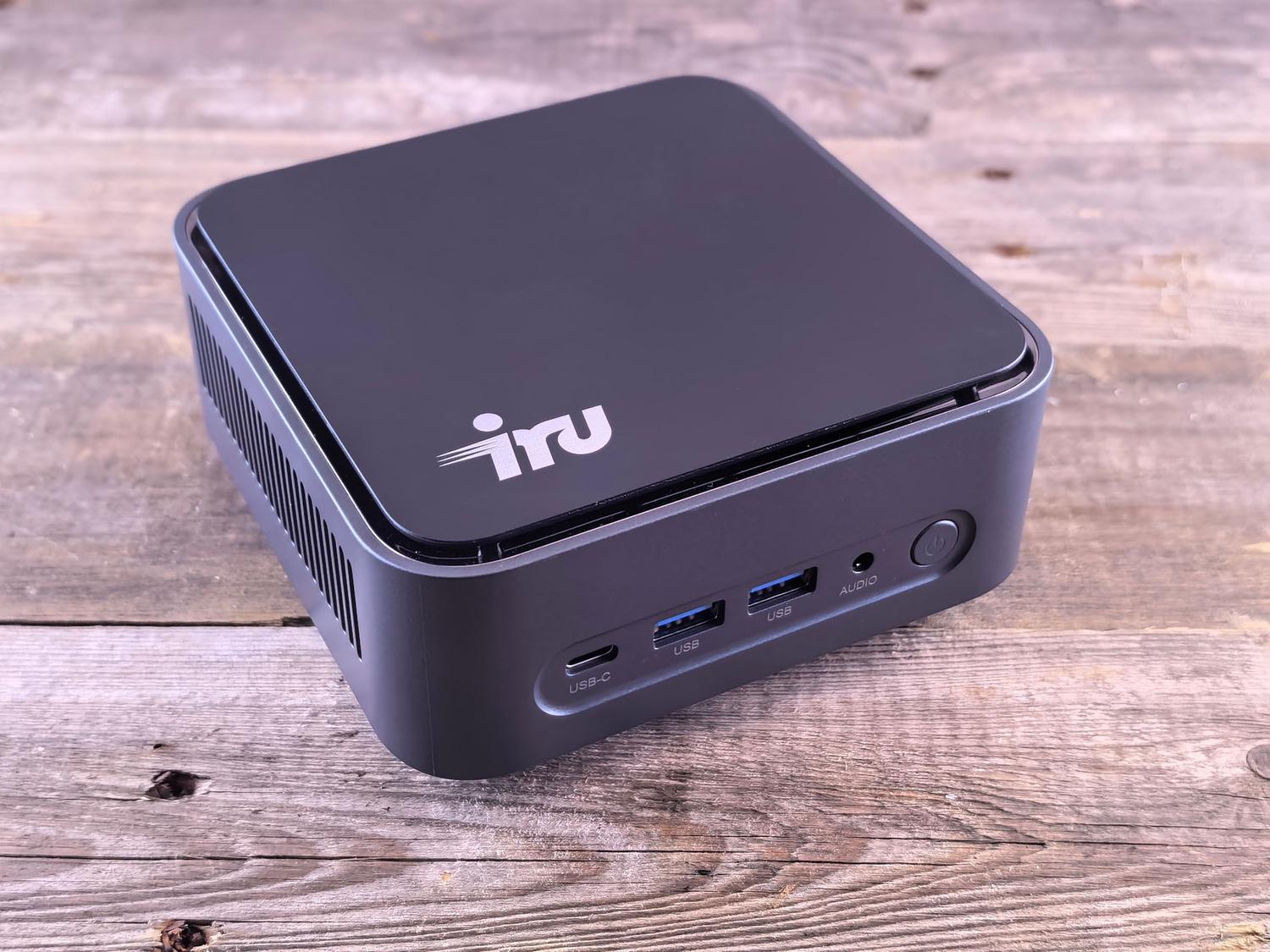
Dacă te-ai săturat ca Firestick-ul tău să funcționeze lent sau ca sistemul să se blocheze chiar în mijlocul celei mai bune scene a unui film, construirea propriului sistem cu LibreELEC și un mini PC este probabil cea mai bună decizie pe care o poți lua. Este o soluție ideală pentru cei care caută un dispozitiv dedicat, rapid ca fulgerul, care elimină toate componentele unui sistem de operare convențional pentru a se concentra exclusiv pe redarea multimedia.
Spre deosebire de instalarea Kodi pe Windows, care consumă resurse inutile în fundal, LibreELEC este o distribuție Linux minimalistă care îți împinge hardware-ul la limită. În esență, transformă orice computer compatibil într-un dispozitiv de divertisment puternic , capabil să gestioneze rezoluții înalte și HDR10 dacă procesorul este la înălțime, eliminând blocările constante.
De ce hardware am nevoie pentru o performanță fără probleme?
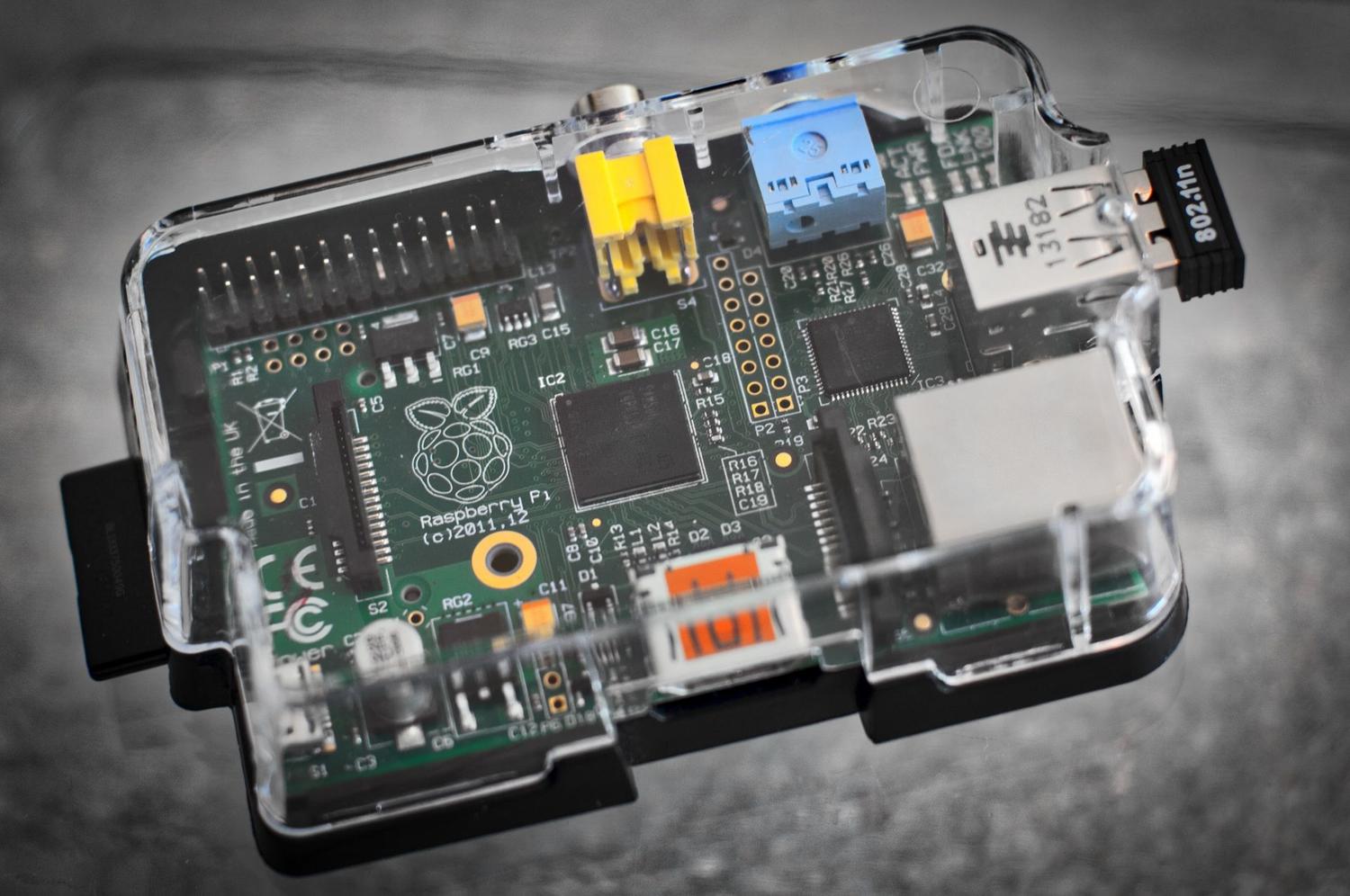
Pentru cei care doresc să redea conținut 4K la 60 fps cu HDR10, nu trebuie să cheltuiți o avere, dar nici orice dispozitiv nu este potrivit. Un sistem bazat pe un procesor Intel i3 cu 4 GB de RAM este mai mult decât suficient, deoarece acest sistem este extrem de eficient și poate rula chiar și cu doar 1 GB de memorie. Ceea ce este cu adevărat esențial este ca procesorul să aibă accelerația hardware necesară pentru codecurile moderne; dacă cipul este prea vechi, videoclipul ar putea inevitabil să se sature.
În ceea ce privește stocarea, deși este posibil să se booteze de pe o unitate USB, instalarea sistemului pe un SSD îmbunătățește semnificativ viteza de răspuns a interfeței. Pentru cei care preferă să utilizeze un Raspberry Pi, este esențial să aleagă un card microSD Clasa 10 sau UHS-I, de preferință de 64 GB sau mai mare, pentru a evita blocajele la citirea fișierelor mari.
Proces de instalare pas cu pas
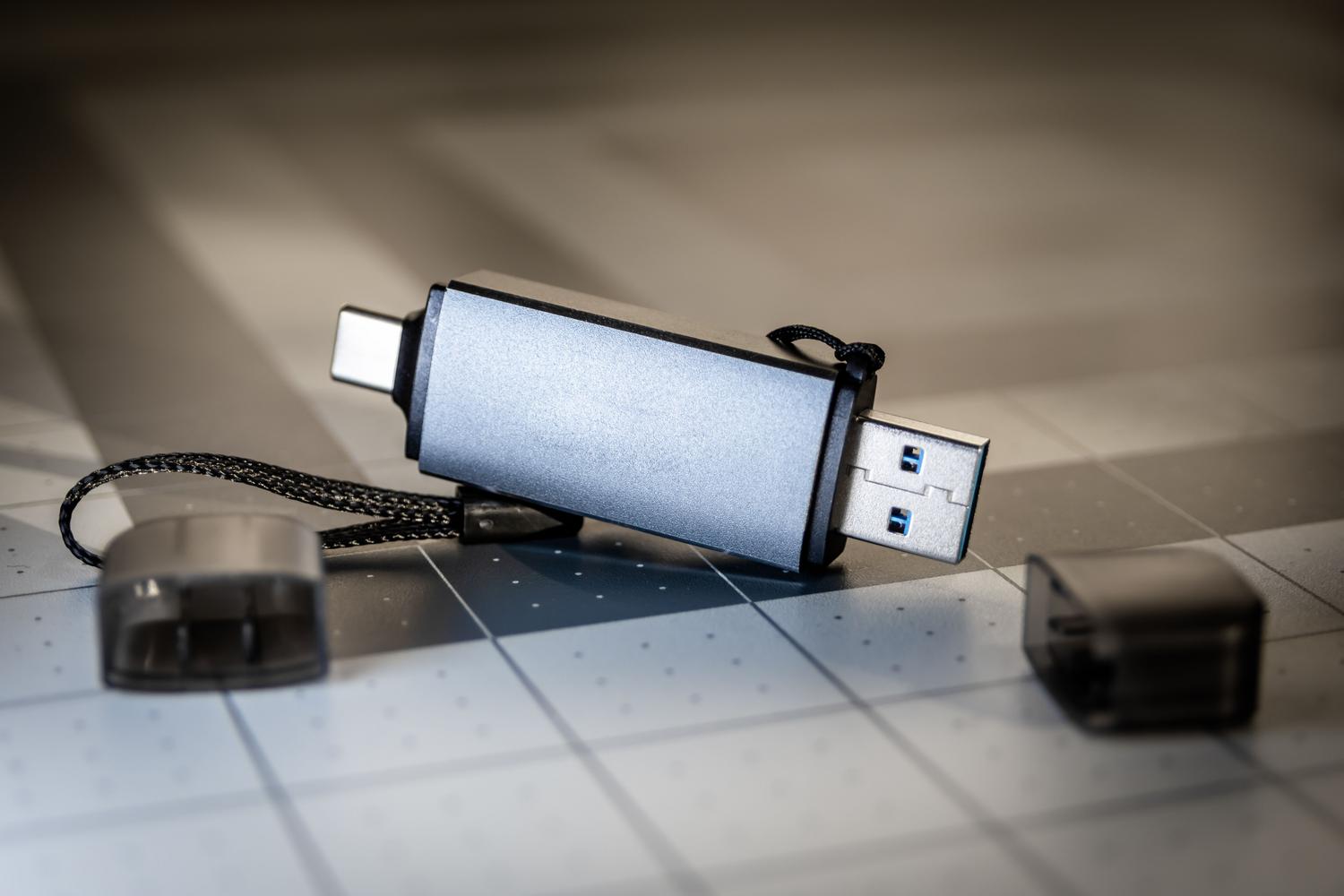
Pentru început, trebuie să descărcăm USB-SD Creator de pe site-ul oficial LibreELEC. Acest program simplifică întregul proces: selectăm arhitectura computerului nostru (AMD, Intel sau Nvidia), descărcăm cea mai recentă imagine și o scriem pe o unitate USB sau un card SD. Dacă preferați să faceți acest lucru manual în Windows, puteți utiliza instrumente precum Win32 Disk Imager după extragerea imaginii .img.
După ce unitatea este pregătită, trebuie să conectăm portul USB la mini PC și să intrăm în BIOS sau în meniul de boot pentru a prioritiza bootarea de pe dispozitivul extern. Aici avem două opțiuni: dacă dorim să testăm sistemul fără a ștergem nimic, bootăm în modul live ; dar dacă dorim ca sistemul să se afle permanent pe hard disk-ul PC-ului, trebuie să folosim comanda run pentru a începe instalarea finală.
Controlul sistemului și configurarea avansată
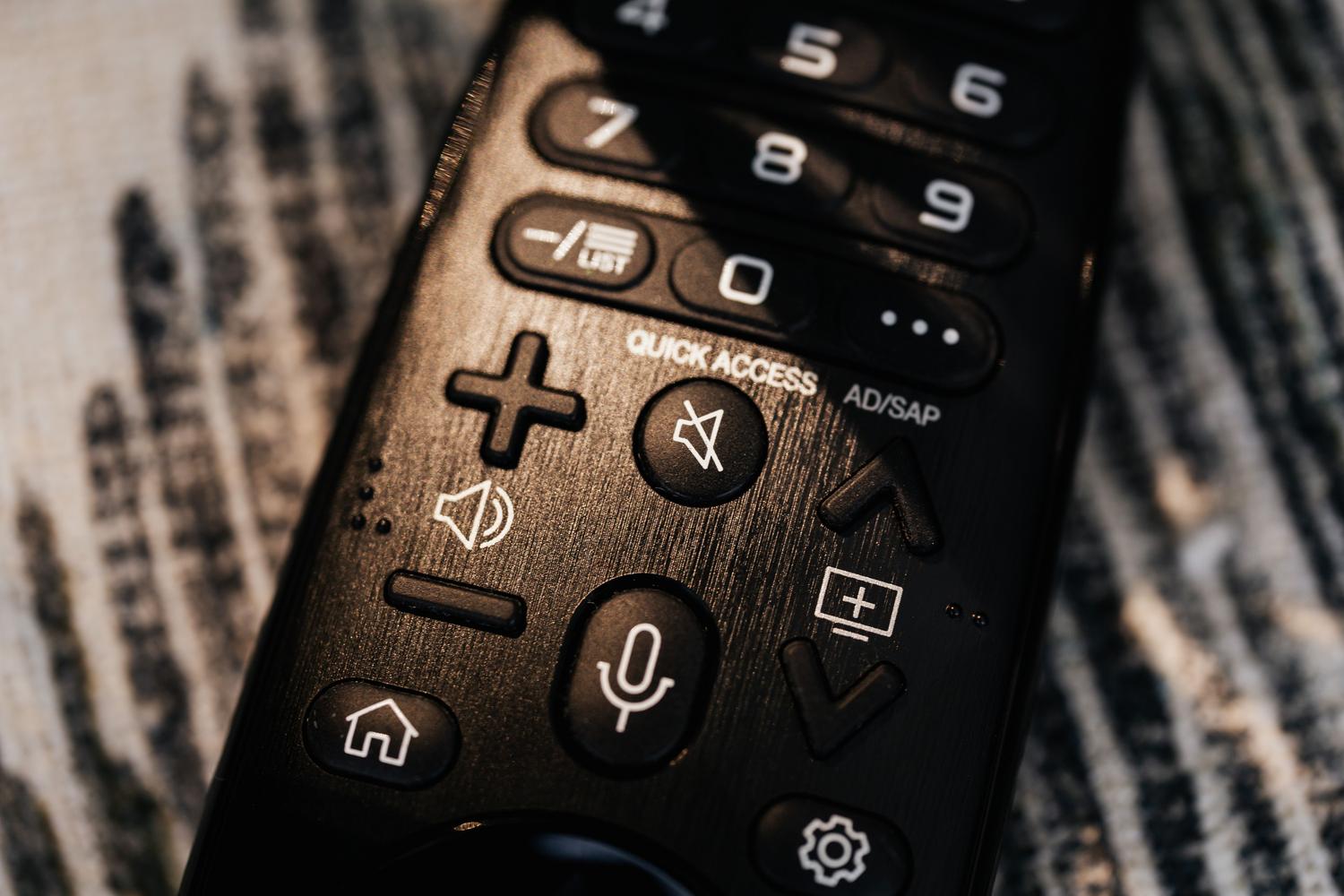
Utilizarea Kodi de pe canapea cu o tastatură și un mouse este greoaie. Cea mai bună opțiune este să obțineți o telecomandă USB compatibilă sau o telecomandă wireless. Pentru a configura sistemul, odată ce este pornit și funcționează, este esențial să ajustați fusul orar și limba în meniul Interfață > Regional, deoarece de obicei este setată implicit în limba engleză.
Pentru cei mai înclinați spre tehnic, LibreELEC oferă trei metode de gestionare de la distanță foarte utile. În primul rând, interfața web , accesibilă prin adresa IP a dispozitivului și portul 8080. În al doilea rând, protocolul SAMBA , care vă permite să glisați și să plasați filme sau fotografii de pe un PC cu Windows sau Ubuntu direct în folderele playerului. Și în al treilea rând, conexiunea SSH , care oferă acces complet la terminal prin intermediul contului de root (a cărui parolă implicită este „libreelec”, deși se recomandă schimbarea acesteia din motive de securitate).
Îmbunătățirea Kodi cu suplimente
Pentru a face centrul media cu adevărat util, trebuie să instalați suplimente. Mai întâi, accesați Setări > Sistem > Suplimente și activați opțiunea „ Surse necunoscute ” . De acolo, puteți adăuga repozitorii externe folosind exploratorul de fișiere. Printre cele mai populare se numără Alfa Addon pentru emisiuni TV și filme și Luar Addon , care acționează ca un catalog pentru instalarea ușoară a altor suplimente.
De asemenea, este foarte recomandat să instalați un manager VPN pentru a vă proteja confidențialitatea și a cripta traficul, în special atunci când utilizați servicii de streaming. Pentru a face acest lucru, puteți descărca fișierul .zip al add-on-ului dorit și îl puteți încărca prin USB sau SSH, apoi puteți configura token-ul pentru furnizorul VPN ales.
Cazuri speciale: Dual Boot cu Windows
Dacă nu vrei să abandonezi complet Windows, este posibil să creezi un sistem dual boot , deși necesită unele cunoștințe tehnice. Procesul implică mai întâi instalarea LibreELEC, redimensionarea partiției sale folosind un instrument precum GParted Live pentru a elibera spațiu și apoi instalarea Windows pe acea partiție NTFS. Pentru a gestiona procesul de boot, folosești un software numit EasyBCD , care îți permite să creezi un meniu în care alegi ce sistem de operare să bootezi atunci când pornești PC-ul.
Un sistem bazat pe LibreELEC transformă orice computer uitat într-un centru de divertisment capabil să gestioneze biblioteci masive de conținut cu o fluiditate uimitoare. De la alegerea unui hardware modest, dar eficient, până la personalizarea prin extensii și administrare de la distanță prin SSH, această configurație elimină dependența de sistemele de operare grele și oferă o experiență optimizată pentru utilizator în sufragerie.