- Succesul încrucișării bazelor de date în Excel depinde de identificarea și potrivirea corectă a coloanelor cheie din ambele tabele.
- Funcțiile VLOOKUP și HLOOKUP vă permit să automatizați relația și transferul de date între tabelele verticale și cele orizontale, evitând procesele manuale plictisitoare.
- Blocarea corectă a intervalelor și utilizarea potrivirii exacte sunt esențiale pentru rezultate precise și actualizate.

Lucrul cu baze de date în Excel poate părea complicat atunci când trebuie să combinați informații împrăștiate pe diferite foi sau fișiere, dar stăpânirea acestei abilități este esențială pentru îmbunătățirea productivității și evitarea erorilor manuale. Dacă a trebuit vreodată să căutați date într-un alt tabel, știți cât de consumator de timp poate fi să o faceți manual. Vestea bună este că Excel oferă instrumente puternice pentru automatizarea potrivirii datelor și creșterea eficienței în orice tip de analiză sau gestionare a informațiilor.
Acest articol este conceput pentru cei care doresc să învețe cum să facă cu ușurință referințe încrucișate la bazele de date în Excel folosind formule precum VLOOKUP și HLOOKUP, precum și să înțeleagă cele mai bune practici pentru a face procesul agil, precis și dinamic. Vom acoperi totul, de la concepte esențiale la exemple practice, precum și greșeli frecvente și sfaturi pentru a profita la maximum de aceste funcții.
De ce este necesar să se încrucișeze bazele de date în Excel?
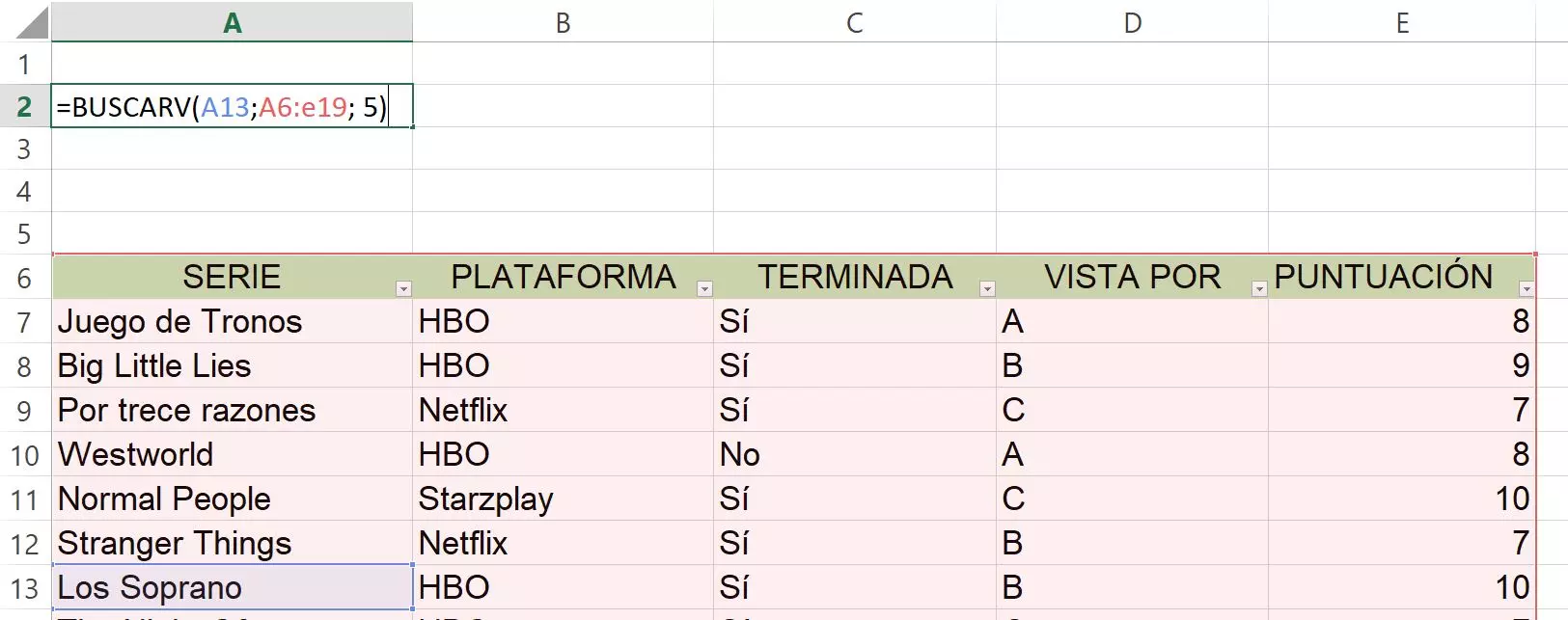
Referențierea încrucișată a bazelor de date în Excel vă permite să legați informații din diferite tabele sau fișiere pentru a obține date care altfel ar fi dispersate. Această operațiune este esențială, de exemplu, atunci când doriți să calculați indicatori, să generați rapoarte, să analizați tendințe sau pur și simplu să actualizați datele automat, fără a recurge la muncă manuală.
Imaginați-vă că gestionați stocul unei companii și aveți două tabele: unul cu produse și altul cu locații. În loc să căutați și să copiați manual fiecare locație, puteți automatiza procesul și vă puteți asigura că orice modificări ale tabelului de referință sunt reflectate în toate analizele.
Funcții esențiale pentru referințe încrucișate ale datelor: VLOOKUP și HLOOKUP
Cele mai frecvent utilizate funcții în Excel pentru regăsirea datelor sunt VLOOKUP și HLOOKUP. Ambele vă ajută să localizați informații specifice într-un tabel și să regăsiți datele aferente, în funcție de locația valorilor cheie.
- CĂUTARECaută o valoare în prima coloană a unui tabel și returnează valoarea unei coloane specificate din același rând.
- CĂUTAREGăsește o valoare în primul rând al unui tabel și returnează valoarea dintr-un rând specificat în aceeași coloană.
Cheia constă în existența unei coloane (sau a unui rând) comun între ambele tabele, care conține valori corespondente, cum ar fi codul produsului, numele unui hotel etc. Dacă această cheie nu este perfect identică în ambele tabele, relația și, prin urmare, joncțiunea nu vor fi corecte.
Structura și sintaxa funcției VLOOKUP
Funcția VLOOKUP are următoarea structură:
VLOOKUP(valoare_căutare, matrice_căutare, indicator_coloane, )
- valoare_căutareAcestea sunt datele comune dintre cele două tabele. De exemplu, numele hotelului sau codul produsului.
- căutare_matrice_înIntervalul de celule din tabel în care se vor căuta datele și din care se va extrage valoarea asociată.
- coloane_indicatoareNumărul coloanei din intervalul selectat din care Excel ar trebui să preia date. Dacă tabelul de referință începe în coloana B și doriți valoarea din a doua coloană din interval, trebuie să introduceți „2”.
- curat: Determină dacă căutarea va fi exactă (0 sau FALS) sau aproximativă (1 sau ADEVĂRAT). Potrivirea exactă este cel mai frecvent utilizată la referințele încrucișate ale datelor.
Una dintre cele mai frecvente greșeli este referirea incorectă la intervale sau coloane sau confundarea unei potriviri exacte cu una aproximativă. Este recomandabil să exersați și să depășiți teama de a face greșeli: experiența este cel mai bun profesor în Excel.
Ghid pas cu pas pentru referințele încrucișate ale datelor cu VLOOKUP
1. Identificați coloanele comune
Mai întâi, asigurați-vă că ambele tabele au un câmp (coloană) comun cu date identice. Dacă există discrepanțe de formatare, accente, spații suplimentare sau diferențe între majuscule și minuscule, căutarea va eșua. Corectați și unificați câmpul respectiv înainte de a continua cu formula.
2. Pregătiți tabelul de destinație
În tabelul în care trebuie să importați datele, creați o coloană nouă pentru valorile pe care doriți să le recuperați. De exemplu, dacă tabelul dvs. de inventar are o coloană de locație goală, acesta va fi locul pentru formulă.
3. Introduceți funcția VLOOKUP
Introduceți formula în prima celulă a noii coloane. De exemplu:
=VLOOKUP(B2;Catalog!A2:B100;2;FALS)
Aici, „B2” este valoarea de căutat (de exemplu, „mașină de spălat”), „Catalog!A2:B100” este intervalul de căutare a datelor respective, iar indicatorul de coloană „2” îi spune lui Excel să preia datele din a doua coloană a intervalului respectiv. „FALSE” asigură că sunt returnate doar potrivirile exacte.
4. Setați matricea de căutare
Trebuie să blocați intervalul de căutare folosind tasta F4 (sau tastând semnul dolar $). Acest lucru va împiedica deplasarea referinței atunci când copiați formula în jos.
De exemplu, matricea ar trebui să arate astfel: Catalog!$A$2:$B$100
5. Copiați formula pe toate rândurile
După ce formula funcționează pentru primul rând, copiați-o în restul coloanei. Puteți trage din colțul din dreapta jos sau puteți face dublu clic pentru ca Excel să o facă automat.
În fiecare rând, Excel va căuta valoarea în coloana cheie și va introduce datele corespunzătoare din tabelul de referință. Așadar, dacă schimbați locația în tabelul Catalog mâine, aceste date vor fi actualizate automat în tabelul de inventar.
Exemplu practic: referințe încrucișate ale datelor hoteliere
Imaginează-ți că gestionezi un lanț hotelier cu două mese:
- GeneralInclude numele hotelului, prețul, regiunea, camerele, anul înființării, managerul.
- Venituri în aprilie: : Are coloane goale pentru numele hotelului, oaspeți, preț și venituri.
Scopul este de a completa automat prețurile și de a calcula veniturile fiecărui hotel în aprilie.
- În coloana de preț „Venituri aprilie”, introduceți funcția VLOOKUP pentru a recupera prețul din „General”.
- Asigurați-vă că utilizați celula comună a coloanei (numele hotelului) ca valoare_căutare.
- Selectați întregul tabel „General” ca matrice de căutare și blocați intervalul respectiv.
- Alegeți numărul corect al coloanei unde este afișat prețul.
- Încheiați formula cu 0 sau FALSE pentru o potrivire exactă.
- Copiază formula în restul coloanei și vei vedea toate prețurile completate automat.
- Pentru a calcula veniturile, înmulțiți numărul de oaspeți cu prețul din fiecare rând și copiați formula în jos.
În acest fel, puteți compara informațiile între diferite tabele, evitând erorile și economisind ore de muncă.
HLOOKUP: Când datele sunt organizate pe orizontală
Uneori, tabelul de căutare are datele cheie în primul rând în loc de prima coloană. În acest caz, se utilizează HLOOKUP.
Sintaxa sa este similară:
HLOOKUP(valoare_căutare, matrice_căutare_în, indicator_rând, )
De exemplu, dacă în rândul 1 al unui tabel aveți codurile produselor și mai jos în rândurile următoare datele de origine, producător etc., ați folosi HLOOKUP pentru a aduce informații specifice.
Pașii sunt practic aceiași: selectați valoarea de căutat, matricea din rândul cheie, specificați rândul cu datele de returnat și setați intervalul. În acest fel, puteți popula coloane întregi chiar dacă organizarea este orizontală.
Sfaturi și cele mai bune practici pentru referințele încrucișate ale bazelor de date în Excel
- Verificați dacă tastele se potrivesc exactMicile diferențe vor împiedica formulele să introducă datele corecte.
- Blocați întotdeauna intervalul de căutareFolosiți F4 sau semnele $ pentru a evita erorile la copierea formulei.
- Verificați referințele la coloane/rânduriVerificați dacă datele pe care doriți să le recuperați se află în poziția corectă în intervalul marcat.
- Folosește întotdeauna potrivirea exactă (0 sau FALSE), cu excepția cazurilor foarte specifice.Acest lucru va împiedica Excel să returneze valori incorecte din cauza aproximării.
- Dacă poți, lucrează cu tabele în Excel.Acestea facilitează gestionarea intervalelor dinamice și evită numeroase erori de referință.
- Familiarizați-vă cu mesajele de eroare (#N/A, #REF! etc.)Acestea ajută la localizarea erorilor în formulă sau în datele sursă.

Avantajele automatizării referențierilor încrucișate ale datelor
Automatizarea referențierilor încrucișate ale bazelor de date în Excel nu numai că economisește timp, dar minimizează și erorile umane și asigură că informațiile sunt întotdeauna actualizate. Dacă tabelul de referință se modifică, toate rapoartele sau analizele care depind de acesta vor fi actualizate automat, fără a fi nevoie de lucrări manuale.
În plus, această metodă este scalabilă: puteți compara sute sau mii de înregistrări simultan cu o singură formulă bine structurată. Pentru volume foarte mari, puteți combina aceste funcții cu instrumente de filtrare sau tabele pivot.
Greșeli frecvente și cum să le evitați
- Nu blocați intervalul de căutareAceasta este cea mai frecventă eroare și generează rezultate inconsistente la copierea formulei.
- Selectarea coloanelor greșite din intervalÎncepeți întotdeauna intervalul de la coloana de potrivire comună.
- Nu folosiți potrivirea exactă atunci când este necesarPoate returna date incorecte sau lipsă.
- Neglijență în formatul datelor comuneVerificați spațiile, accentele și majusculele/minusculele.

Ce se întâmplă dacă trebuie să traversezi mai mult de două scânduri?
Dacă proiectul tău implică referențierea încrucișată a datelor din mai mult de două tabele sau trebuie să combini valori din mai multe surse într-unul singur, poți imbrica formule sau poți utiliza funcții avansate precum INDEX și MATCH. De asemenea, poți trece la Power Query, un instrument Excel încorporat pentru combinarea vizuală și transformarea unor volume mari de date într-un mod și mai eficient.
Stăpânirea tehnicilor de potrivire a bazelor de date în Excel nu numai că vă va economisi timp, dar vă va oferi și control complet asupra analizelor și rapoartelor dvs. Pe termen lung, cunoașterea și practicarea funcțiilor VLOOKUP, HLOOKUP și a celor mai bune tehnici de potrivire a datelor vă vor deschide calea către gestionarea informațiilor ca un adevărat profesionist, chiar și atunci când lucrați cu tabele sau cataloage care se schimbă zilnic. Rețineți că cheia constă în precizia cheilor, definirea corectă a intervalelor și selectarea potrivirii exacte. Cu aceste elemente fundamentale, singura limită este imaginația dvs.