- Eșecul dublului clic neintenționat este de obicei cauzat de uzura fizică a microîntrerupătorului intern sau de configurații incorecte ale sistemului.
- Soluțiile variază de la ajustări software și curățare profundă până la înlocuirea tehnică a componentelor electronice.
- Adoptarea comutatoarelor optice este cea mai eficientă măsură pentru a preveni reapariția acestei probleme în viitor.
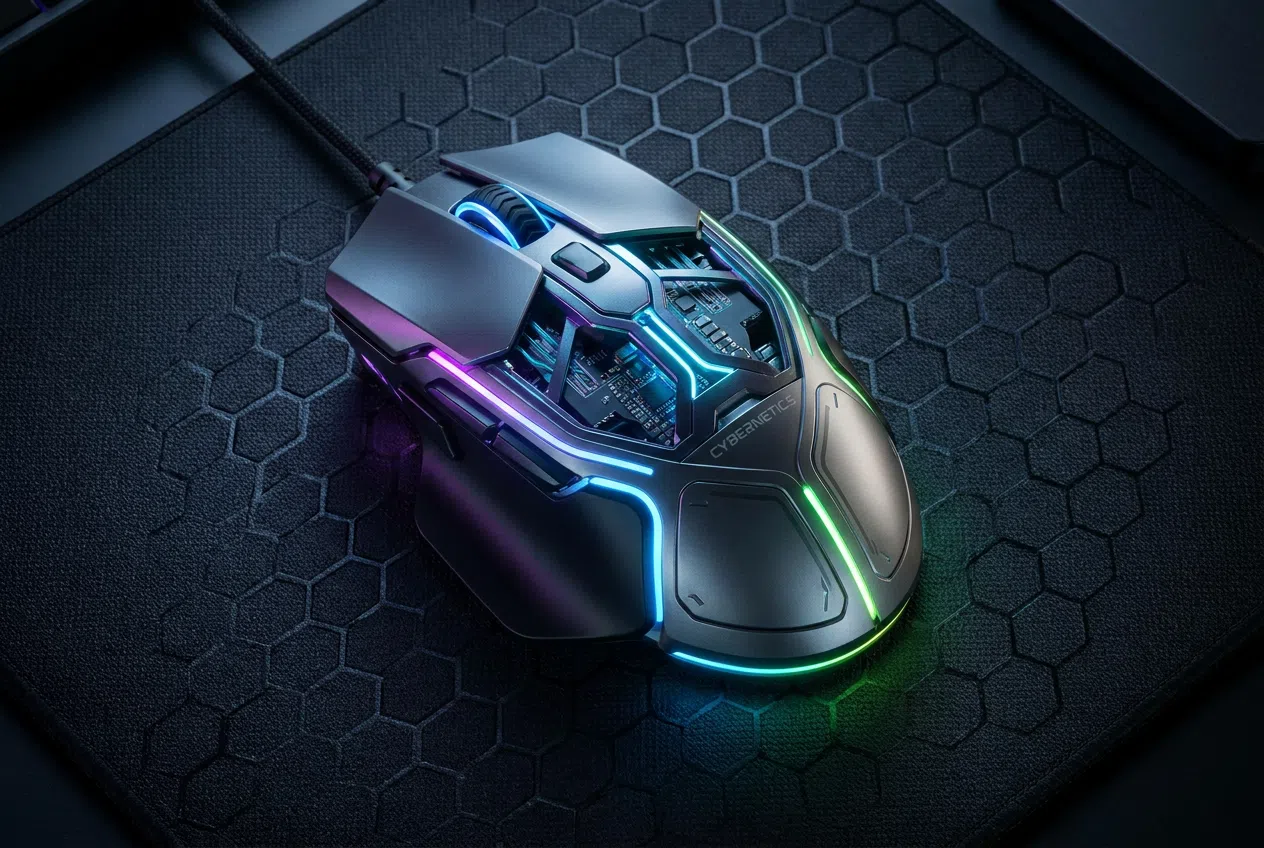
Nimic nu înnebunește mai tare un utilizator de PC, și mai ales un jucător, decât atunci când mouse-ul său începe să înregistreze clicuri fantomă . Ești în mijlocul unui joc intens sau încerci să-ți organizezi folderele și, dintr-o dată, dispozitivul înregistrează două clicuri când ai dat clic o singură dată. Această situație nu este doar iritantă, ci poate fi și periculoasă dacă ștergi accidental un fișier sau dacă personajul tău din joc face ceva ce nu ai intenționat, transformând experiența utilizatorului într-o adevărată încercare.
Primul lucru de înțeles este că această problemă poate proveni din două surse complet diferite: o eroare software sau uzură mecanică . În funcție de cauza problemei, soluția poate fi la fel de simplă ca ajustarea unei setări în Windows sau la fel de complexă ca scoaterea fierului de lipit pentru a înlocui o piesă. În orice caz, există mai multe modalități de a încerca să reînvieți dispozitivul înainte de a renunța la el și a fi nevoit să cumpărați unul nou.

Setări software: Prima linie de apărare
Înainte de a deschide mouse-ul și de a risca să spargi ceva, este înțelept să verificați dacă Windows nu vă joacă feste. Uneori, din greșeală, activăm opțiuni care schimbă modul în care sistemul interpretează apăsările noastre de taste. Pentru a verifica acest lucru, deschideți File Explorer și accesați fila View (Vizualizare), apoi Opțiuni folder . Asigurați-vă că este bifată caseta „ Dublu clic pentru deschidere” ; dacă aveți selectată opțiunea de un singur clic, mouse-ul se va comporta ciudat și va părea să funcționeze defectuos, când, în realitate, este doar o setare de gestionare a fișierelor în Windows.
Un alt aspect dificil este viteza de dublu clic . Dacă pragul de timp este setat prea lent, sistemul ar putea interpreta două clicuri separate, apropiate, ca fiind unul singur sau invers. Puteți ajusta acest lucru în Panoul de control, sub Dispozitive, apoi sub Opțiuni suplimentare pentru mouse . Experimentați cu cursorul și încercați pictograma folderului de lângă acesta pentru a vedea dacă răspunsul se potrivește cu ritmul dvs. natural de clic.
Pentru cei care utilizează mouse-uri de înaltă performanță, este esențial să verifice software-ul proprietar (cum ar fi Razer Synapse sau Logitech G Hub). Unele modele permit ajustarea timpului de răspuns sau a sensibilității la clicuri. Dacă ați redus prea mult timpul de răspuns pentru a obține performanțe sporite, este posibil să provocați interpretarea de către software a dublelor clicuri false . Măriți ușor valorile până când comportamentul este stabil.
Probleme cu driverele și programele malware
Dacă ajustările de bază nu funcționează, problema ar putea rezida în comunicarea dintre hardware și sistem. O soluție obișnuită este reinstalarea driverelor . Accesați Device Manager, găsiți secțiunea Mice, faceți clic dreapta pe dispozitiv și selectați Dezinstalare dispozitiv . Când reporniți computerul, Windows va încărca automat cea mai curată versiune a driverului, eliminând orice potențiale erori din configurațiile corupte.
Deși mult mai puțin frecvent, nu putem exclude posibilitatea ca malware-ul sau un virus să interfereze cu dispozitivele de intrare. Există programe rău intenționate care simulează apăsările de taste pentru a deranja utilizatorii sau a efectua acțiuni nedorite. Rularea unei scanări amănunțite cu instrumente precum Malwarebytes este o idee bună dacă observați că problema persistă chiar și după testarea mouse-ului pe un alt computer.
Vinovatul mecanic: Microîntrerupătorul
Când software-ul este curat și problema persistă, trecem la domeniul hardware-ului. Inima butonului este microîntrerupătorul , o componentă mecanică care conține un mic arc metalic lamelar. Cu o utilizare intensă, acest metal suferă de ceea ce se numește oboseală materială . Arcul își pierde elasticitatea și, în loc să scoată un clic curat, începe să vibreze sau să sară atunci când este eliberat.
Acest fenomen, cunoscut sub numele de bouncing sau bouncing electric , apare în milisecunde. Degetul a eliberat deja butonul, dar placa metalică vibrează și atinge din nou contactul electric. PC-ul, care este infinit mai rapid decât un om, înregistrează acest lucru ca un al doilea clic neintenționat . Aici programele software de debounce acționează ca un patch, ignorând clicurile excesiv de rapide, dar nu repară partea defectă și pot introduce input lag , ceva inacceptabil pentru orice jucător.
Curatenie si intretinere fizica
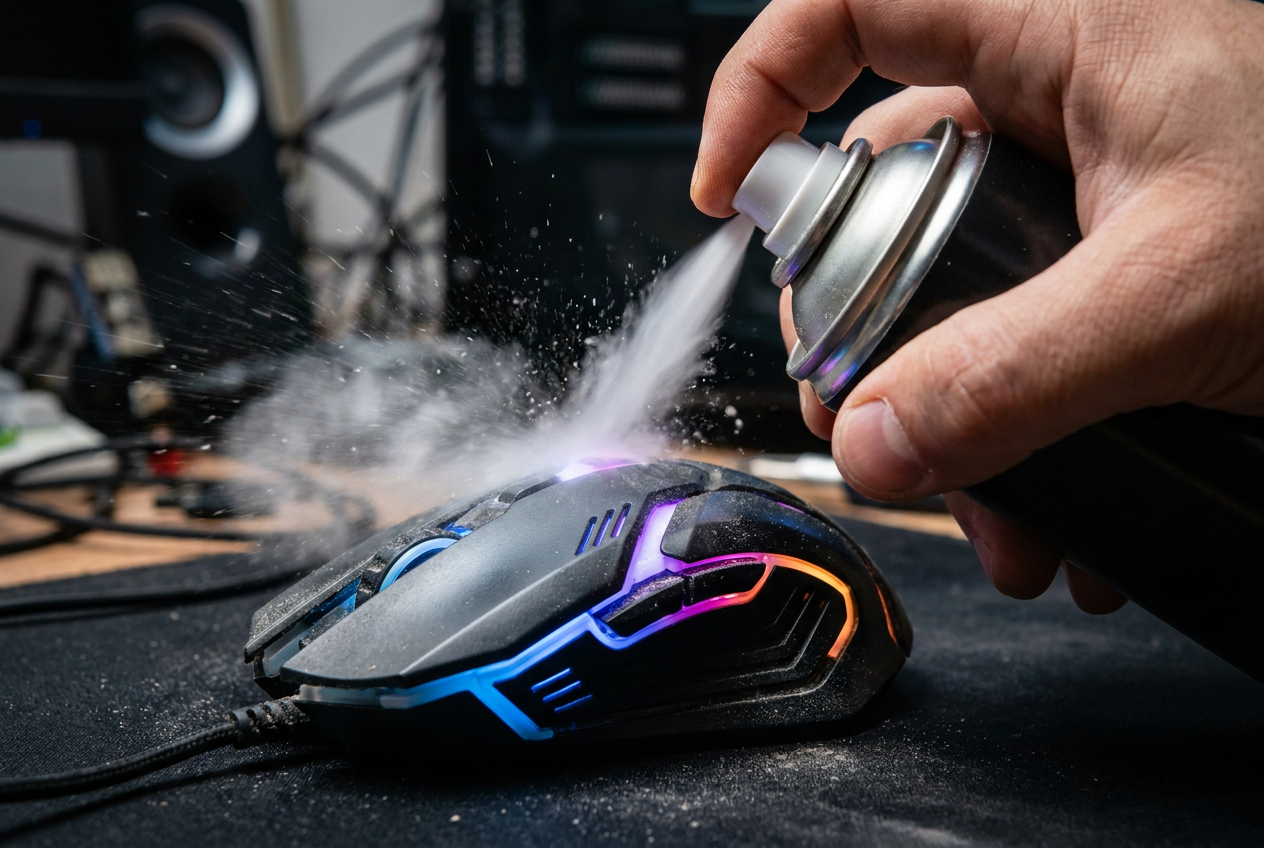
Uneori, problema nu este uzura, ci mai degrabă faptul că mouse-ul a acumulat praf, grăsime sau firimituri în interiorul mecanismului. Murdăria poate interfera cu clicul pistonului. În mod ideal, folosiți o recipientă de aer comprimat îndreptată spre slotul butonului pentru a elimina resturile. Dacă vă simțiți mai aventuroși, puteți demonta mouse-ul (având grijă la garanție) și curăța comutatorul cu un bețișor de bumbac și alcool izopropilic.
Pentru a preveni acest lucru, cel mai bine este să vă mențineți zona de joc curată. Spălarea mâinilor înainte de a juca, evitarea consumului de gustări grase la birou și utilizarea unui mousepad curat ajută la prevenirea pătrunderii murdăriei în carcasa mouse-ului. Întreținerea săptămânală cu o lavetă din microfibră poate prelungi semnificativ durata de viață a componentelor.
Reparații și renovări avansate
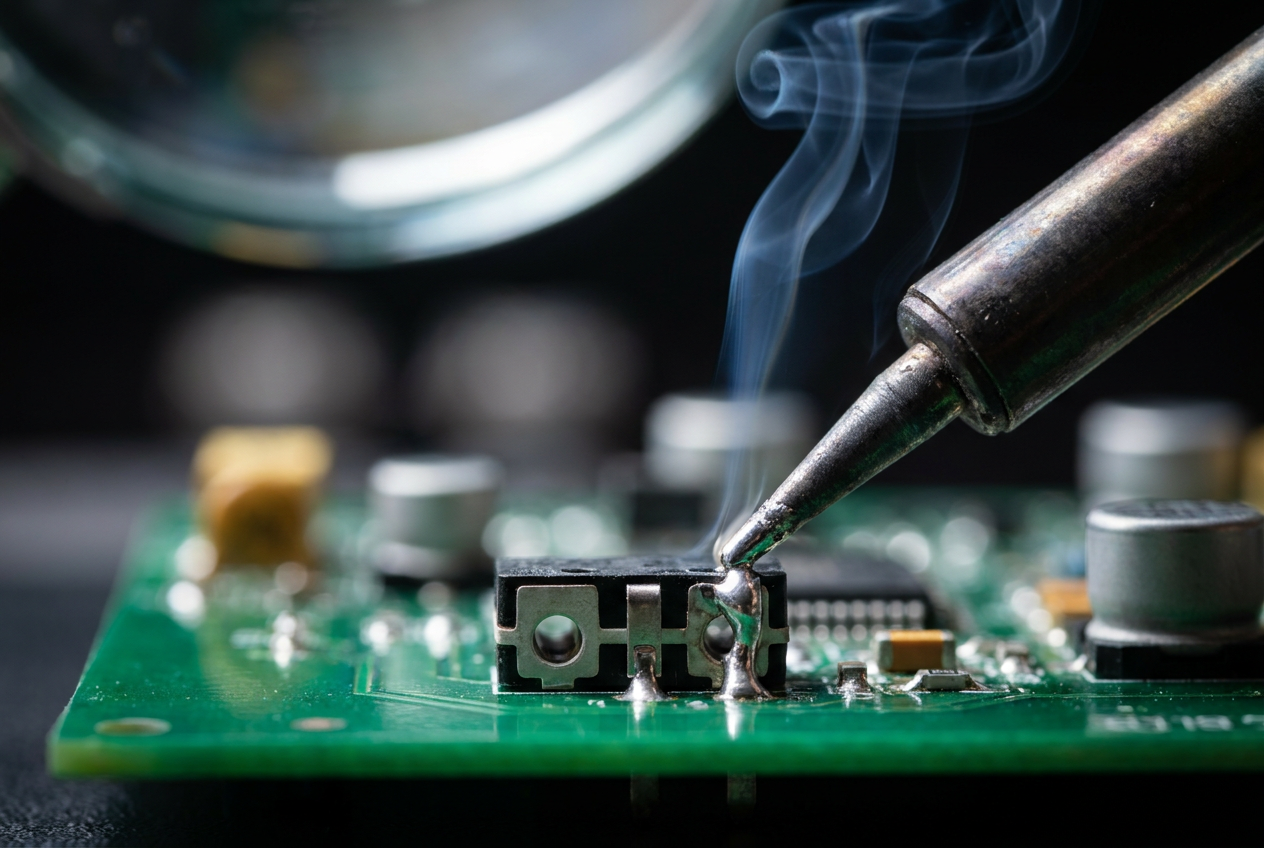
Dacă niciuna dintre variantele de mai sus nu a funcționat și mouse-ul este un model de ultimă generație, soluția definitivă este înlocuirea comutatorului . Aceasta implică dezoltarea piesei defecte de pe PCB și lipirea unui comutator nou (cum ar fi mărcile populare Omron sau Kailh). Este o sarcină pentru cineva care se familiarizează cu utilizarea unui fier de lipit . Dacă mouse-ul este ieftin, costul și timpul reparației nu merită, iar cea mai practică opțiune este cumpărarea unuia nou.
Dacă decideți să vă modernizați echipamentul, căutați mouse-uri care folosesc comutatoare optice . Spre deosebire de comutatoarele mecanice, acestea folosesc un fascicul de lumină pentru a înregistra clicurile, deci nu există contact fizic metal pe metal și, prin urmare, nu există uzură sau sărituri. Este singura modalitate reală de a uita pentru totdeauna de clicurile fantomă.
Pentru a diagnostica problema, cea mai eficientă abordare este testarea dispozitivului pe un alt computer. Dacă eroarea persistă, problema este fizică. Opțiunile variază de la ajustarea vitezei de clic în Windows și curățarea prafului intern până la reinstalarea driverelor sau înlocuirea tehnică a comutatorului. În cazuri extreme, investiția într-un mouse cu tehnologie optică garantează o durabilitate semnificativ mai mare prin eliminarea frecării mecanice.