- Microsoft Edge face parte din nucleul Windows și nu poate fi dezinstalat oficial fără a compromite stabilitatea sistemului.
- Edge este actualizat odată cu Windows și servește ca platformă web internă pentru aplicațiile și funcțiile sistemului de operare în sine.
- Deși nu îl poți șterge complet, îl poți ascunde, poți schimba browserul implicit și poți instala alternative precum Chrome sau Firefox.
- Forțarea eliminării complete a Edge folosind metode neoficiale poate cauza erori, probleme de actualizare și defecțiuni ale unor funcții Windows.
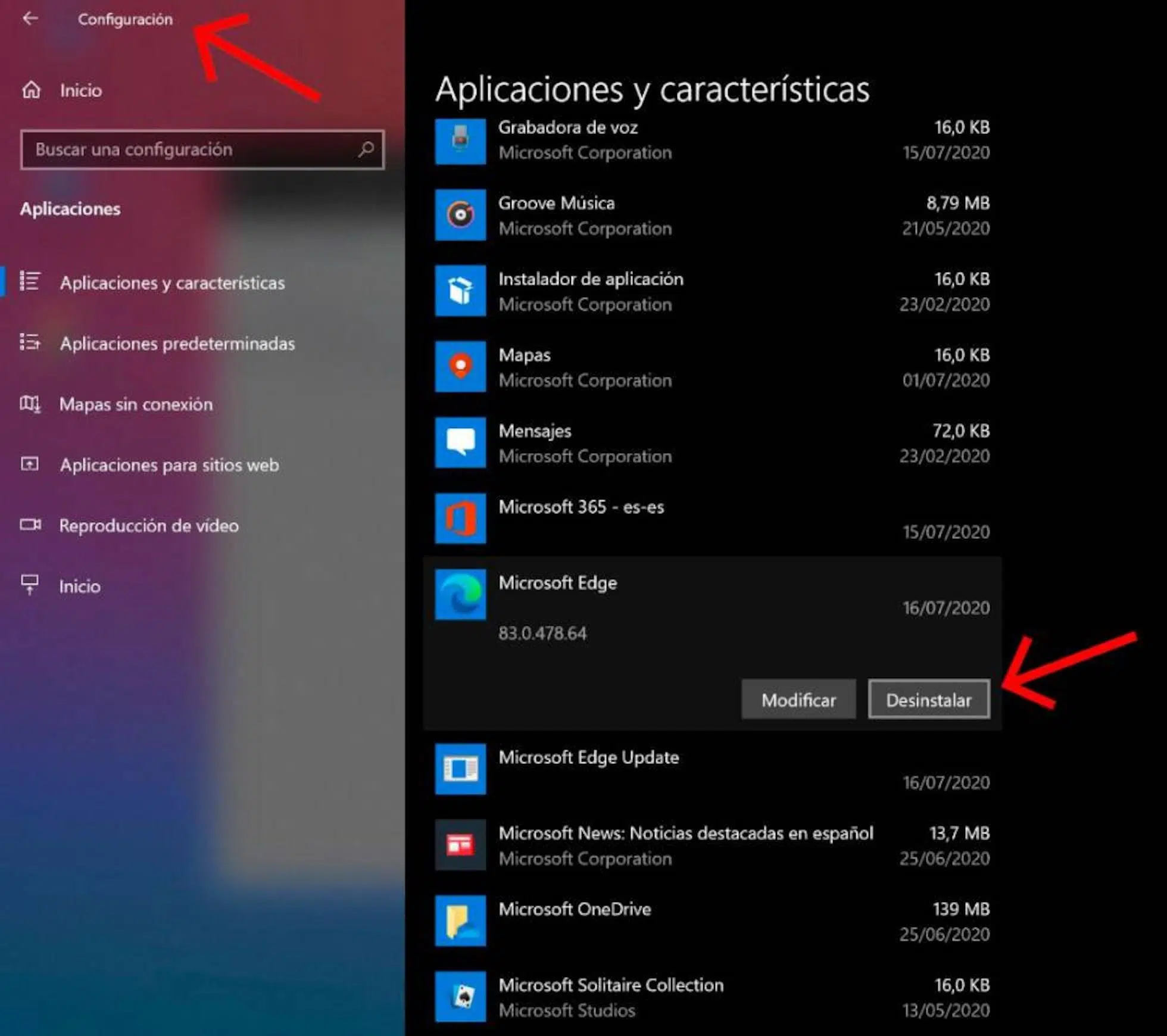
Când cineva încearcă să dezinstaleze Microsoft Edge pe Windows , de obicei se lovește de un obstacol: nu apare ca un program normal pe care îl poți șterge din Panoul de control și, indiferent cât de mult cauți, Windows 11 nu simplifică tocmai lucrurile. Acest lucru nu este întâmplător: Edge este profund încorporat în sistemul de operare, iar Microsoft îl tratează ca pe o componentă centrală a Windows în sine.
Asta înseamnă că, deși mulți oameni vor să elimine complet Edge și să folosească doar Chrome, Firefox, Opera sau un alt browser, Windows este conceput astfel încât acest lucru să nu se poată face ușor sau „oficial”. Chiar și așa, există modalități de a-l dezactiva eficient: îl puteți ascunde, dezactiva și seta un alt browser ca implicit pentru navigarea zilnică fără a vă baza pe Edge.
De ce nu poate fi dezinstalat Microsoft Edge ca un program normal?
Primul lucru de înțeles este că Microsoft Edge nu este doar un alt browser în Windows: Microsoft îl consideră o componentă esențială utilizată de multe funcții și aplicații interne care depind de tehnologia web integrată în Windows.
Windows 10 și, în special, Windows 11 integrează Edge profund în sistemul de operare. Nu este doar o comandă rapidă pe desktop sau pe bara de activități: motorul său este folosit pentru a afișa conținut web în alte aplicații, pentru părți ale setărilor de sistem și pentru diverse servicii interne pe care nici măcar nu le vezi la prima vedere.
Din acest motiv, Microsoft precizează foarte clar că Edge nu este menit să fie dezinstalat . Nu este doar un alt program pe care îl poți elimina fără consecințe, deoarece eliminarea sa ar putea afecta funcții cheie, compatibilitatea cu aplicațiile care utilizează platforma web Windows și chiar stabilitatea sistemului.
Conform filosofiei Microsoft, browserul Windows implicit este o componentă care garantează compatibilitatea, performanța, accesibilitatea și conformitatea cu standardele . Aceasta înseamnă că toate aplicațiile care accesează conținut web pe Windows au o bază comună și controlată, prevenind astfel erorile și problemele de securitate.
În plus, Edge oferă o platformă web coerentă pentru aplicații moderne, pagini integrate în sistem și unele instrumente administrative, astfel încât browserul este văzut ca un pilon al ecosistemului Windows și nu doar ca un program pe care îl deschideți pentru a naviga pe internet.
Rolul Microsoft Edge în Windows și de ce este atât de important
Microsoft Edge este browserul web implicit recomandat în Windows. Dincolo de simpla navigare, motorul său intern este folosit pentru mai multe sarcini care adesea trec neobservate de utilizatorul obișnuit.
De exemplu, unele aplicații utilizează platforma web Windows integrată pentru a afișa conținut HTML, a rula scripturi sau a încărca servicii cloud în propria fereastră. În loc să-și „împacheteze” propriul browser, se bazează pe Edge ca fundație tehnică. Acest lucru ajută la reducerea duplicării, economisește resurse și menține totul sub umbrela actualizărilor sistemului de operare.
Există, de asemenea, secțiuni în panoul Setări Windows , instrumente interne și funcții legate de serviciile online care se bazează pe motorul Edge pentru a funcționa. Chiar dacă nu vedeți pictograma browserului, sistemul folosește același motor pentru a afișa anumite interfețe și conținut web încorporat.
Toate acestea explică de ce Microsoft insistă că Edge este „legat” de Windows . Din perspectiva lor, eliminarea completă a acestuia nu înseamnă pur și simplu ștergerea unui program: este vorba de modificarea componentelor interne care ar putea afecta compatibilitatea, securitatea platformei web și funcționalitatea unor aplicații care se bazează pe Edge în cadrul sistemului.
În practică, asta înseamnă că Microsoft restricționează drastic metodele „curate” de dezinstalare a Edge, în special în cele mai recente versiuni de Windows 10 și Windows 11, unde browserul este deja complet integrat și gata de actualizare odată cu sistemul.
Un alt aspect de luat în considerare este modul în care Microsoft Edge este actualizat pe Windows . În loc să lase fiecare utilizator să îl gestioneze singur, Microsoft a ales să îl includă în ciclul regulat de actualizare a sistemului de operare.
Aceasta înseamnă că, pe lângă faptul că poate actualiza din propriul program de instalare sau din browser, Edge primește și primește actualizări prin Windows Update . La fel cum sunt lansate patch-uri de securitate, drivere de dispozitiv și noi versiuni de componente pentru sistem, și browserul este actualizat automat.
Ideea din spatele acestui lucru este de a se asigura că utilizatorii au întotdeauna un browser sigur, compatibil și bine optimizat , chiar dacă nu s-au obosit niciodată să „actualizeze” în Edge. Întrucât browserul acționează ca fundament tehnologic pentru multe funcții interne, menținerea acestuia la zi este esențială pentru remedierea vulnerabilităților de securitate și asigurarea funcționării corecte a aplicațiilor care îl utilizează.
Din perspectiva afacerilor, acest lucru simplifică și gestionarea în mediile profesionale: administratorii pot fi siguri că versiunile Edge sunt controlate de aceleași politici și instrumente pe care le folosesc pentru a gestiona restul actualizărilor Windows, evitând dificultățile legate de gestionarea versiunilor mai vechi care pot cauza probleme de compatibilitate.
Pe scurt, integrarea strânsă a Edge cu Windows face parte din conceptul de „componentă principală” și este unul dintre motivele pentru care Microsoft nu o vede ca pe o aplicație independentă pe care o poți șterge și reinstala cu ușurință, ca și cum nimic nu s-ar fi întâmplat.
Este posibil să dezinstalez complet Edge pe Windows 10 și Windows 11?
Iată partea dificilă: Microsoft însăși afirmă că nu există o metodă oficială pentru a dezinstala complet Microsoft Edge din Windows. Compania îl prezintă în mod clar ca un element care „nu poate fi dezinstalat”, deoarece face parte din arhitectura sistemului de operare.
În versiunile mai vechi de Windows 10, când Edge a fost introdus pentru prima dată ca o actualizare bazată pe Chromium, existau modalități relativ simple de a elimina anumite versiuni de Edge din Panoul de control sau din linia de comandă . Cu toate acestea, pe măsură ce browserul a devenit mai integrat și mai consacrat, aceste metode au devenit mai puțin accesibile utilizatorului obișnuit.
În Windows 11, situația este și mai strictă: browserul este complet integrat în sistem de la început și nu poate fi dezinstalat ca un program separat. Manipularea fișierelor interne, anularea înregistrării componentelor sau eliminarea forțată a acestora pot cauza erori nedorite, actualizări problematice și chiar probleme de stabilitate.
Desigur, există întotdeauna metode neoficiale, destul de complicate, care implică utilizarea de scripturi, instrumente terțe sau modificarea permisiunilor de sistem. Cu toate acestea, aceste metode prezintă riscul de a întrerupe funcțiile interne ale Windows, de a provoca erori de actualizare sau de a lăsa sistemul într-o stare dificil de recuperat fără o reinstalare.
Recomandarea, la care au agreat atât Microsoft, cât și majoritatea experților, este clară: în loc să ne obsedăm cu eliminarea completă a Edge din sistem , lucrul sensibil de făcut este să îl dezactivăm pentru utilizarea zilnică, să îl ascundem și să schimbăm browserul implicit astfel încât să ruleze în fundal doar atunci când Windows are nevoie de el pentru sarcini interne.
Cum să „dezactivezi” Edge în practică fără a-l dezinstala
Deși nu poți elimina complet Edge fără să te aventurezi în teritorii periculoase, poți reduce la minimum utilizarea sa în viața de zi cu zi . În practică, asta înseamnă să nu-l folosești niciodată pentru navigare și nici măcar să nu-l deschizi, permițând în același timp Windows să utilizeze motorul său în scopuri proprii.
Primul pas logic este să eliminați comenzile rapide vizibile . Puteți elimina pictograma Edge din bara de activități, din meniul Start și de pe desktop. Acest lucru vă împiedică să o deschideți accidental și vă ajută să vă obișnuiți să utilizați doar browserul pe care îl doriți cu adevărat: Chrome, Firefox, Brave, Opera sau oricare preferați.
Apoi, este esențial să schimbați browserul implicit în Windows . Din setările de sistem, puteți selecta browserul preferat pentru deschiderea linkurilor, fișierelor HTML, paginilor web și a altor conținuturi asociate. În acest fel, orice link pe care îl deschideți dintr-un e-mail, document sau aplicație se va lansa în browserul ales, nu în Edge.
În plus, poți examina aplicațiile și serviciile care întreabă ce browser să utilizeze pentru a deschide anumite linkuri și le poți forța să evite utilizarea Edge ori de câte ori este posibil. Deși unele funcții interne vor folosi în continuare motorul de browser Microsoft, în practică, experiența ta normală de navigare va fi cu un alt program.
În cele din urmă, dacă absolut nu suportați să o vedeți, puteți ascunde pictograma Edge din sugestiile de sistem și din meniurile contextuale, astfel încât să nu apară constant ca o opțiune preferată . În acest fel, pentru utilizatorul obișnuit, va fi ca și cum Edge nu ar exista, chiar dacă va fi instalat în continuare în fundal pentru a menține Windows stabil.
Unul dintre marile avantaje ale Windows este că, în ciuda faptului că favorizează Edge, vă permite în continuare să instalați orice alt browser web fără restricții reale. Chrome, Firefox, Opera, Brave, Vivaldi sau orice altă alternativă doriți pot coexista fără probleme pe același sistem.
Windows nu te împiedică să descarci un alt browser sau să blochezi instalarea acestuia. De fapt, Microsoft recunoaște în mod explicit că utilizatorii pot descărca și instala alte browsere oricând doresc și pot lăsa Edge să ruleze în fundal, dacă preferă.
După ce ați instalat browserul preferat, pasul cheie este să accesați setările Windows și să îl setați ca browser implicit . Aceasta include atât deschiderea paginilor web, cât și gestionarea anumitor tipuri de fișiere aferente (de exemplu, .htm, .html sau anumite linkuri web).
Prin această modificare, de fiecare dată când dați clic pe un link dintr-un e-mail, un document text sau o altă aplicație, noul browser se va deschide automat. Edge va fi retrogradat la utilizări interne de care Windows are nevoie pentru propria platformă web, dar veți naviga întotdeauna cu instrumentul ales.
În plus, browserele alternative oferă adesea propriile sisteme de sincronizare a datelor, astfel încât să puteți migra marcajele, istoricul, filele deschise și parolele între dispozitive fără a depinde de ecosistemul Microsoft dacă nu sunteți interesat.
Deși mulți utilizatori ar putea dori să lase Edge să ruleze în fundal, este interesant de știut că, dacă vreodată decideți să îl utilizați, puteți importa destul de flexibil datele personale din alte browsere.
Microsoft Edge vă permite să importați marcajele, istoricul de navigare, cookie-urile salvate și lista de parole din browsere precum Chrome, Firefox și alte browsere compatibile. În acest fel, dacă vă decideți vreodată să încercați, nu va trebui să o luați de la capăt.
Pe lângă importul inițial, Edge oferă opțiuni pentru a controla tipul de informații care sunt sincronizate cu contul dvs. Microsoft, în cazul în care doriți să le utilizați pe mai multe dispozitive. Din setări, puteți decide dacă salvați parolele, completarea automată a datelor, colecțiile sau istoricul pe computere.
Această abordare își propune să liniștească utilizatorii care sunt îngrijorați de confidențialitatea lor sau de faptul că sunt prea legați de un singur browser. Puteți activa sau dezactiva sincronizarea în orice moment și puteți șterge datele pe care nu doriți să le păstrați , atât în Edge, cât și în orice alte browsere alternative pe care le instalați.
În orice caz, faptul că Edge vă permite să importați și să gestionați date atât de liber arată că, deși este browserul Windows implicit, nu sunteți obligat să îl utilizați dacă nu doriți ; este pur și simplu acolo, disponibil în principal pentru funcțiile interne ale sistemului și pentru cei care aleg să îl utilizeze.
Riscurile încercării de a elimina complet Edge din sistem
Ideea de a elimina complet Edge din Windows ar putea fi tentantă, dar este important să rețineți că dezinstalarea forțată a acestuia prezintă riscuri reale . Nu vorbim despre eliminarea oricărui program, ci despre modificarea componentelor pe care sistemul se așteaptă să le găsească.
Multe dintre metodele care circulă online pentru eliminarea completă a Edge implică utilizarea comenzilor avansate, modificarea permisiunilor folderelor protejate sau editarea registrului Windows dincolo de ceea ce este recomandat pentru un utilizator obișnuit. Dacă ceva este făcut incorect, este ușor să destabilizați sistemul sau să provocați erori greu de urmărit.
Problemele care pot apărea includ erori la instalarea viitoarelor actualizări Windows , erori la deschiderea anumitor secțiuni ale setărilor, comportament ciudat în aplicațiile care utilizează platforma web integrată sau chiar blocări ocazionale ale anumitor funcții de sistem.
În plus, chiar dacă reușești să elimini o anumită versiune de Edge, actualizările Windows reintroduc adesea componenta sau încearcă să o repare. Aceasta înseamnă că poți intra într-o „luptă” constantă cu sistemul, care va încerca să restabilească ceea ce consideră esențial pentru funcționarea sa.
Prin urmare, cea mai sensibilă abordare pentru marea majoritate a utilizatorilor este evitarea măsurilor extreme și concentrarea pe soluții sigure: ascunderea Edge, schimbarea browserului implicit și uitarea de el pentru utilizarea zilnică. În acest fel, mențineți stabilitatea sistemului fără a fi nevoie să renunțați la browserul preferat.
Asistență și ajutor oficial legate de Microsoft Edge
Dacă aveți întrebări foarte specifice despre comportamentul Edge pe computer , probleme cu actualizările sau erori ciudate pe care le suspectați că sunt legate de browser, aveți întotdeauna opțiunea de a utiliza canalele oficiale de asistență.
Microsoft oferă utilizatorilor un site web de asistență dedicat pentru Microsoft Edge , care compilează articole, ghiduri rapide și documentație despre cum funcționează browserul, integrarea sa cu Windows și opțiunile sale de configurare și confidențialitate.
Pe pagina respectivă puteți găsi informații despre cum să gestionați actualizările, cum să resetați browserul dacă se comportă ciudat, cum să importați sau să exportați date sau ce trebuie să faceți dacă o extensie cauzează probleme.
Dacă articolele nu sunt suficiente, puteți contacta și asistența Microsoft , fie prin chat, forumuri oficiale sau, în unele cazuri, chiar și asistență telefonică, în funcție de regiunea dvs. și de tipul de licență Windows pe care o aveți.
Această abordare este recomandată în special dacă suspectați că o încercare de a modifica Edge a lăsat sistemul instabil sau dacă o actualizare recentă a cauzat erori neașteptate. Înainte de a încerca soluții drastice pe cont propriu, de obicei este recomandat să consultați dezvoltatorii sistemului pentru recomandări.
Pe scurt, deși Microsoft Edge rămâne o parte esențială a Windows și nu poate fi dezinstalat oficial , utilizatorii au o libertate amplă de a-și folosi browserul preferat, de a modifica setările implicite și de a-l lăsa discret pe Edge la rolul unui instrument intern care apare doar atunci când sistemul are nevoie de el. Cu câteva ajustări și fără a recurge la experimente riscante, este posibil să coexistați cu Edge fără ca acesta să interfereze cu obiceiurile dvs. obișnuite de navigare pe internet.
