- Identificarea cauzei reale a erorii 0x80070035 implică examinarea rezoluției numelor, a serviciilor și a politicilor de securitate.
- Profilul de rețea privată, descoperirea activă și serviciile fdPHost/FDResPub/SSDP/UPnP sunt esențiale pentru accesul SMB.
- SMBv1 doar ca ultimă soluție: Prioritizați SMB 2/3 și ajustați LAN Manager și firewall-ul pentru compatibilitate și securitate maxime.
- În mediile corporative, Admin$, permisiunile și firewall-urile determină implementări la distanță stabile fără a încălca securitatea.
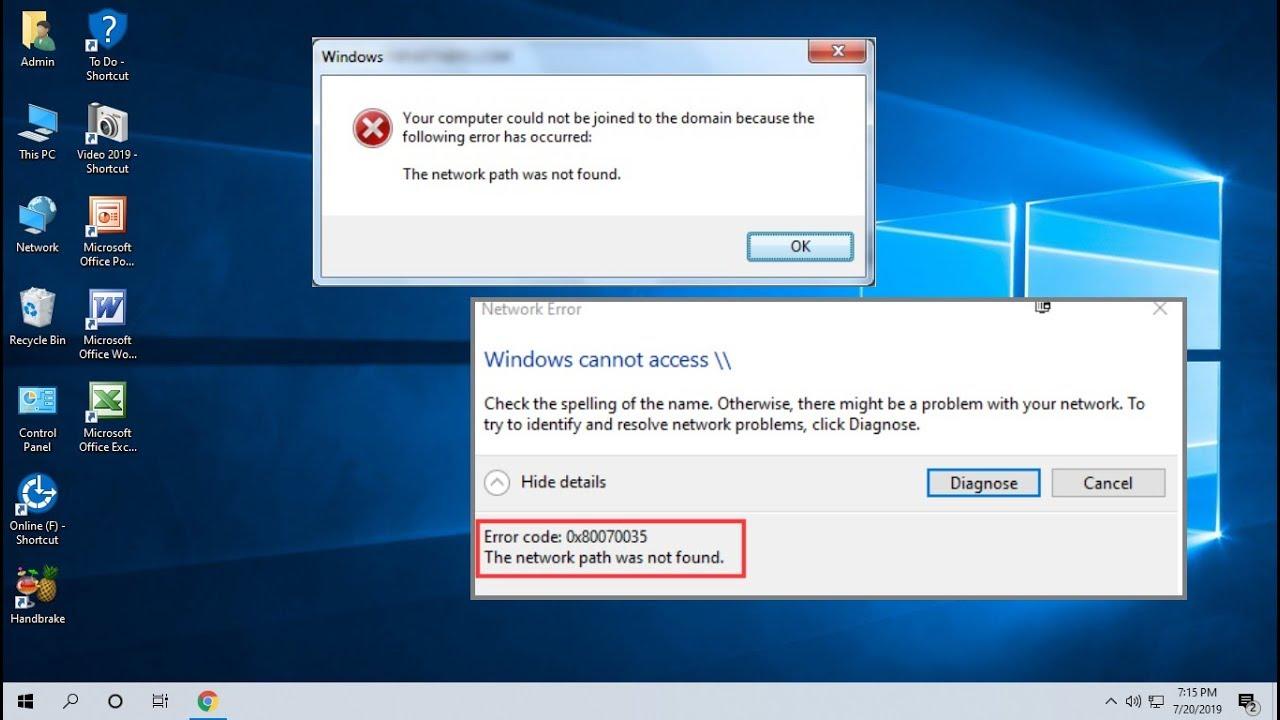
Dacă Windows afișează eroarea „Calea de rețea nu a fost găsită” cu codul 0x80070035 , nu ești singurul. Această eroare de accesare a folderelor sau dispozitivelor partajate este mai frecventă decât ai putea crede în rețelele de acasă și de la birou și indică adesea probleme cu rezoluția numelui, permisiuni, servicii sau securitate.
Înainte de a începe să vă smulgeți părul din cap, este important să înțelegeți că această eroare nu înseamnă de obicei că mașina „nu există”, ci mai degrabă că ceva întrerupe calea: ar putea exista un conflict de nume NetBIOS, un serviciu dezactivat, o politică de securitate strictă sau un firewall care blochează SMB . Mai jos veți găsi un ghid complet cu cauze, diagnostice și soluții testate pe Windows 10 și Windows 11.
Ce înseamnă de fapt eroarea 0x80070035 și ce simptome prezintă?
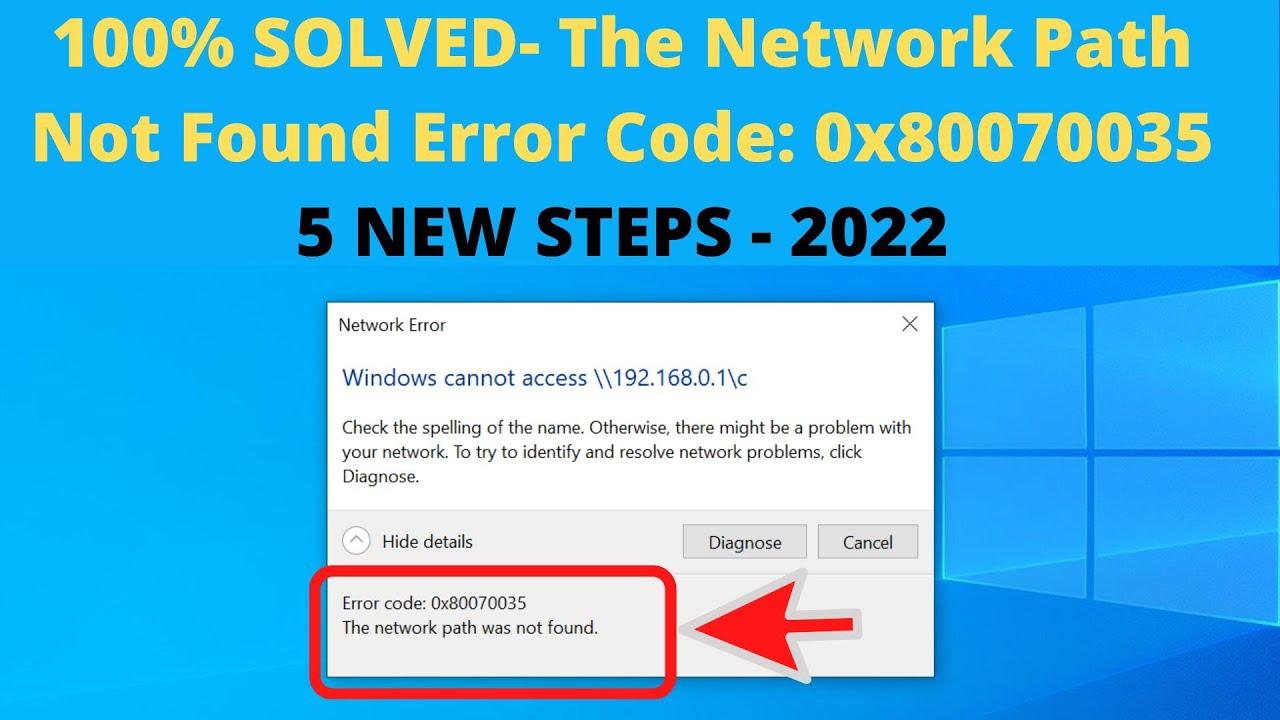
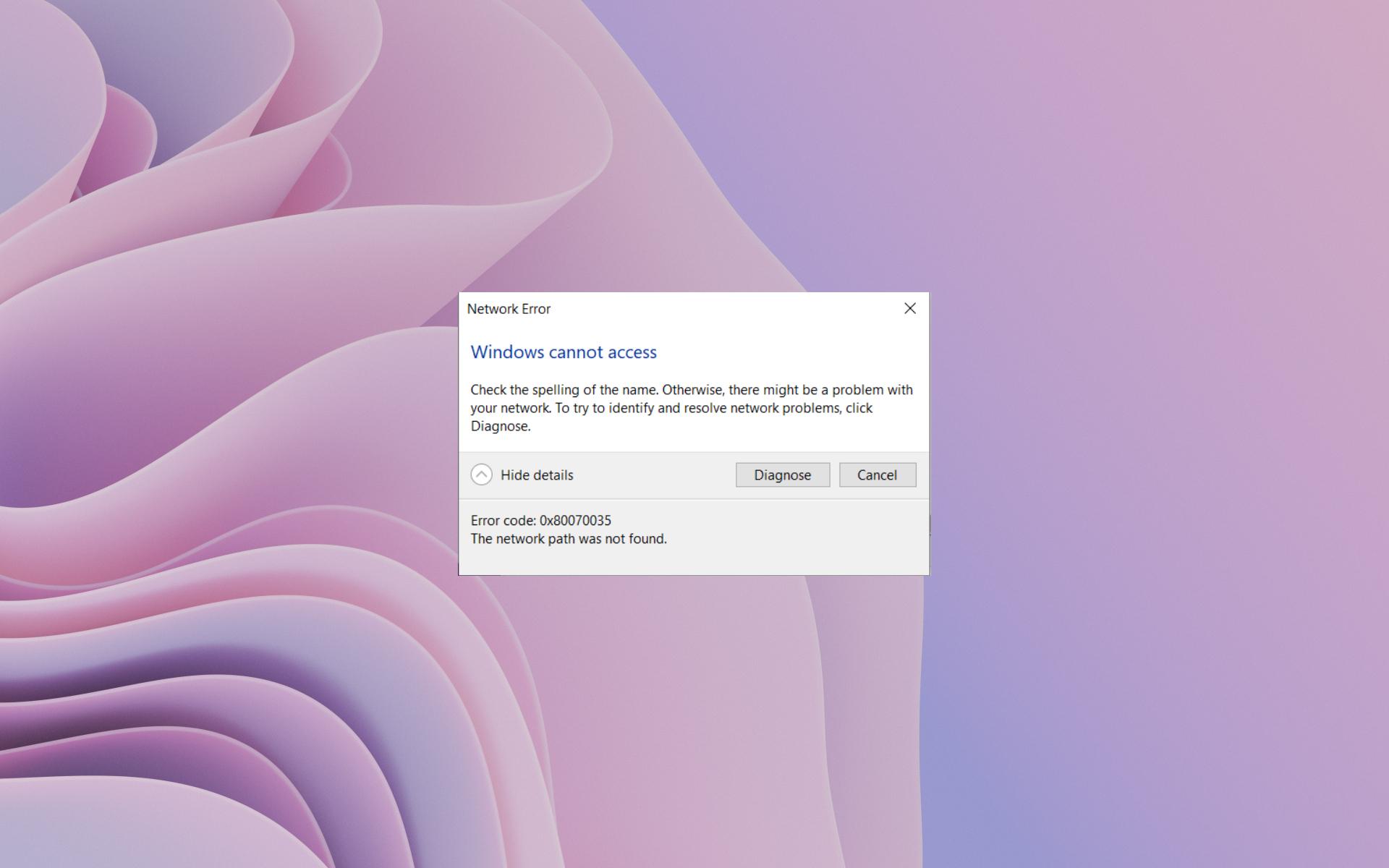
Mesajul tipic este „Windows nu poate accesa \\computer”, urmat de codul 0x80070035 și textul „ Calea de rețea nu a fost găsită ”. De asemenea, este frecvent să vedeți un eveniment NetBT 4321 în Vizualizatorul de evenimente, sub Jurnale Windows > Sistem: „ Numele WORKGROUP:1d nu a putut fi înregistrat deoarece un alt computer nu a permis revendicarea acestuia”. Acest simptom indică un conflict de denumire a rețelei (NetBIOS).
În multe scenarii, mașina destinație răspunde la ping și apare în browser, dar extinderea resurselor partajate eșuează. Acest lucru este mai degrabă consistent cu probleme de descoperire, politici LAN Manager, probleme SMB sau NetBIOS/WINS decât cu o întrerupere completă a rețelei.
În medii mixte cu dispozitive NAS (cum ar fi Unraid) sau mai multe PC-uri Windows, este posibil să vedeți un computer care apare și ca dispozitiv media în loc de dispozitiv de rețea. Acesta este un efect secundar al descoperirii UPnP/DLNA și, deși este vizibil, nu împiedică rezolvarea accesului SMB.
Cauze comune care declanșează defecțiunea
Gama cauzelor este largă, dar există tipare recurente. Cunoașterea acestora vă va ajuta să prioritizați soluțiile și să evitați ghicitul atunci când problema este pur și simplu un conflict de nume sau o întrerupere a serviciului.
- drivere de rețea învechit sau prost instalat.
- Partajare configurată greșit: permisiuni, resurse nepartajate sau parolă lipsă în contul de acces.
- Servicii de descoperire (fdPHost, FDResPub, SSDP, UPnP) oprit sau pornește manual.
- Firewall Windows sau terț care blochează SMB (portul 445) sau descoperire.
- Politicile de securitate LAN Manager sau ale serverului pentru oaspeți sunt prea restrictive pentru computerele mai vechi sau NAS.
- NetBIOS dezactivat unde a fost necesar sau configurat inconsistent cu DHCP/static.
- SMBv1 dezactivat în rețele cu dispozitive foarte vechi care vorbesc doar SMB1 (atenție la securitate).
- Cache DNS/NetBIOS corupt sau parametri de rețea modificați.
- Dezactivarea resursei administrative Admin$ în scenariile de implementare/asistență la distanță.
Verificări rapide care elimină îndoielile
Înainte de a aprofunda configurații mai complexe, este o idee bună să verificați elementele de bază. Această secțiune vă poate economisi mult timp dacă problema este o problemă de rețea sau este legată de acreditări.
- Verificați numele și rețeaua: confirmați că ați tastat corect \\ComputerName și că ambele computere se află pe aceeași subrețea/profil de rețea (de preferință Privat).
- Testare după IP: În Executare (Windows+R), tastați \\Computer_IP (de exemplu, \\192.168.1.50). Dacă adresa IP funcționează, dar numele nu, problema este rezoluția numelui.
- Parole: Dacă utilizați același cont pe ambele computere, asigurați-vă că există o parolă pe ambele. Windows 10/11 restricționează accesul de la distanță la conturile fără parola.
- Remaparea unităților: Ștergeți mapările vechi și recreați-le cu calea corectă, pentru a evita rutele defecte după modificările IP-ului.
- Același grup de lucru: Confirmați că computerele se află în același grup de lucru (implicit este „WORKGROUP”). Dacă numele computerului este generic, încercați redenumiți-l pentru a evita coliziunile.
Dacă aveți o versiune recentă de Windows 11 și nu vedeți resursele, chiar dacă totul pare corect, verificați dacă vă aflați pe ramura 24H2: au fost raportate modificări de securitate care restricționează accesul la resurse partajate mai vechi, forțându-vă să ajustați politicile sau acreditările.
Configurați corect partajarea și profilul de rețea
Windows face distincție între rețelele publice și cele private. Pentru partajarea fișierelor, în mod ideal, rețeaua ar trebui să fie privată pe ambele computere, cu detectarea rețelei activată, împreună cu partajarea fișierelor și a imprimantei.
Accesați Setări > Rețea și internet și, pentru conexiunea activă, faceți clic pe Proprietăți pentru a verifica profilul. Apoi, sub „Setări avansate de partajare”, activați Descoperirea rețelei pentru profilul relevant și activați „ Partajarea fișierelor și imprimantelor ” pe computerul care găzduiește folderele.
În proprietățile folderului care va fi partajat, sub fila Partajare > Partajare avansată, bifați „Partajați acest folder” și verificați Permisiunile. Puteți adăuga „ Toți ” cu permisiuni de citire (sau permisiunile necesare) dacă doriți simplitate într-o rețea de încredere.
Important: Dacă intenționați să accesați sistemul fără acreditări, rețineți că Windows 10/11 restricționează accesul oaspeților. În practică, este mult mai stabil și mai sigur să utilizați conturi cu parole identice pe ambele computere sau acreditări dedicate pe NAS.
Servicii care trebuie să ruleze (și să fie în modul Automat)
Dacă computerul apare ca „dispozitiv media” sau nu este descoperit deloc, serviciile cheie sunt de obicei oprite. Deschideți services.msc și confirmați că rulează și setați la Pornire automată.
- Gazdă furnizor de descoperire a funcțiilor (fdPHost).
- Publicarea resurselor de descoperire a funcțiilor (FDResPub).
- Descoperirea SSDP.
- Dispozitiv gazdă UPnP.
- Clientul DNS (Client DNS) pentru a stoca în cache și a rezolva corect.
Dacă vreun serviciu nu rulează, accesați Proprietăți, schimbați Tipul de pornire la Automat, aplicați modificările și porniți serviciul. După aceea, repornirea computerelor va ajuta la stabilizarea procesului de descoperire .
NetBIOS prin TCP/IP, DHCP și faimosul eveniment NetBT 4321
NetBIOS are încă un impact asupra rețelelor mici. În mod implicit, adaptorul de rețea este de obicei setat la „Utilizați setările NetBIOS de la serverul DHCP”. Dacă computerul are o adresă IP statică, Windows activează automat NetBIOS; dacă utilizează DHCP, va utiliza setările routerului.
Cum activez manual NetBIOS pe laptopul meu? Dacă routerul dvs. nu afișează o configurație NetBIOS sau întâmpinați probleme de rezoluție a numelui, puteți activa „NetBIOS prin TCP/IP” în IPv4 > Avansat > WINS. Cu toate acestea, este recomandat să păstrați setarea implicită și să o forțați doar atunci când DHCP nu oferă această opțiune sau dacă dispozitivele mai vechi o necesită.
Ar trebui activat pe toate dispozitivele? Nu este necesar în rețelele moderne dacă rezoluția DNS/WS-Discovery funcționează corect. Activați-l acolo unde este absolut necesar (de exemplu, pe un server vechi sau NAS) și evitați să faceți modificări masive, cu excepția cazului în care acest lucru este justificat de inventarul rețelei .
Dacă vedeți evenimentul NetBT 4321 care menționează numele „WORKGROUP:1d” fără a putea înregistra, acest lucru indică de obicei un conflict de nume NetBIOS sau o gazdă care „deține” numele grupului. Verificați dacă există gazde duplicate, verificați switch-urile de rețea , goliți memoria cache cu `nbtstat -R` și reporniți sistemul. De asemenea, este util să verificați serverul DHCP/WINS al routerului și să evitați numele de gazdă duplicate.
SMBv1, LAN Manager și compatibilitate: Securitatea pe primul loc
SMBv1 este învechit și nesigur. Deși activarea SMB 1.0/CIFS ar putea remedia temporar problemele de acces pe dispozitivele NAS foarte vechi sau pe echipamentele care acceptă doar SMB1 sau pe sistemele vechi , Microsoft recomandă evitarea instalării acestuia din cauza vulnerabilităților sale . Prioritizați SMB 2/3 ori de câte ori este posibil și actualizați firmware-ul NAS-ului sau al dispozitivului.
Dacă nu aveți altă alternativă, activați temporar „Asistență pentru partajarea fișierelor SMB 1.0/CIFS” din „Caracteristici Windows” doar pe computerul care acționează ca server, validați accesul și, după ce migrați dispozitivul vechi, dezinstalați-l pentru a reduce suprafața de atac.
În ceea ce privește politica de securitate „Securitatea rețelei: Nivelul de autentificare LAN Manager” (secpol.msc), o setare care maximizează compatibilitatea este „Trimiteți LM și NTLM – utilizați securitatea sesiunii NTLMv2 dacă este negociată”. Ajustarea acestei setări poate permite accesul la servicii mai vechi , dar rețineți că reducerea securității prezintă riscuri; aplicați-o cu atenție și cu documentația corespunzătoare.
Firewall, antivirus și porturi de luat în considerare
Firewall-urile Windows și suitele de securitate terțe blochează uneori traficul și descoperirea SMB. Asigurați-vă că „Partajarea fișierelor și a imprimantei” este activată în rețeaua curentă și că portul 445/TCP nu este filtrat.
Ca test, puteți dezactiva temporar firewall-ul/antivirusul atât pe computerul de partajare, cât și pe client. Dacă accesul funcționează, creați reguli pentru a permite SMB și apoi reactivați protecția. Nu lăsați sistemul neprotejat mai mult decât este necesar.
Dacă problema a apărut după o actualizare, instalați toate patch-urile restante sau, ca ultimă soluție, încercați să dezinstalați cea mai recentă actualizare care coincide cu apariția problemei. Există cazuri în care o actualizare modifică politicile implicite și întrerupe compatibilitatea.
Comenzi de rețea care resetează stiva și memoria cache
Când memoria cache DNS/NetBIOS este coruptă sau conține rămășițe ale unor configurații vechi, o resetare face adesea minuni. Deschideți Promptul de comandă ca administrator și executați aceste comenzi în această ordine :
ipconfig /flushdns
ipconfig /release
ipconfig /renew
netsh winsock reset
netsh int ip reset
După repornirea computerului, încercați să accesați din nou \\IP sau \\ComputerName. Dacă problema este o „cale fantomă” sau o memorie cache otrăvită, accesul la resursele partajate ar trebui restabilit.
Drivere NIC, IPv4/IPv6 și alte protocoale
Verificați în Device Manager dacă placa de rețea funcționează corect și dacă nu există semne de avertizare; revedeți concepte de bază, cum ar fi modelul OSI . Instalarea celui mai recent driver de la producător poate rezolva problemele de întrerupere intermitentă a adaptorului sau pierderea de pachete.
În proprietățile conexiunii (ncpa.cpl), confirmați că este activată opțiunea „Internet Protocol versiunea 4 (TCP/IPv4)”. Dacă nu, activați-o. În rețelele în care IPv6 cauzează probleme ocazionale, puteți încerca să dezactivați temporar IPv6 (pe toate dispozitivele afectate) pentru a exclude incompatibilitățile.
Ca soluție avansată, unele medii au rezolvat problemele prin activarea „Reliable Multicast Protocol”. Nu este o problemă obișnuită, dar dacă problema persistă și toate celelalte funcționează corect, este un test cu risc scăzut .
Scenarii corporative: Administrare, Implementări și Control de la distanță
Instrumentele de gestionare precum Endpoint Central necesită copierea fișierelor binare în partajarea administrativă Admin$ înainte de instalarea agentului sau de rularea inventarelor, a patch-urilor sau a controlului de la distanță. Dacă Admin$ este dezactivat, veți vedea codul de eroare 0x80070035 atunci când încercați să vă conectați.
Pentru a reactiva Admin$ pe stațiile de lucru, verificați registry-ul: HKLM\SYSTEM\CurrentControlSet\Services\LanmanServer\Parameters și valoarea AutoShareWks = 1 (DWORD). Pe servere, valoarea este AutoShareServer = 1. Dacă acestea nu există, nu le creați; este suficient să nu fie setate la 0, iar dacă le modificați, trebuie să reporniți pentru ca modificarea să aibă efect.
În plus, trebuie să activați „Partajarea fișierelor și a imprimantei” pe adaptorul de rețea al clientului și să deschideți regulile corespunzătoare în firewall . Pe domeniile mai vechi (de exemplu, 2008 R2), acest lucru poate fi aplicat printr-un script de pornire pentru a impune Admin$ asupra clienților, întotdeauna cu controalele de securitate adecvate implementate.
În final, verificați dacă computerele sunt pornite și accesibile (\ComputerName din Run), deoarece agentul are nevoie de o cale validă pentru a copia și a porni instalarea.
Permisiuni, parole și mapări: detalii care fac diferența
Windows 10/11 preferă autentificarea cu conturi protejate prin parolă. Dacă nu utilizați una, accesul poate eșua din cauza politicii. Creați sau atribuiți o parolă contului care accesează sistemul sau utilizați acreditări dedicate pe dispozitiv cu resursele necesare.
Verificați dacă permisiunile NTFS corespund cu permisiunile de partajare: acordarea dreptului de „Control total” pentru partajare este inutilă dacă utilizatorul nu are acces de citire la NTFS . Și nu uitați: unitățile mapate vechi stochează acreditările; ștergeți-le și remapați-le pentru a evita conflictele.
Cazul dispozitivului care apare ca „dispozitiv multimedia”
Dacă un PC este listat ca „Dispozitiv media” în loc de computer de rețea, verificați dacă Discovery Services este activat și dacă profilul de rețea este setat la Privat. Uneori, redenumirea computerului și confirmarea că aparține grupului de lucru corect îl va reclasifica drept computer.
De asemenea, este util să confirmați că ambele computere aparțin aceluiași GRUP DE LUCRU (SystemPropertiesAdvanced.exe > Nume computer). Dacă nimic dintre aceste metode nu ajută, accesul prin adresa IP ar trebui să continue să funcționeze în timp ce ajustați setările de descoperire.
Când să atingă registrul și politica nesigură pentru oaspeți
Unele dispozitive/imprimante NAS mai vechi funcționează ca „oaspeți”. Windows le poate bloca dacă `AllowInsecureGuestAuth=0` este setat în `HKLM\SYSTEM\CurrentControlSet\Services\LanmanWorkstation\Parameters`. Schimbarea acestei valori la ` 1` poate restabili accesul, dar rețineți că activează oaspeți nesiguri; utilizați această opțiune numai în rețele de încredere și documentați modificarea.
Modificarea politicilor și a jurnalelor necesită prudență. Faceți copii de rezervă ale datelor în prealabil și, dacă vă aflați pe un domeniu sau în cadrul unei companii, coordonați-vă cu echipa de securitate pentru a evita încălcarea conformității.
Listă de verificare finală pentru vânătoare 0x80070035
Pentru a evita rătăcirea: validați accesul prin \\IP , setați rețeaua pe Privată, activați descoperirea și partajarea, porniți fdPHost/FDResPub/SSDP/UPnP, încercați cu parole corecte, deschideți portul 445, verificați LAN Manager și NetBIOS, goliți memoria cache cu ipconfig/nbtstat, actualizați placa de rețea și luați în considerare temporar SMB1 doar dacă dispozitivul o necesită.
Dacă încă te blochezi, remapează unitățile, verifică Admin$ în scenariile de tip enterprise, elimină numele duplicate și verifică Vizualizatorul de evenimente pentru erori NetBT 4321 recurente sau altele care ți-ar putea oferi indiciul lipsă .
Această foaie de parcurs acoperă cauzele tipice (și nu atât de tipice) ale erorii 0x80070035: de la conflicte NetBIOS și servicii oprite până la politici de autentificare, firewall-uri intruzive și compatibilitate SMB, prioritizând întotdeauna o configurație sigură și ușor de întreținut în Windows 10/11.
