- Eroarea 0xc00007b este de obicei cauzată de dependențe corupte sau nepotriviri pe 32/64 de biți.
- Reparați .NET, Visual C++ și DirectX și verificați discul cu CHKDSK.
- Testați compatibilitatea, permisiunile ridicate și modificările de registry dacă problema persistă.
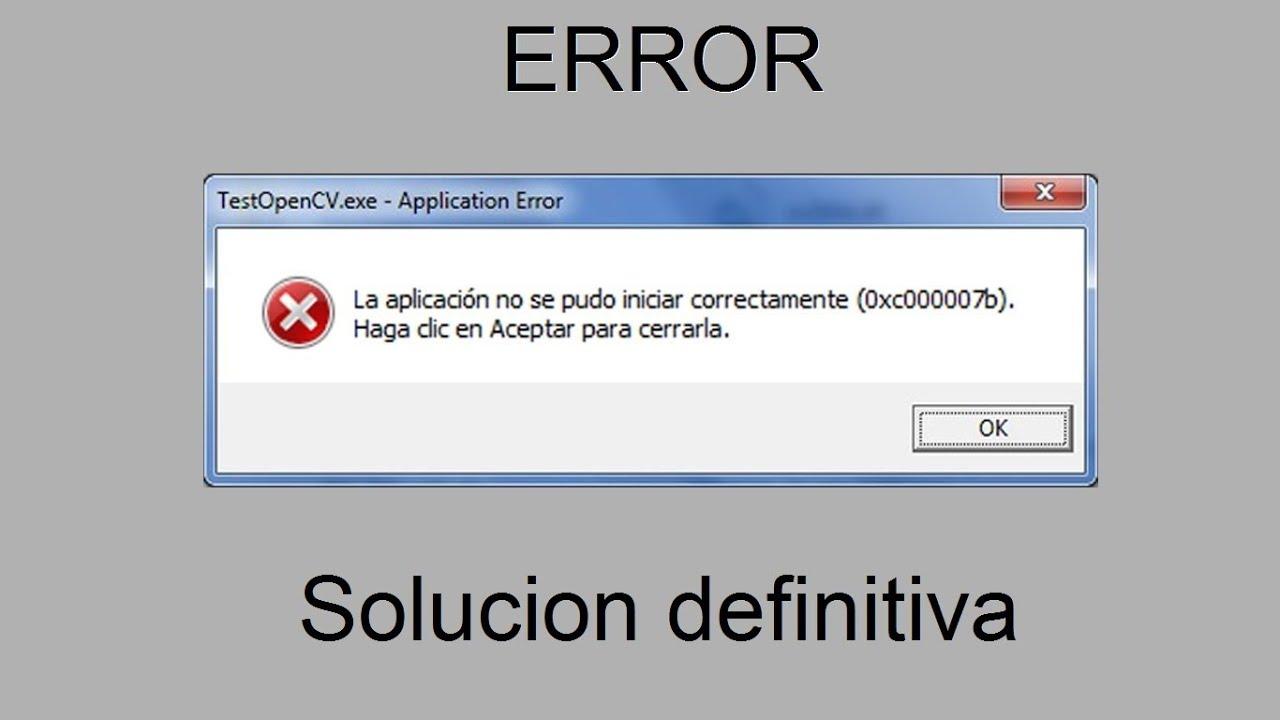
Dacă vedeți mesajul „Aplicația nu a putut porni corect (0xc000007b)” atunci când deschideți un program sau un joc în Windows, nu vă faceți griji: este o eroare comună cu mai multe cauze și soluții posibile pe care oricine le poate găsi cu ușurință. În acest ghid, voi explica cum să diagnosticați și să remediați eroarea 0xc00007b în Windows 10 pas cu pas, de la cele mai rapide până la cele mai avansate soluții.
Am compilat și consolidat cele mai fiabile soluții distribuite de asistența Microsoft și ghiduri tehnice specializate. Veți găsi metode pentru resetarea componentelor, repararea bibliotecilor critice (.NET, Visual C++ și DirectX), verificarea discului, ajustarea compatibilității și multe altele - toate într-un singur loc și explicate în detaliu.
Ce este eroarea 0xc000007b și de ce apare?
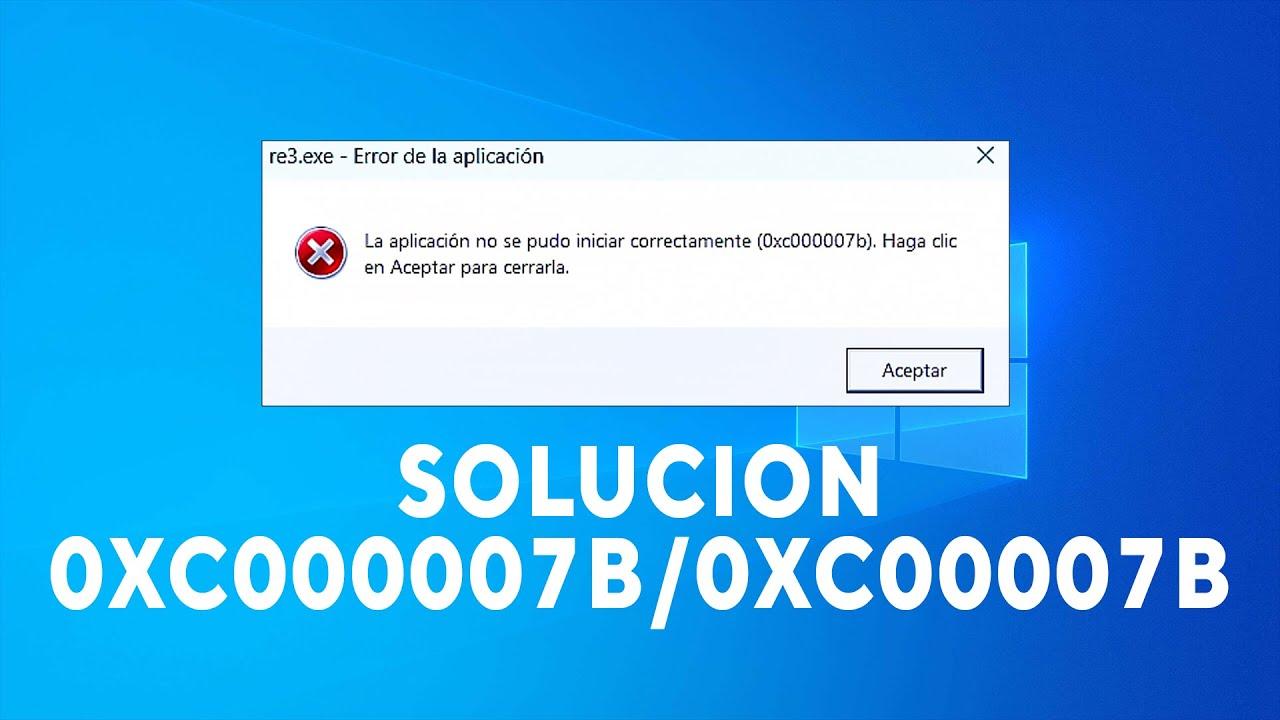
Acest mesaj apare de obicei la pornirea unei aplicații sau a unui joc: „ Aplicația nu a putut porni corect (0xc00007b) ”. Uneori veți vedea alte coduri similare (0x80070002, 0x80070005, 0x80070057, 0x80004005…) care indică cauze conexe, cum ar fi fișiere corupte, permisiuni sau dependențe defecte.
Cele mai frecvente motive sunt o combinație incorectă de versiuni pe 32 de biți și 64 de biți între sistem și aplicație, componente runtime deteriorate (Microsoft Visual C++, .NET Framework, DirectX), fișiere de sistem corupte sau chiar efecte secundare ale unei actualizări Windows.
Pe scurt: nu este vorba de o singură problemă, ci de un set de scenarii tipice. Cheia este să începi cu pași mici și să crești treptat dificultatea, de la remedieri rapide la reparații specifice ale componentelor afectate.
Soluții rapide pe care ar trebui să le încerci mai întâi
Înainte de a intra în procese mai tehnice, merită să încercați câțiva pași simpli care sunt adesea suficienți. Sunt rapizi, siguri și nu necesită instrumente suplimentare.
1) Reporniți computerul
Pare evident, dar deseori rezolvă probleme temporare cu serviciile și bibliotecile. O repornire șterge stările tranzitorii și poate restabili stabilitatea necesară pentru ca aplicația să pornească.
2) Rulați aplicația ca administrator
Eroarea poate fi cauzată de permisiuni insuficiente. Încercați să rulați executabilul cu privilegii sporite : faceți clic dreapta pe comanda rapidă > Proprietăți > fila Compatibilitate > bifați „Rulați acest program ca administrator”, aplicați și acceptați.
3) Reinstalați aplicația
Dacă există fișiere de program corupte sau lipsesc, reinstalarea este de obicei cea mai ușoară soluție. Mai întâi, dezinstalați din Panoul de control > Programe și caracteristici , reporniți dacă vi se solicită, apoi instalați cea mai recentă versiune a programului sau a jocului.
Reparații avansate ale componentelor Windows
Dacă problema persistă, este probabil ca o dependență să fie coruptă sau învechită. Pachetele .NET Framework, Visual C++ și DirectX sunt esențiale pentru funcționarea multor aplicații . Consultați instrumentele noastre de întreținere Windows.
4) Reparați sau reinstalați .NET Framework
Multe aplicații bazate pe tehnologii .NET se bazează pe acest framework. Când .NET nu este instalat sau actualizat corect, pot apărea erori precum 0xc00007b . În Windows 10, nu poate fi dezinstalat manual, dar puteți activa funcții și puteți remedia problema.
- Deschideți motorul de căutare, tastați „Panou de control” și introduceți comanda. Accesați Programe și caracteristici.
- Faceți clic pe „Activați sau dezactivați funcțiile Windows".
- marca ".NET Framework 3.5 (include .NET 2.0 și 3.0)„” și confirmați cu OK; Windows va descărca și instala ceea ce este necesar.
De asemenea, puteți descărca cea mai recentă versiune de .NET de pe site-ul oficial Microsoft. După instalare sau reparare, reporniți PC-ul și verificați dacă aplicația se deschide corect.
5) Reinstalați pachetele redistribuibile Microsoft Visual C++
Aceste pachete conțin biblioteci runtime utilizate de nenumărate programe. Dacă oricare dintre ele este coruptă sau instalată incorect, sistemul poate genera codul de eroare 0xc00007b . Procedați după cum urmează:
- Deschideți Panoul de control > Programe și caracteristici.
- Dezinstalați toate elementele care încep cu „Microsoft Visual C++…Redistribuibil".
- Descărcați cele mai recente versiuni redistribuibile (x86 și x64) pentru Visual Studio de la Microsoft și instalați-le. Reporniți când ați terminat pentru a vă asigura că sunt înregistrate corect..
6) Reinstalați/actualizați DirectX cu ajutorul programului de instalare web
Dacă problema apare la lansarea jocurilor, cauza ar putea fi DirectX. Instalați „DirectX End-User Runtime Web Installer” (dxwebsetup.exe) de la Microsoft și rulați-l pentru a valida și instala orice fișiere lipsă.
Această metodă este frecventă atunci când platformele de jocuri nu oferă detalii despre eroare, dar suspectează DirectX. Expertul detectează componentele lipsă și le adaugă automat.
7) Rulați CHKDSK pentru a verifica discul
Problemele fizice sau logice de pe unitatea de sistem pot afecta fișierele critice. Folosiți CHKDSK pentru a verifica și repara sectoarele și erorile sistemului de fișiere.
- Căutați „cmd”, faceți clic dreapta pe „Comanda promptă” și alegeți „Rulați ca administrator".
- Escribe:
chkdsk c: /f /rși apăsați Enter. Confirmați cu „Y” dacă vi se solicită să programați următoarea repornire. - Reporniți PC-ul și lăsați CHKDSK să finalizeze procesul. Nu întrerupe scanarea și face o copie de rezervă a datelor importante. înainte de a utiliza acest instrument.
Această analiză poate dura ceva timp, mai ales cu „/r”, deoarece verifică dacă există sectoare defecte. Răbdarea ajută la excluderea stocării ca sursă a problemei.
8) Lansați aplicația în modul de compatibilitate
Când aplicația este mai veche, este posibil să intre în conflict cu versiunile moderne de Windows. Încercați modul de compatibilitate și rulați-o ca administrator.
- Pe comanda rapidă sau executabil, faceți clic dreapta > Proprietăţi > Fila Compatibilitate.
- marca "Rulați acest program în modul de compatibilitate pentru„și alegeți o versiune mai veche (de exemplu, Windows 7).”
- Marcați și „Rulați acest program ca administrator„”, Aplică și Acceptă.
Încercați din nou. Dacă problema a fost o problemă de compatibilitate, aplicația ar trebui să pornească normal.
9) Schimbați valoarea LoadAppInit_DLLs în Registru
Unele medii încarcă DLL-uri la pornirea procesului folosind această cheie. Dacă este activată incorect, poate interfera cu aplicația . Setați valoarea la 0.
- Apăsați Windows + R, tastați regedit și acceptă.
- Navigați la: HKEY_LOCAL_MACHINE \ SOFTWARE \ Microsoft \ Windows NT \ CurrentVersion \ Windows.
- În panoul din dreapta, faceți dublu clic pe LoadAppInit_DLL-uri și setați valoarea sa la 0. Acceptați și reporniți.
Înainte de a modifica Registrul, creați un punct de restaurare a sistemului . O modificare incorectă poate cauza instabilitate , așadar urmați pașii cu atenție.
10) Actualizați Windows
Actualizările includ remedieri pentru .NET, componente de sistem și compatibilitate. Accesați Setări > Actualizare și securitate > Windows Update și căutați actualizări . Instalați-le și reporniți.
Pe lângă noile funcții, aceste actualizări remediază dependențele și bibliotecile de care multe aplicații au nevoie pentru a funcționa corect.
Când problema este arhitectura: 32 de biți vs. 64 de biți
Dacă sistemul tău de operare Windows este pe 32 de biți, nu vei putea rula aplicații pe 64 de biți. Această nepotrivire este o cauză frecventă a codului de eroare 0xc00007b . Verifică arhitectura sistemului tău în Setări > Sistem > Despre.
Dacă aveți nevoie de aplicații pe 64 de biți, luați în considerare actualizarea sistemului la versiunea pe 64 de biți. Acest proces implică o instalare curată a Windows, așadar veți pierde date dacă nu faceți o copie de rezervă în prealabil.
Mai întâi, creează o copie de rezervă a fișierelor importante. Poți folosi orice instrument preferi sau utilitare terțe (unele ghiduri menționează opțiuni precum MiniTool ShadowMaker pentru copii de rezervă și clonare). Esențial este ca datele tale să fie în siguranță.
Apoi, creați o unitate de instalare Windows 10 folosind instrumentul oficial și porniți de pe unitatea USB pentru a instala ediția pe 64 de biți . După ce ați terminat, reinstalați programele și încercați din nou aplicația care eșua.
Alte acțiuni utile și cazuri particulare
Pe lângă soluțiile de mai sus, există și alți pași care pot face diferența în anumite situații. Vă recomand să îi consultați dacă nu ați rezolvat încă problema.
Reinstalați complet Windows VC Runtimes
Dacă suspectați că runtime-urile sunt grav corupte, puteți efectua o curățare temeinică și le puteți reinstala pe toate. Mai întâi, dezinstalați toate componentele redistribuibile VC++ din Panoul de control (Appwiz.cpl), reporniți și curățați depozitul de componente.
- Deschideți PowerShell (Admin) sau „Prompt de comandă (Admin)".
- Alerga:
Dism.exe /online /Cleanup-Image /StartComponentCleanupși așteptați să se termine.
Apoi, reinstalați pachetele Visual C++ (x86 și x64) sau un pachet multifuncțional fiabil. Dacă utilizați un program de instalare în bloc (cu un fișier .bat), rulați-l ca administrator și așteptați finalizarea instalării tuturor componentelor.
Fișierul xinput1_3.dll și de ce ar trebui să îl atingeți cu o pensetă
Unele ghiduri sugerează înlocuirea manuală a fișierului xinput1_3.dll (de obicei situat în C:\Windows\SysWOW64) dacă suspectați că este corupt. Ideea este să îl descărcați și să îl copiați peste fișierul existent , dar acest lucru prezintă riscuri:
- Încărcarea DLL-urilor terțe poate ruperea dependențelor sau introducerea de fișiere nesigure.
- Cea mai sigură metodă de a o restaura este reinstalarea DirectX cu programul de instalare web oficial, care instalează versiunea corectă pentru sistemul dumneavoastră.
Dacă totuși decideți să îl înlocuiți manual, faceți o copie a originalului și creați un punct de restaurare. Recomandarea mea este să acordați prioritate căii oficiale cu dxwebsetup.exe.
Compatibilitate și permisiuni: Încercați din nou cu reglajele fine
Verificați dacă fișierul executabil nu este blocat de sistem (faceți clic dreapta > Proprietăți > fila General > „ Deblocare ”, dacă apare). De asemenea, verificați dacă software-ul antivirus nu îl împiedică să ruleze în timpul instalării și al primei porniri.
Verificați discul periodic
Dacă CHKDSK a găsit erori sau sectoare defecte, luați în considerare o diagnosticare hardware mai amănunțită. Un disc defect poate corupe bibliotecile și poate cauza erori recurente 0xc00007b . Faceți o copie de rezervă a datelor și luați în considerare înlocuirea discului. Dacă detectați spațiu insuficient pe disc, consultați cum să ștergeți avertismentul de spațiu insuficient pe disc înainte de a continua.
Creați un punct de restaurare înainte de modificări majore
Înainte de a modifica Registrul sau de a dezinstala componentele sistemului, creați un punct de restaurare a sistemului din Panou de control > Sistem > Protecție sistem. Acest lucru vă va permite să reveniți la o stare anterioară dacă ceva nu merge bine.
Întrebări rapide și note practice
De ce apare uneori un cod diferit? Deoarece cauza principală a erorii poate fi diferită (permisiuni, fișier lipsă, timp de execuție incorect), dar simptomul final este similar: aplicația nu pornește.
Actualizarea Windows ajută chiar dacă totul este la zi? Da, actualizează adesea .NET și dependențele interne. Chiar și o actualizare cumulativă poate remedia bibliotecile de care are nevoie aplicația ta.
Dar cum rămâne cu programele de lansare a jocurilor? În unele cazuri, programul de lansare în sine oferă doar codul generic. Reinstalarea DirectX folosind dxwebsetup.exe rezolvă de obicei componentele lipsă.
Ce se întâmplă dacă nimic nu funcționează? Repetați pașii critici (Visual C++, DirectX, .NET) cu reporniri intermediare și verificați arhitectura pe 32/64 de biți. Dacă problema persistă, o reparare la fața locului a Windows sau o instalare curată ar putea fi soluția.
Dacă ați urmat întregul proces, veți fi acoperit repornirile de bază, rularea ca administrator, reinstalarea aplicației, repararea .NET, reinstalarea Visual C++ și DirectX, verificarea discului, ajustările de compatibilitate și registry și revizuirea arhitecturii sistemului. Cu această abordare, marea majoritate a erorilor 0xc00007b sunt rezolvate fără a fi nevoie de măsuri mai drastice.
