- VLC include instrumente ascunse pentru editare video gratuită: filtre, decupare, filigran și corecție audio/imagine.
- Playerul vă permite să convertiți formate, să extrageți DVD-uri și Blu-ray-uri, să înregistrați fișiere de pe desktop sau de pe camera web și să gestionați podcasturi și radio online.
- De asemenea, redă videoclipuri YouTube, fișiere incomplete sau comprimate și oferă streaming în rețeaua locală și control de la distanță prin intermediul unui browser web.
- Comenzile rapide de la tastatură, marcajele și gestionarea avansată a subtitrărilor fac din VLC un centru multimedia complet, all-in-one.
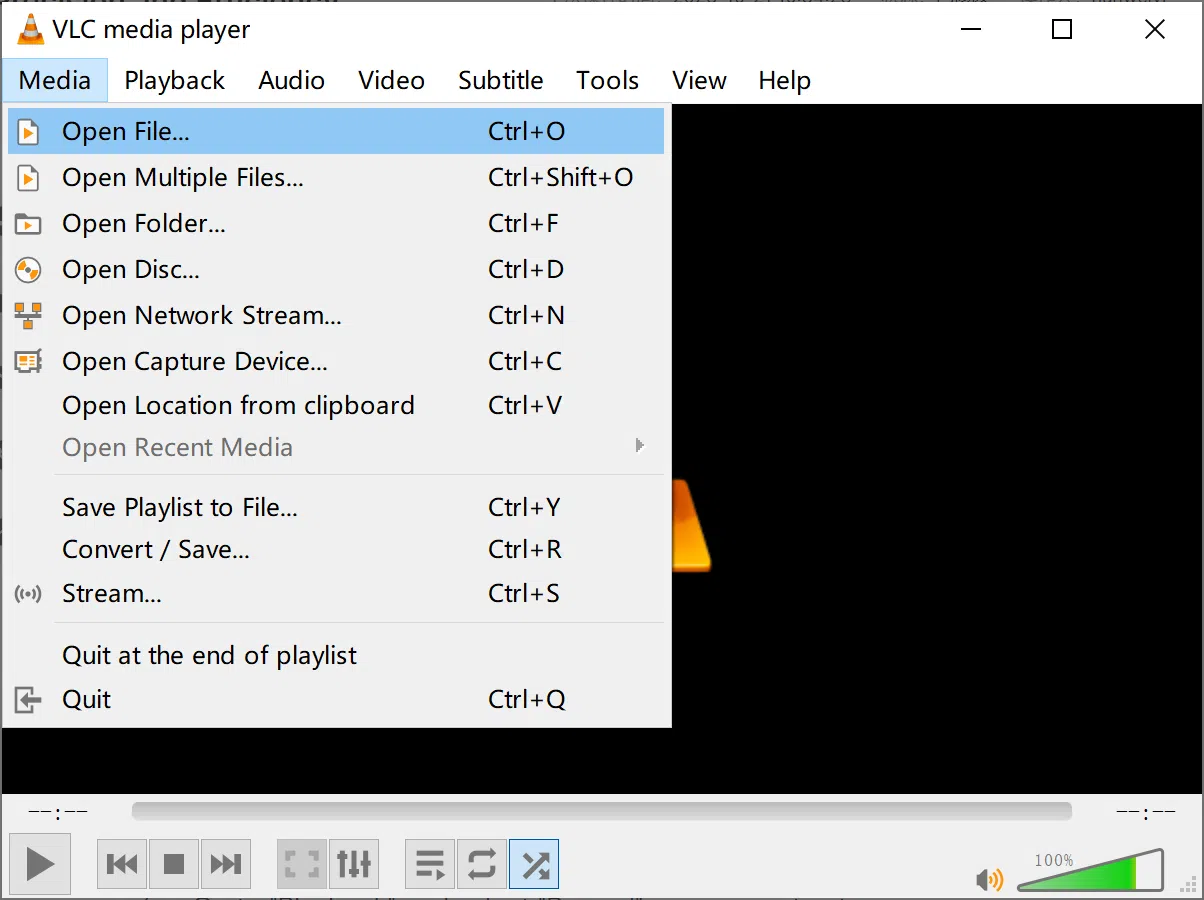
Dacă folosești computerul zilnic, probabil ai deja instalat VLC Media Player și îl folosești doar pentru a deschide rapid videoclipuri și muzică . Interesant este că, în spatele aspectului său simplu, VLC este aproape un briceag elvețian multimedia, capabil să facă lucruri pe care mulți utilizatori nici nu și le pot imagina.
Dincolo de redarea aproape oricărui format, VLC ascunde o mulțime de funcții perfecte pentru editarea video gratuită : decuparea clipurilor, adăugarea de filigrane, corecția culorilor, convertirea fișierelor, înregistrarea ecranului, extragerea DVD-urilor și Blu-ray-urilor, gestionarea podcasturilor, redarea și „căutarea” videoclipurilor de pe YouTube și multe altele. Toate acestea fără a plăti licențe, fără reclame și fără a fi nevoie să instalați o jumătate de duzină de programe suplimentare.
VLC ca mini editor video gratuit: mult mai mult decât un player

Majoritatea oamenilor se limitează la elementele de bază: apăsarea butonului de redare și puțin altceva, dar VLC integrează mai multe instrumente de editare care acoperă elementele esențiale pentru perfecționarea videoclipurilor fără a intra în programe profesionale complexe.
Cu doar câteva clicuri poți ajusta luminozitatea, contrastul, saturația, claritatea sau culoarea înregistrărilor, corecta sunetul desincronizat, tăia anumite părți ale unui videoclip și chiar le poți seta ca fundal de desktop în mișcare, dacă îți dorești ceva mai tocilar.
În plus, datorită naturii sale open-source și multi-platformă, tot ce urmează să vezi funcționează pe Windows, macOS și Linux , iar multe lucruri funcționează și pe Android sau iOS, fără a fi nevoie să te confrunți cu codecuri ciudate.
Efecte audio și video: corectați, îmbunătățiți și personalizați clipurile

Una dintre cele mai puternice, dar adesea trecute cu vederea, funcții este panoul „Efecte și filtre” al VLC pentru editare audio și video . Acesta se află în meniul Instrumente și funcționează ca un mic panou de editare în timp real.
În fila video, puteți ajusta parametri precum luminozitatea, contrastul, gamma și saturația — ideal pentru recuperarea înregistrărilor întunecate, supraexpuse sau cu culori terne. Totul este aplicat live la redare, așa că veți vedea instantaneu dacă sunteți mulțumit de rezultat.
De asemenea, ai comenzi pentru a adăuga claritate, a decupa imaginea, a roti videoclipul sau a schimba perspectiva , ceea ce este util dacă ai înregistrat cu telefonul înclinat sau dacă vrei să încadrezi o anumită zonă a scenei.
În secțiunea audio, aveți un egalizator grafic cu mai multe moduri presetate (rock, jazz, pop etc.) și comenzi manuale, foarte practic pentru îmbunătățirea dialogurilor plate sau a muzicii cu prea mult bas.
În cele din urmă, în fila de sincronizare, aveți opțiunea de a ajusta decalajul dintre imagine, audio și subtitrări . Dacă sunetul apare înainte sau după ceea ce vedeți pe ecran, îl puteți corecta cu precizie fără a fi nevoie să editați fișierul original.
Decupează videoclipuri în VLC, înregistrând doar ce dorești
VLC nu are o „cronogramă” tipică precum un editor profesionist, dar îți permite să decupezi videoclipuri salvând doar părțile dorite folosind funcția sa de înregistrare.
Trucul este să deschizi videoclipul, să sari la punctul pe care vrei să-l salvezi și să activezi opțiunea de înregistrare în timp ce acesta este redat . Când ajungi la sfârșitul segmentului respectiv, oprește înregistrarea, iar VLC va crea un fișier nou doar cu acel fragment.
Această metodă este perfectă pentru extragerea de clipuri scurte din videoclipuri lungi fără a instala alt software , de exemplu, pentru a păstra doar un anumit moment dintr-un film, un punct culminant dintr-un videoclip de joc sau partea cheie a unui tutorial.
Dacă trebuie să decupați mai multe fragmente din același font, puteți repeta procesul de câte ori este necesar . Veți obține mai multe fișiere separate, fiecare cu propriul fragment, complet independente de fișierul original.
Pentru lucrări foarte avansate, s-ar putea să doriți să folosiți un editor dedicat, dar pentru tranșări rapide, VLC este o soluție gratuită, ușoară și surprinzător de precisă dacă utilizați bara de progres și comenzile de redare.
Adăugați un filigran sau un text permanent la videoclipurile dvs.
Dacă distribui videoclipuri pe rețelele de socializare, vei dori să poți adăuga un logo sau un mic filigran pentru a-ți personaliza conținutul . VLC poate face acest lucru fără a fi nevoie de un software de editare mai complex.
Din Instrumente > Efecte și filtre, în fila efecte video, veți găsi secțiunea de suprapunere, unde puteți insera un logo PNG sau puteți adăuga text personalizat . Puteți alege poziția și nivelul de transparență al acestuia, astfel încât să nu suprapună imaginea.
Filigranul se aplică în timp ce VLC redă fișierul, așa că, dacă combinați acest lucru cu funcția de înregistrare pentru a exporta videoclipul redat , veți obține un clip final cu logo-ul sau textul respectiv încorporat permanent în fiecare cadru.
Este o soluție ideală pentru vânzători, creatori de conținut sau oricine distribuie videoclipuri cu clienții și dorește să aibă întotdeauna la îndemână o mică ștampilă cu numele sau marca sa.
Faceți capturi de ecran ale unui videoclip instantaneu
O altă funcție utilă, mai ales dacă creați tutoriale sau aveți nevoie de imagini statice, este posibilitatea de a captura cadre cu o comandă rapidă de la tastatură . Pe Windows și Linux, acest lucru se face cu Shift+S, iar pe macOS, de obicei CMD+ALT+S.
Apăsând combinația, VLC generează o imagine exactă a cadrului vizibil pe ecran și o salvează automat în folderul configurat pentru instantanee (implicit este de obicei Images sau folderul utilizatorului, în funcție de sistem).
Acest lucru este excelent pentru crearea de miniaturi, ilustrarea articolelor sau salvarea unor momente specifice dintr-un film fără a fi nevoie să apelați la editori externi sau la decuparea manuală a ecranului.
Folosește un videoclip ca imagine de fundal animată
Dacă vrei să-ți personalizezi desktopul, VLC îți permite să setezi orice videoclip ca imagine de fundal live . Este mai degrabă o noutate decât un instrument profesional, dar funcționează surprinzător de bine.
Configurați ieșirea video în modul DirectX (sau echivalentul pentru sistemul dvs.), salvați modificările și reporniți VLC. Data viitoare când redați un videoclip, îl puteți activa ca fundal animat din meniul video , înlocuind fundalul static tipic al desktopului.
Nu este cea mai recomandată opțiune pentru laptopurile cu autonomie limitată a bateriei sau computerele slab dezvoltate, dar ca un truc vizual frapant sau pentru a oferi PC-ului un fundal atractiv din punct de vedere vizual , poate arăta spectaculos.
Înregistrați ecranul computerului ca și cum ar fi un dispozitiv de captură de ecran
VLC acționează și ca un simplu înregistrator de ecran, ideal pentru a explica altcuiva cum să facă ceva pe PC sau pentru a arăta o problemă tehnică fără a complica lucrurile cu programe mai grele.
Din meniul de deschidere al dispozitivului de captură, puteți selecta modul desktop sau ecran și puteți seta rata de cadre pe secundă pentru înregistrare . Din motive explicative și în utilizare normală, 15 fps este de obicei suficient; dacă afișați ceva cu mai multă mișcare, 30 fps va arăta mult mai fluid.
Apoi, alegeți profilul de ieșire (de exemplu, MP4) și fișierul de destinație, iar VLC va începe să înregistreze tot ce se întâmplă pe desktop . Când ați terminat, opriți redarea și veți avea un videoclip gata de partajare.
Nu atinge nivelul instrumentelor profesionale de captură de jocuri, dar pentru screencast-uri rapide și gratuite funcționează perfect pe Windows, macOS sau Linux.
Înregistrați de pe camera web: videoclip simplu, fără software suplimentar
Dacă camera web nu a venit cu un program de înregistrare decent sau pur și simplu nu doriți să instalați nimic altceva, VLC poate captura video și audio direct de la camera web și microfon.
În meniul dispozitivului de captură, alegeți modul corespunzător (de obicei DirectShow pe Windows) și selectați camera și sursa audio . Apoi, puteți ajusta parametri precum rezoluția, cadrele pe secundă sau, dacă preferați, puteți lăsa software-ul camerei web să gestioneze aceste setări.
Ai două opțiuni: să setezi VLC să redea live ce capturează camera și să înregistreze manual fragmente sau să lansezi direct o conversie/salvare, astfel încât tot ce capturezi să intre într-un fișier continuu.
Este o modalitate rapidă de a înregistra mesaje video, prezentări scurte sau clipuri de pe rețelele sociale fără a trece prin soluții mai complexe, dar și mai greoaie.
Conversia fișierelor video și audio fără a instala convertoare
O altă bijuterie mai puțin cunoscută: VLC include un convertor de format pentru audio și video care, deși nu înlocuiește instrumente foarte avansate, rezolvă majoritatea nevoilor de zi cu zi.
Din meniul de conversie/salvare, puteți adăuga unul sau mai multe fișiere și puteți alege profilul de ieșire (MP4, MP3, OGG etc.) și codecul dorit . Pentru o rafinare suplimentară, puteți modifica opțiuni precum rezoluția, rata de biți sau codecurile audio și video.
Sistemul se aplică și discurilor fizice: odată ce selectați un DVD, CD sau Blu-ray, puteți alege ce piste video și audio doriți să „transferați” într-un fișier , creând o copie digitală pe care să o puteți viziona fără a depinde întotdeauna de disc.
Datorită acestui fapt, VLC devine practic un convertor și ripper de fișiere gratuit , scutindu-vă de instalarea unui alt program doar pentru a schimba formatele.
Copiere DVD-uri, CD-uri și Blu-ray-uri pentru a crea copii digitale
Dacă încă mai aveți o colecție bună de discuri fizice, este minunat că VLC poate extrage conținutul de pe DVD-uri video, discuri muzicale sau chiar discuri Blu-ray , lăsând o copie digitală pe hard disk.
Pur și simplu accesați secțiunea de disc din instrumentul de conversie, specificați tipul de suport (DVD, CD, Blu-ray) și selectați piesele și capitolele pe care doriți să le salvați. Apoi setați formatul de ieșire și începeți conversia.
Este ideal pentru a lua filme și a reda muzică pe laptop, telefon mobil sau tabletă, fără a fi nevoie să cari husa după tine și fără a avea mereu la îndemână o unitate optică.
Redați și „descărcați” videoclipuri YouTube cu VLC
VLC poate reda și conținut online, iar una dintre utilizările sale principale este încărcarea videoclipurilor YouTube direct în player de la adresa URL , fără a deschide browserul.
Pur și simplu copiați adresa URL a videoclipului, deschideți opțiunea de locație de rețea în VLC și lipiți linkul acolo pentru a începe redarea . Acest lucru vă permite să utilizați filtrele, egalizatorul și alte funcții ale VLC pentru conținutul transmis în flux.
Dacă doriți să salvați fișierul, puteți accesa informațiile despre codec și copia adresa fluxului video direct care apare în câmpul locației. Lipirea acesteia în browser vă va permite să îl salvați ca fișier video local direct din browser.
Nu este la fel de simplu ca utilizarea unui site web dedicat descărcărilor, dar întregul proces se face cu instrumente pe care le aveți deja instalate și cu avantajul suplimentar de a controla singur fluxul de redare.
Redați fișiere incomplete și comprimate fără a le decomprima
O altă caracteristică foarte practică este că VLC poate deschide fișiere video chiar dacă acestea sunt incomplete sau se află încă într-o arhivă ZIP, RAR sau ISO . Acest lucru vă economisește mult timp la verificările rapide.
Dacă descărcați un fișier mare și descărcarea a progresat deja suficient (aproximativ 10%), îl puteți deschide direct cu VLC pentru a verifica dacă conținutul este corect, fără a aștepta finalizarea întregului proces.
În mod similar, dacă un videoclip este comprimat, pur și simplu trageți fișierul comprimat în player , iar VLC va încerca să îl redea intern, fără decompresie manuală și fără a ocupa spațiu suplimentar cu copii temporare.
Liste de redare, podcasturi și radio online
Pe lângă videoclipuri, VLC este un manager excelent pentru podcasturi și posturi de radio online . Poate că nu este primul lucru care îți vine în minte când auzi „VLC”, dar funcția există și funcționează foarte bine.
Din vizualizarea listei de redare, în secțiunea Internet, puteți adăuga adresele URL ale fluxurilor RSS ale podcasturilor dvs. preferate . După adăugare, veți vedea o listă de episoade disponibile și le puteți reda exact ca pe orice fișier local.
Ceva similar se întâmplă și cu posturile de radio: dacă știi adresa postului de streaming, pur și simplu deschizi adresa URL a rețelei sale și salvezi-o în biblioteca media pentru a o avea mereu la îndemână în lista de redare.
În acest fel, VLC devine și hub-ul tău audio online , compatibil cu podcasturi, radio și alte fluxuri de streaming, toate de pe aceeași interfață unde îți vizionezi videoclipurile.
Dacă aveți mai multe dispozitive acasă, puteți utiliza VLC ca server de streaming în rețeaua locală . Aceasta înseamnă că un computer acționează ca „server” pentru conținut, iar altul ca „client” care îl redă de la distanță.
Folosind opțiunea de transmitere în flux, alegi fișierul sau lista de redare pe care dorești să o partajezi, configurezi metoda de difuzare, iar alte dispozitive din rețea se pot conecta pentru a vizualiza conținutul respectiv , atâta timp cât utilizează VLC sau un alt client compatibil.
În plus, VLC oferă o interfață web care, odată activată, vă permite să controlați playerul din browserul de pe telefonul mobil, tabletă sau alt computer . Pur și simplu activați interfața web, setați o parolă și permiteți accesul prin firewall.
Apoi, introducând adresa locală corespunzătoare (de exemplu, http://localhost:8080/ chiar pe computer), puteți pune pauză, sări peste, schimba melodii sau încărca fișiere noi fără a fi fizic în fața computerului principal.
Marcaje, subtitrări avansate și curiozități vizuale
VLC este, de asemenea, plin de mici detalii care, dacă le cunoști, îți fac viața mult mai ușoară la vizualizarea și editarea conținutului . Unul dintre ele este sistemul personalizat de marcaje.
În timp ce vizionați un videoclip, puteți deschide managerul de marcaje și crea puncte de referință în momente specifice . Ulterior, făcând dublu clic pe marcajul respectiv, veți accesa direct scena respectivă - perfect pentru a revedea părțile cheie ale unui tutorial sau momentele preferate dintr-un film.
Gestionarea subtitrărilor este, de asemenea, foarte rafinată: puteți adăuga fișiere SRT manual, le puteți trage pe player sau pur și simplu le puteți pune în același folder cu același nume ca și videoclipul, astfel încât VLC să le încarce automat.
De la tastatură puteți avansa sau întârzia subtitrările în timp real , le puteți activa sau dezactiva, schimba piesele atunci când sunt mai multe și ajusta sincronizarea până când este sincronizată cu ceea ce vedeți.
Și dacă vrei ceva mai extravagant, VLC include filtre precum ieșirea ASCII-art, care afișează videoclipuri cu caractere text în loc de pixeli , sau trucuri vizuale precum capturarea propriului ecran și redarea acestuia în player, creând efectul „Inception” al ferestrelor infinite.
Comenzi rapide de la tastatură pentru editarea și gestionarea VLC la viteză maximă
Toate cele de mai sus devin mult mai ușoare dacă înveți câteva scurtături de bază de la tastatură . Nu trebuie să le memorezi pe toate, ci doar pe cele pe care le folosești cel mai des.
De exemplu, puteți intra și ieși din modul ecran complet, puteți întrerupe, puteți avansa cadru cu cadru, puteți activa sau dezactiva subtitrările, puteți schimba pista audio, puteți crește sau reduce volumul sau chiar puteți modifica viteza de redare cu combinații foarte simple.
Există, de asemenea, comenzi rapide pentru deschiderea rapidă a fișierelor, a suporturilor de rețea, a discurilor fizice, a fereastra de efecte și filtre , a managerului de marcaje sau a listei de redare, economisind un număr considerabil de clicuri odată ce te obișnuiești cu ele.
Toate aceste caracteristici fac din VLC mult mai mult decât un player media rapid și ușor de utilizat . Dacă explorați meniurile sale și încercați instrumentele sale ascunse, veți vedea că puteți edita, converti, captura, extrage și gestiona aproape tot conținutul multimedia fără a cheltui niciun ban sau a vă aglomera computerul cu programe redundante.