- Configurați-vă Kindle-ul direct de pe dispozitiv și, de asemenea, de la distanță de pe site-ul Amazon pentru a gestiona preferințele, conținutul și securitatea.
- Ajustează-ți experiența de citire: dimensiunea fontului, temele, progresul, dicționarul, sublinierile, notele, marcajele și funcțiile de parcurgere rapidă.
- Optimizează bateria și performanța controlând WiFi-ul, luminozitatea, reîmprospătarea paginii, memoria internă și conexiunile wireless salvate.
- Extinde-ți biblioteca combinând achizițiile de pe Amazon cu utilizarea opțiunilor Send to Kindle, Calibre și a altor surse legale de cărți digitale.
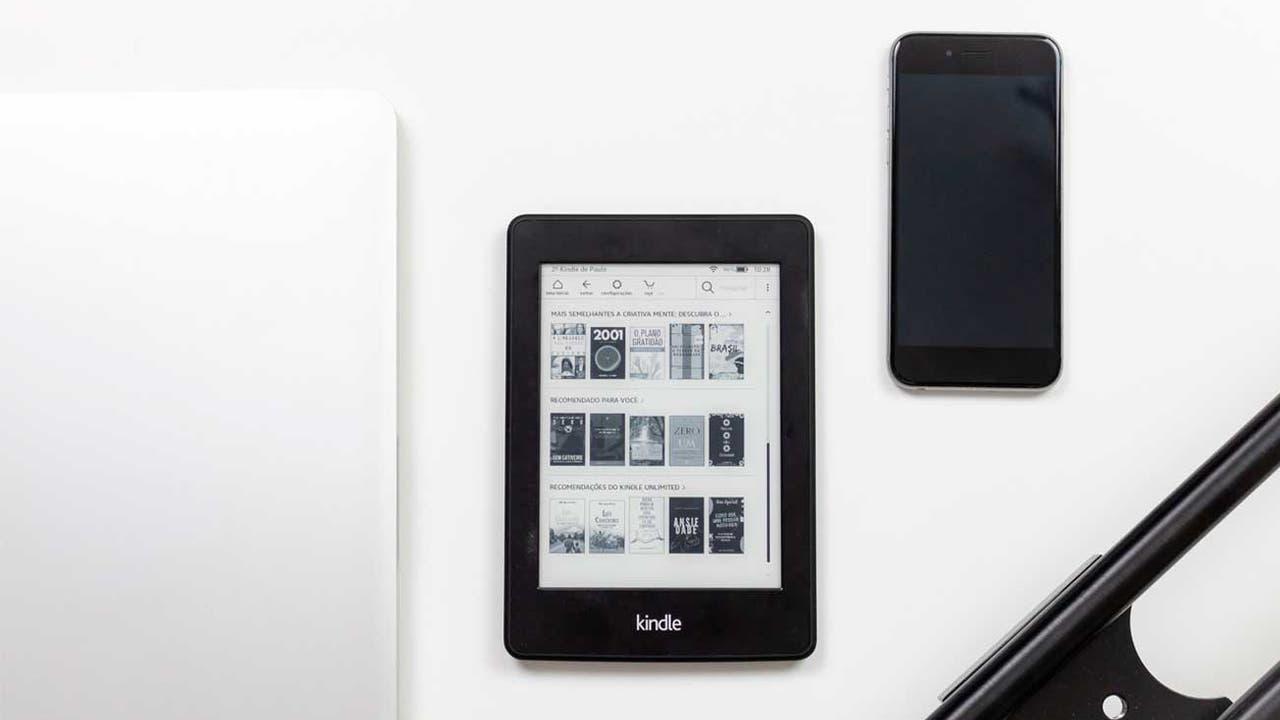
A cumpăra un Kindle nou este interesant, mai ales dacă ești obișnuit să citești doar pe hârtie și te trezești brusc cu un dispozitiv plin de setări, meniuri și opțiuni care te lasă nesigur de unde să începi. Vestea bună este că configurarea inițială este simplă și, cu câteva trucuri, îl poți configura perfect în doar câteva minute, astfel încât să poți citi exact așa cum îți dorești.
În acest ghid veți găsi o explicație pas cu pas și foarte completă a tot ceea ce puteți configura pe Kindle-ul dvs. (Paperwhite, Scribe sau orice alt model recent), cum să îl gestionați de la distanță din contul dvs. Amazon, ce setări ar trebui să ajustați inițial, câteva sfaturi despre durata de viață a bateriei, securitate, trucuri mai puțin cunoscute și cum să utilizați instrumente precum Calibre și Libby pentru a profita la maximum de el.
Configurarea inițială a primului tău Kindle
Dacă tocmai ați scos Kindle-ul din cutie, primul lucru de făcut este să parcurgeți câțiva pași de configurare de bază pentru a-l conecta la contul dvs. Amazon și a-l pregăti pentru descărcarea cărților.
Când îl porniți pentru prima dată, expertul de configurare vă va solicita să alegeți limba și să vă conectați la Wi-Fi . Este important să îl conectați la o rețea wireless stabilă, deoarece va folosi această rețea pentru a se conecta la contul dvs. și a descărca orice actualizări necesare.
După conectarea la rețea, dispozitivul vă va solicita să introduceți numele de utilizator și parola Amazon . Acest cont va fi utilizat pentru a gestiona achizițiile de cărți, notițele, progresul lecturii și toate celelalte date asociate cu Kindle-ul dvs. Dacă nu aveți un cont, puteți crea unul în timpul aceluiași proces.
În timpul ecranelor inițiale, puteți alege și câteva preferințe de citire de bază , cum ar fi dimensiunea implicită a fontului sau dacă doriți ca Amazon să vă recomande cărți. Nimic nu este bătut în cuie: toate aceste setări pot fi modificate ulterior în meniurile de setări.
Un lucru pe care ar trebui să-l faci încă de la început este să accesezi meniul de setări rapide (atingând partea de sus a ecranului) și să verifici parametri precum ora, luminozitatea și modul întunecat . Configurarea corectă a tuturor acestor setări de la început te scutește de a fi nevoit să te joci cu ele în mijlocul lecturii.
Configurați-vă Kindle-ul de pe site-ul Amazon
Una dintre cele mai puternice – și mai puțin cunoscute – caracteristici este că îți poți gestiona Kindle-ul fără a-l ține fizic în mână. Datorită conexiunii Wi-Fi și sincronizării cu contul tău Amazon, multe setări pot fi modificate din browserul web.
Pentru a face acest lucru, pur și simplu accesați site-ul Amazon și conectați-vă cu același cont pe care îl utilizați pe Kindle. După ce v-ați conectat, treceți cu mouse-ul peste „Cont și liste” din partea de sus și faceți clic pe „Cont” pentru a accesa zona personală.
În acea secțiune, veți vedea un bloc numit „Conținut digital și dispozitive ”. De acolo, puteți accesa „Gestionați-vă conținutul și dispozitivele”, care este centrul de control pentru toate dispozitivele Kindle, Fire și alte dispozitive asociate contului dvs.
În secțiunea „Conținut și dispozitive”, accesați fila „Dispozitive” și selectați Kindle-ul din listă. Veți vedea apoi mai multe opțiuni, inclusiv „Preferințe”, unde se află multe setări pe care le puteți modifica de la distanță.
Este important să știi că modificările vor fi aplicate cititorului tău doar atunci când dispozitivul este conectat la internet și nu în modul avion . Dacă nu ai Wi-Fi când faci modificările, nu-ți face griji: acestea se vor sincroniza automat imediat ce te reconectezi.
Setări pe care le puteți modifica de la distanță
Din tabloul de bord Amazon, nu numai că poți vedea ce dispozitive ai înregistrat, dar poți și modifica multe aspecte cheie legate de Kindle-ul tău fără a-l atinge fizic.
În secțiunea „Preferințe” puteți modifica metodele de plată asociate achizițiilor de cărți, ceea ce este util dacă doriți ca un membru al familiei să utilizeze Kindle-ul, dar ca plățile să fie transferate pe un alt card sau dacă ați schimbat banca și nu doriți să modificați nimic de la cititor.
De asemenea, aveți opțiuni pentru gestionarea Bibliotecii Familiei și împrumutarea de cărți . De acolo, puteți partaja anumite titluri cu alți membri ai familiei, puteți împrumuta cărți altor utilizatori compatibili sau chiar puteți returna achizițiile efectuate prin Kindle Unlimited, dacă v-ați răzgândit.
O altă caracteristică importantă sunt actualizările automate ale cărților și salvarea rețelelor Wi-Fi. Amazon vă permite să alegeți dacă doriți ca edițiile cărților electronice să se actualizeze automat atunci când editorul face modificări și, de asemenea, vă permite să vizualizați și să gestionați rețelele wireless pe care le-ați utilizat cu dispozitivul.
În cele din urmă, acest panou de control la distanță oferă opțiuni avansate, cum ar fi restaurarea Kindle-ului la setările din fabrică sau deconectarea completă a acestuia de la contul dvs. dacă intenționați să îl vindeți, să îl donați sau pur și simplu să nu îl mai utilizați. Este o modalitate sigură de a-l șterge fără a fi nevoie să îl aveți în fața dvs.
Identifică ce model de Kindle ai
De-a lungul anilor, au fost lansate numeroase modele și versiuni Kindle, așa că este posibil să nu fii complet sigur ce versiune ai. Cunoașterea acestui lucru este utilă pentru cumpărarea de huse, accesorii sau pentru a urma tutoriale specifice.
Pentru a verifica acest lucru, atingeți partea de sus a ecranului, accesați „Setări” și apoi „Opțiuni dispozitiv ”. Acolo veți vedea o secțiune numită „Informații despre dispozitiv”, care indică modelul specific de Kindle pe care îl aveți.
În aceeași fereastră veți găsi informații precum numărul de serie, capacitatea rețelei (de exemplu, numai WiFi sau WiFi + conectivitate mobilă la modelele mai vechi), versiunea de firmware instalată și memoria liberă rămasă în memoria internă.
Personalizați ecranul: capac, mod întunecat și dimensiunea interfeței
Unul dintre primele lucruri pe care oamenii le ajustează de obicei este aspectul general: ce este afișat pe ecranul de blocare, dimensiunea elementelor și dacă doriți modul luminos sau întunecat în meniuri.
Pe multe modele recente, cum ar fi Paperwhite și Scribe, puteți afișa coperta cărții pe care o citiți în prezent pe ecranul de blocare. Pentru a activa această opțiune, accesați „Setări”, apoi „Opțiuni dispozitiv” și activați „Afișați coperta”.
Dacă aveți un Kindle cu ecran mare (cum ar fi Scribe), s-ar putea să vă fie mai convenabil să măriți dimensiunea butoanelor și casetelor de pe interfață. În Setări, accesați Opțiuni dispozitiv, apoi Setări afișare și, în final, Dimensiune ecran pentru a alege între dimensiunea implicită sau una mai mare.
Modul întunecat se activează din meniul rapid care apare atunci când atingeți partea de sus a ecranului în timp ce citiți. Această opțiune inversează culorile interfeței, astfel încât fundalurile să fie negre, iar textul să fie alb . Unii oameni îl consideră mai confortabil în medii cu lumină slabă sau pentru a reduce oboseala ochilor.
Toate aceste modificări afectează doar interfața și stratul de blocare, așa că poți experimenta fără teamă până când găsești combinația care îți place cel mai mult în cazul tău specific.
Controlează dimensiunea fontului și aspectul paginii
Cea mai importantă caracteristică a Kindle-ului este posibilitatea de a ajusta textul după preferințe . Schimbarea dimensiunii fontului, a tipului și a marginilor face experiența de citire mult mai confortabilă, mai ales dacă citești ore întregi.
Când vă aflați într-o carte, atingeți partea de sus a ecranului pentru a afișa meniul, apoi atingeți butonul „Aa”. Aceasta deschide panoul „Aspectul paginii”, unde puteți modifica familia de fonturi, dimensiunea și, la unele modele, nivelul de caractere îngroșate, care definește grosimea conturului.
Pe lângă dimensiunea fontului, același panou include setările „Teme” și „Design”. Temele sunt combinații predefinite de font, dimensiune, margini și spațiere pe care le puteți activa cu o atingere. În „Format” sau „Design”, alegeți orientarea (portret sau peisaj), alinierea textului și marginile.
Dacă nu vrei să te agăți de meniuri, poți modifica dimensiunea fontului în timp real folosind gestul de ciupire cu două degete : apropie degetele pentru a reduce dimensiunea fontului sau separă-le pentru a o mări, exact ca pe un telefon mobil atunci când faci zoom.
Pe lângă aceste setări se află opțiunea „Progres citire”, care vă permite să alegeți dacă preferați să vedeți paginile rămase, timpul rămas din capitol sau timpul rămas din întreaga carte. Puteți schimba acest lucru revenind la „Aa > Mai multe > Progres citire” sau pur și simplu atingând indicatorul care apare în colțul din stânga jos în timp ce citiți.
Sfaturi pentru progresul citirii și ceasul
Calculul „Timp rămas” se bazează pe obiceiurile dvs. reale de citire, așa că este posibil să dureze ceva timp pentru a calibra corect la început . Dacă observați că citirea a devenit prea inexactă, există o comandă internă pentru a o reseta.
Pentru a face acest lucru, atingeți partea de sus a ecranului, atingeți pictograma lupă de căutare și tastați exact „;ReadingTimeReset” (inclusiv punct și virgulă de la început). Este normal ca Kindle să spună că nu găsește niciun rezultat; comanda rulează în continuare în fundal.
În același set de opțiuni suplimentare de sub butonul „Aa”, puteți decide dacă doriți sau nu ca ceasul să apară în timp ce citiți. Dacă ora vă distrage atenția, debifați caseta „Afișați ceasul în timpul lecturii” și acesta va dispărea din partea de sus.
Subliniere, note, marcaje și căutări în carte
Unul dintre marile puncte forte ale Kindle-ului în comparație cu cartea fizică este ușurința cu care poți marca informații importante și le poți recupera ulterior, fără a umple paginile cu bilețele autoadezive.
Pentru a evidenția un pasaj, apăsați și țineți degetul pe un cuvânt și trageți selectorul până când acesta acoperă tot textul pe care doriți să îl marcați. Ridicați degetul și veți vedea opțiunea de a evidenția sau de a adăuga o notă scrisă asociată cu acea evidențiere, ideală pentru studiu sau pentru lecturi mai tehnice.
Dacă vrei să găsești toate notițele și textul evidențiat dintr-o carte, atinge partea de sus a ecranului în timp ce citești, atinge pictograma caiet sau „Accesează” (în funcție de versiune) și vei accesa un index cu toate sublinierile și adnotările pe care le-ai făcut.
De asemenea, puteți căuta anumite cuvinte sau expresii în cadrul cărții folosind pictograma lupă . Această căutare afișează potrivirile din text, din notițele dvs. și din alte elemente asociate, permițându-vă să accesați rapid secțiunea exactă de care aveți nevoie.
Dacă vrei să ții minte o pagină întreagă, nu doar o propoziție, o poți salva ca semn de carte . Din meniul superior al cărții, atinge pictograma semn de carte, iar pagina respectivă va fi salvată, astfel încât să poți reveni la ea cu doar câteva atingeri.
Dicționar, partajarea fragmentelor și trimiterea de articole
Când dai peste un cuvânt pe care nu-l știi, nu e nevoie să ridici telefonul: Kindle-ul include dicționare încorporate pe care le poți consulta fără a părăsi cartea.
Pentru a le folosi, apăsați și țineți degetul pe cuvânt până când este selectat. Dacă nu apare imediat, atingeți-l din nou pentru a deschide meniul complet. Apoi atingeți pictograma cu trei puncte și alegeți „Deschide dicționarul” pentru a vedea definiția.
O altă opțiune este să partajați o anumită porțiune din ceea ce citiți online. Dacă Kindle-ul dvs. este conectat, veți vedea o opțiune „Partajare” atunci când selectați text. Utilizarea acestei opțiuni va trimite conținutul la adresa de e-mail asociată contului dvs. Kindle.
Și dacă vrei să trimiți un articol întreg de pe computer sau de pe dispozitivul mobil, funcția cheie este „Trimite către Kindle”. În setările dispozitivului, la secțiunea „Contul meu”, vei vedea un câmp numit „Trimite către e-mail Kindle” : aceasta este o adresă specială asociată cu cititorul tău electronic.
Apoi, accesați site-ul Amazon dedicat acestui serviciu (amazon.es/sendtokindle) sau instalați aplicațiile mobile oficiale. Acolo puteți încărca documente și articole și alege pe ce dispozitiv Kindle să le trimiteți sau puteți utiliza opțiunea „Partajare > Trimitere către Kindle” direct din browserul mobil.
Sfaturi pentru maximizarea duratei de viață a bateriei
Bateria Kindle durează de obicei foarte mult, dar poți oricând să o utilizezi la maximum prin ajustarea câtorva setări simple de consum de energie . Cea mai eficientă ajustare este modul avion.
Dacă deschideți panoul rapid din partea de sus a ecranului, veți vedea butonul pentru modul avion . Activarea acestuia dezactivează toate conexiunile wireless, astfel încât cititorul consumă energie doar atunci când întoarce paginile sau interacționează cu acesta și foarte puțină în restul timpului.
Ideea este să menții modul avion mereu activat și să îl dezactivezi doar atunci când trebuie să descarci cărți noi, să-ți sincronizezi progresul sau să trimiți documente. Cu acest truc, durata de viață a bateriei poate dura săptămâni întregi.
În plus, este recomandabil să reduceți luminozitatea cât mai mult posibil, fără a compromite lizibilitatea. Luminozitatea ecranului este unul dintre factorii care consumă cel mai mult bateria zilnic , așa că menținerea ei la niveluri moderate ajută considerabil.
Unele modele Kindle includ un browser web de bază pentru utilizare ocazională. Nu este menit să înlocuiască telefonul sau computerul, dar poate fi util pentru citirea unui articol lung dacă Kindle-ul este singura opțiune.
Pentru a-l deschide, pe ecranul principal atingeți fila „Mai multe” sau atingeți butonul cu trei puncte și selectați opțiunea „Browser” (numele poate varia ușor în funcție de firmware). Se va deschide o fereastră unde puteți introduce adresa paginii pe care doriți să o vizitați.
Rețineți că totul va fi alb-negru, derularea va fi destul de lentă, iar experiența generală nu este comparabilă cu cea a unui telefon mobil modern . Chiar și așa, dacă doriți să citiți un articol sau un text lung fără distrageri, poate fi util în anumite momente.
Securitate: Protejați-vă Kindle-ul cu o parolă
Dacă nu vrei ca oricine să-ți deschidă Kindle-ul și să interogheze ce citești, cel mai bine este să activezi o parolă pentru dispozitiv . În acest fel, de fiecare dată când îl pornești, va trebui să introduci un cod pentru a-l debloca.
Pentru a-l configura, accesați „Setări”, apoi „Opțiuni dispozitiv” și atingeți „Parolă dispozitiv ”. Cititorul vă va solicita să introduceți parola de două ori pentru a vă asigura că nu există erori. De atunci încolo, va fi protejat.
Alegeți o parolă ușor de reținut, dar nu prea evidentă. Dacă o uitați, va trebui să resetați Kindle-ul la setările din fabrică , ceea ce înseamnă pierderea setărilor locale (deși cărțile achiziționate pot fi recuperate din contul dvs. Amazon).
Reîmprospătarea paginii și curățarea „fantomelor” de pe ecran
Tehnologia E-ink înseamnă că, atunci când întoarceți pagina, uneori rămân urme foarte slabe ale paginii anterioare . De obicei, nu se observă, dar poate fi deranjant în cazul anumitor tipuri de conținut.
Pentru a evita acest lucru, puteți activa reîmprospătarea completă a paginii. Accesați „Setări” și accesați „Opțiuni carte și caiet” sau „Opțiuni de citire” (numele variază în funcție de model). Acolo veți vedea o setare numită „Reîmprospătare pagină” sau ceva similar, care forțează o reîmprospătare completă de fiecare dată când întoarceți pagina.
Când acest mod este activat, ecranul pâlpâie mai vizibil cu fiecare schimbare de pagină, dar, în schimb, aproape toate artefactele din paginile anterioare dispar. Tu decizi ce este mai bine pentru tine în funcție de ceea ce citești.
Răsfoiți o carte fără a pierde poziția curentă
Este foarte obișnuit să vrei să recapitulezi ceva ce ai citit deja cu câteva pagini în urmă sau să arunci o privire la ce urmează, dar dacă continui să dai paginile înainte și înapoi, e ușor să pierzi șirul paginilor pe care le aveai.
Aici intervine funcția „răsfoire”. În timp ce citești o carte, glisează în sus din partea de jos a ecranului. Vei vedea deschis un fel de vizualizare de navigare suprapusă , care îți permite să te deplasezi înainte sau înapoi prin text fără a schimba poziția reală de citire.
Când ați terminat de navigat, pur și simplu închideți acea vizualizare și veți reveni la paragraful exact la care erați. Acest lucru este util în special în romanele cu multe personaje sau în cărțile tehnice unde trebuie să consultați în mod repetat diagramele sau definițiile anterioare.
Gestionează și organizează-ți biblioteca de cărți
În timp, Kindle-ul tău se va umple cu titluri și poate deveni puțin haotic să distingi ce a fost citit, ce nu, ce a fost descărcat și ce este doar în cloud. Din fericire, biblioteca are niște instrumente de filtrare și sortare destul de bune.
Pe ecranul bibliotecii, în colțul din stânga sus, veți vedea un buton de filtrare. De acolo, puteți afișa doar cărțile descărcate, cărțile citite sau cărțile necitite , precum și puteți filtra după tipul de conținut: cărți complete, mostre, documente personale, benzi desenate etc.
În colțul din dreapta sus, există o altă pictogramă, reprezentată de obicei de trei bare de lungimi diferite, care vă permite să sortați lista după diferite criterii : recent, titlu, autor, data publicării și altele. De asemenea, puteți alege dacă doriți ca ordinea să fie ascendentă sau descendentă.
Dacă biblioteca ta este foarte mare, combinarea filtrelor și sortării va face mult mai ușoară găsirea acelei cărți pe care știi că o ai, dar nu-ți amintești unde . În plus, poți gestiona ce titluri apar sau sunt ascunse pe fiecare dispozitiv prin intermediul site-ului web Amazon.
Gestionați conexiunile WiFi și memoria internă
Din panoul de setări poți controla, de asemenea, toate rețelele wireless pe care Kindle-ul tău le-a memorat și spațiul ocupat în memoria sa internă, ceea ce este important dacă ai tendința să încarci multe documente proprii.
Pentru Wi-Fi, accesați „Setări” și apoi „Conexiune wireless”. Acolo veți vedea comutatorul pentru modul avion și lista de rețele . Accesați „Rețele Wi-Fi” pentru a adăuga altele noi sau pentru a le șterge pe cele la care nu vă mai conectați și accesați „Ștergeți parolele Wi-Fi” pentru a șterge simultan toate parolele salvate în contul dvs. Amazon.
Pentru stocare, accesați „Setări”, apoi „Opțiuni dispozitiv” și apoi „Opțiuni avansate ”. Acolo veți găsi „Gestionarea spațiului de stocare”, care arată cât spațiu este utilizat de cărți, documente personale, capturi de ecran și alte date.
Din acel meniu, poți accesa fiecare categorie și șterge tot ce nu mai ai nevoie. Este o modalitate excelentă de a -ți păstra Kindle-ul ușor și organizat , mai ales dacă transferi frecvent o mulțime de fișiere PDF sau documente de serviciu pe el.
Cum să obții mai multe cărți: Amazon, Calibre și alte trucuri
Cea mai directă modalitate de a obține cărți pentru Kindle este, evident, să le cumperi sau să le obții gratuit de pe Amazon . Dacă folosești același cont pe web și pe dispozitiv, titlurile vor fi adăugate automat în biblioteca ta și le poți descărca cu o singură atingere.
Dacă cumperi cărți și din alte magazine sau le descarci din surse legale în formate precum EPUB, poți folosi Calibre , programul clasic pentru gestionarea bibliotecilor digitale de pe computer. Calibre detectează Kindle-ul tău, convertește formatele necesare și îți permite să le trimiți pe dispozitiv cu doar câteva clicuri.
Cât despre Libby, este o aplicație care vă permite să împrumutați cărți electronice de la biblioteci publice compatibile. Libby funcționează de obicei cel mai bine cu sisteme care utilizează DRM și alte ecosisteme decât Kindle, dar în unele cazuri, puteți exporta titluri neprotejate în formate pe care le puteți converti apoi cu Calibre și transfera pe cititorul dvs. electronic.
În plus, există numeroase site-uri web care oferă cărți gratuite care respectă drepturile de autor. Atâta timp cât titlurile sunt în formate standard, le puteți trimite pe Kindle prin e-mail folosind adresa Trimitere către Kindle sau le puteți încărca direct cu Calibre.
Kindle fără reclame: cum funcționează și ce opțiuni ai
În unele țări și modele, Amazon vinde versiuni Kindle cu reclame pe ecranul de blocare , în schimbul unui preț puțin mai mic. Aceste reclame nu apar în cărțile în sine, ci doar pe ecranul de pornire și pe ecranul de blocare.
Mulți oameni contactează serviciul clienți Amazon pentru a întreba dacă pot elimina reclamele gratuit „pentru totdeauna”. Realitatea este că, oficial, Amazon oferă opțiunea de a elimina reclamele prin plata diferenței dintre prețul modelului fără reclame și prețul standard, fie prin contul dvs., fie prin intermediul serviciului de asistență.
În cazuri rare și în funcție de regiune, istoricul clientului sau chiar de persoana care vă asistă, serviciul de asistență poate face o excepție și îi poate elimina gratuit , dar acest lucru nu este garantat și nici nu este o practică standard pe care o puteți solicita. Prin urmare, este recomandabil să abordați acest proces fără a-l considera de la sine înțeles.
Dacă vrei să-ți încerci norocul, conectează-te la contul tău Amazon, accesează „Ajutor” și folosește chatul sau asistența telefonică. Explică faptul că dorești să elimini reclamele de pe Kindle și întreabă ce opțiuni ai. Uneori, răspunsul va fi să plătești o mică taxă; alteori, cu puțin noroc, s-ar putea să o facă gratuit.
Cu toate aceste ajustări, opțiuni de la distanță și mici trucuri, un Kindle nou-nouț se transformă rapid din a fi doar un alt dispozitiv într-un cititor perfect adaptat pentru tine, unde gestionarea bibliotecii, personalizarea experienței de citire și îngrijirea bateriei sunt doar o chestiune de câteva atingeri, atât de pe dispozitiv, cât și din contul tău Amazon.
