- Gboard integrează servicii Google precum Traducere și Căutare direct în tastare.
- Permite personalizare profundă prin teme, ajustare a înălțimii și dicționare personalizate.
- Există alternative axate pe confidențialitate (AnySoftKeyboard) sau estetică (Chrooma).
- Include funcții de accesibilitate, cum ar fi modul cu o singură mână și dictarea offline.

Dacă folosești Android de ceva vreme, probabil ai observat că tastatura nu este doar un instrument pentru scrierea mesajelor, ci aproape un centru de comandă în buzunar. Gboard, tastatura oficială Google , a devenit standardul pentru milioane de oameni, deoarece încapsulează într-un spațiu mic funcții care anterior necesitau deschiderea a trei aplicații diferite.
Frumusețea acestui sistem constă în faptul că nu te obligă să te adaptezi la el; în schimb, permite o personalizare extinsă, astfel încât tastatura să se simtă cu adevărat a ta, fie prin schimbarea culorilor, ajustarea dimensiunii sau activarea unor trucuri care economisesc timp. Să aruncăm o privire mai atentă la ce poate face și ce alternative ai dacă vrei să depășești ecosistemul Google.
Ce este mai exact Gboard și ce oferă?

Lansat inițial în 2016, Gboard este mult mai mult decât un simplu înlocuitor pentru tastatura nativă. Principalul său avantaj este integrarea cu întregul ecosistem Google , permițându-vă să căutați, să traduceți text sau să trimiteți conținut multimedia fără a părăsi aplicația în care tastați. Este disponibil atât pentru Android, cât și pentru iOS și este complet gratuit.
- Traducere în timp real: Poți discuta cu cineva într-o altă limbă tastând în spaniolă și urmărind cum tastatura traduce instantaneu textul.
- Căutare inteligentă: Datorită tastei „G”, poți căuta informații pe web și poți partaja rezultatul direct în chat.
- Gestionarea GIF-urilor și a stickerelor: Integrează motorul Giphy pentru a găsi meme-ul perfect sau pentru a-ți crea propriile stickere bazate pe fața ta.
- Dictare vocală avansată: Motorul său de recunoaștere este probabil cel mai bun de pe piață, permițând chiar și descărcați pachete lingvistice a dicta fără conexiune la internet.
Sfaturi și setări pentru a profita la maximum de tastatură
Mulți oameni folosesc Gboard într-un mod simplu, dar există o mulțime de funcții ascunse care fac viața mai ușoară. De exemplu, puteți controla cursorul glisând degetul peste bara de spațiu, ceea ce vă scutește de a fi nevoit să atingeți ecranul pentru a corecta o literă greșită. În mod similar, dacă glisați degetul peste tasta Backspace, puteți șterge cuvinte întregi dintr-o singură mișcare.
În ceea ce privește confortul, Gboard include un mod de utilizare cu o singură mână , ideal dacă aveți un telefon mare și nu puteți ajunge la literele de pe partea opusă. De asemenea, puteți activa rândul permanent de numere, astfel încât să nu fie nevoie să schimbați meniurile de fiecare dată când tastați o parolă sau o dată, și puteți ajusta înălțimea tastaturii pentru a se potrivi preferințelor dvs. privind spațiul ecranului.
Personalizare vizuală și funcțională

Dacă te-ai plictisit de designul standard, poți accesa meniul temelor și poți alege de la culori solide la gradiente sau chiar poți folosi propriile fotografii ca fundal. Pentru cei care caută eficiență, există opțiunea de a crea un dicționar personal de abrevieri ; în acest fel, dacă tastezi un acronim scurt, tastatura va sugera automat fraza completă.
O altă caracteristică interesantă este posibilitatea de a schimba aspectul tastaturii. Nu ești limitat la QWERTY; poți folosi aspecte precum AZERTY sau chiar poți tasta în cod Morse dacă ești nostalgic sau vrei să experimentezi. În plus, poți configura tastatura să nu cenzureze cuvintele jignitoare dacă ești deranjat de asteriscurile care apar în rezultatele căutării.
Cum să activezi și să gestionezi Gboard pe dispozitivul tău
Pentru a o configura, de obicei, trebuie doar să accesezi setările de limbă și tastatură Android și să o selectezi ca implicită. Dacă pictograma aplicației nu apare pe ecranul de pornire, o poți activa din setările avansate ale tastaturii pentru acces facil.
În aplicații precum WhatsApp, poți schimba tastatura activă atingând pictograma mică care apare în colțul din dreapta jos al casetei de text, permițându-ți să comuți între diferitele tastaturi instalate în funcție de nevoia momentană.
Alternative puternice dacă vrei să părăsești Gboard
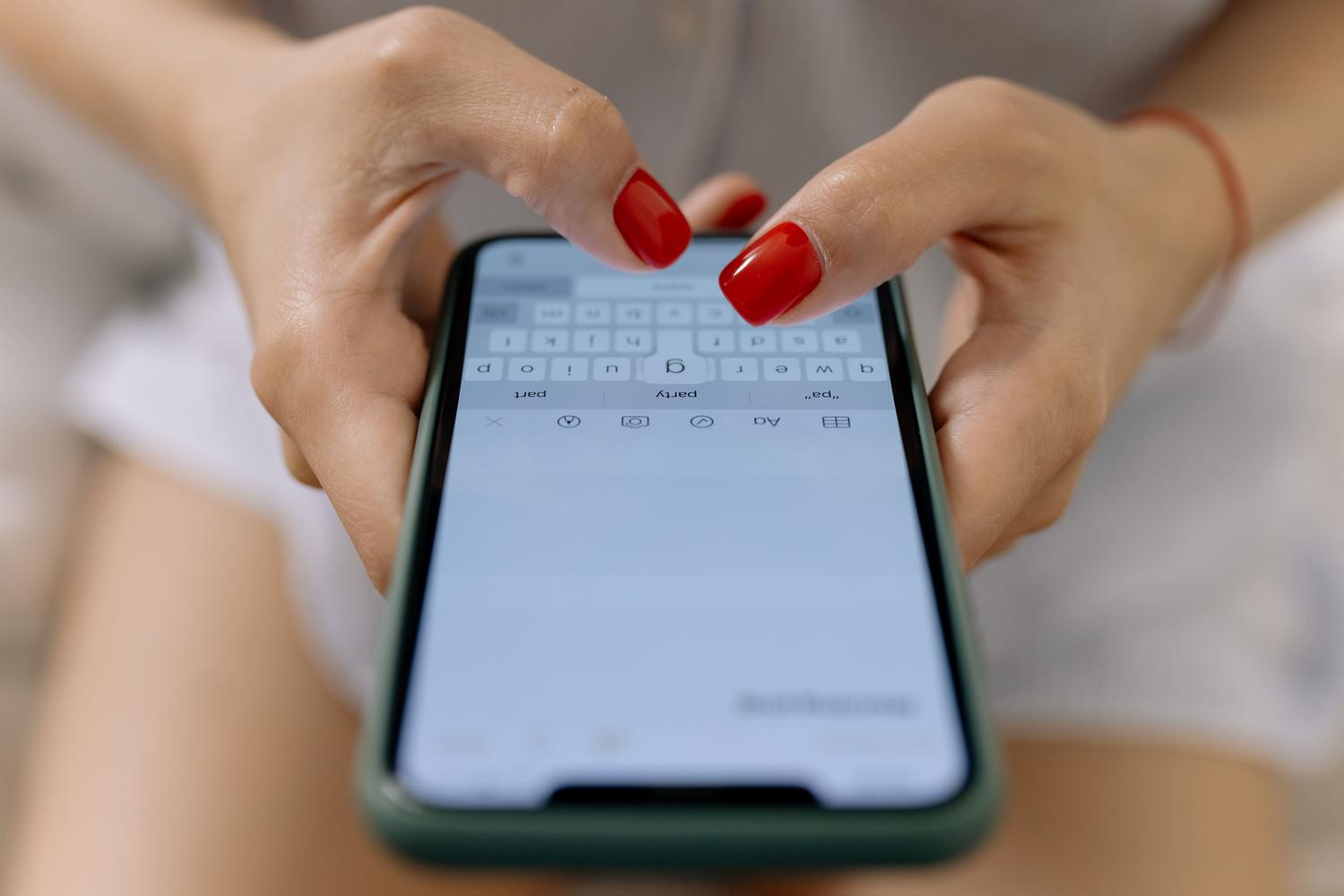
Deși Google face o treabă excelentă, există și alte opțiuni care ar putea fi mai potrivite în funcție de nevoile dvs. Pentru cei care caută integrare la nivel de companie, SwiftKey de la Microsoft este alegerea logică, permițându-vă să creați liste de activități direct de pe tastatură. Dacă prioritizați confidențialitatea și open source-ul, AnySoftKeyboard sau Florisboard sunt opțiuni sigure, deoarece nu vă urmăresc datele de utilizare.
Există, de asemenea, mai multe opțiuni vizuale sau specifice. Tastatura Chrooma este renumită pentru că este un „cameleon”, deoarece își schimbă automat culorile pentru a se potrivi cu aplicația pe care o ai deschisă. Pe de altă parte, Minuum și 1C se concentrează pe accesibilitate, oferind taste mult mai mari pentru persoanele care au dificultăți cu tastaturi mici sau care au degete mai groase.
Alegerea tastaturii ideale depinde de faptul dacă prețuiești integrarea serviciilor cloud , confidențialitatea completă a datelor sau o estetică disruptivă. Indiferent dacă optezi pentru puterea Google, versatilitatea Microsoft sau transparența software-ului open-source, Android oferă libertatea de a schimba instrumentul de tastare în orice moment pentru a adapta telefonul la stilul tău de viață.