- Movistar oferă diferite modele de routere, dar logica de acces și configurare este foarte similară în toate.
- Aplicația Smart WiFi și panoul web vă permit să schimbați numele și parola WiFi, să îmbunătățiți securitatea și să gestionați dispozitivele conectate.
- Deschiderea porturilor, actualizarea firmware-ului și utilizarea amplificatoarelor Smart WiFi optimizează performanța jocurilor online și acoperirea casei.
- Repornirea, resetarea la setările din fabrică și apelarea la asistența tehnică Movistar sunt esențiale pentru rezolvarea defecțiunilor și a problemelor de conectare.
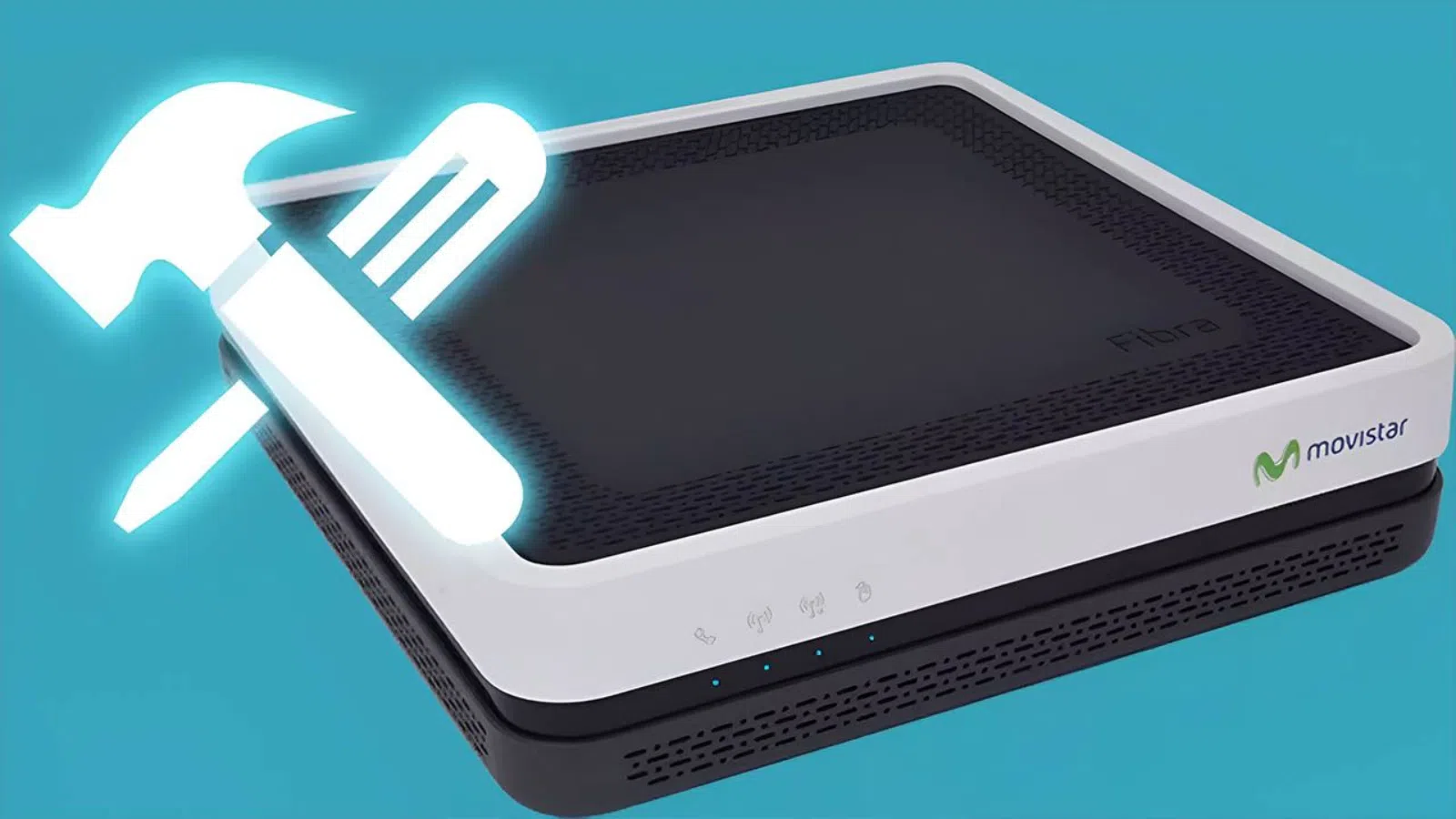
Dacă aveți fibră optică Movistar sau ADSL, routerul este inima conexiunii și, deși vine gata de utilizare, configurarea corectă a acestuia face o mare diferență în ceea ce privește viteza, securitatea și stabilitatea . Vestea bună este că practic totul poate fi ajustat din browserul web sau de pe dispozitivul mobil, fără a fi nevoie să fii expert.
În acest ghid, veți vedea, pas cu pas, cum să accesați routerul Movistar, să schimbați parola și numele Wi-Fi, să deschideți porturi pentru jocuri online, să actualizați firmware-ul, să utilizați aplicația Smart WiFi și multe altele . Este conceput astfel încât să puteți urmări procesul în ritmul propriu și să atingeți doar ceea ce aveți cu adevărat nevoie.
Modele de routere Movistar și diferențe de bază
Movistar și-a actualizat echipamentele de-a lungul timpului, așa că acasă s-ar putea să aveți orice, de la un router ADSL vechi la noul Smart WiFi 6 sau chiar modele pregătite pentru 10 Gbps; în orice caz, modul de accesare a configurației este de obicei foarte similar: gateway 192.168.1.1 sau 192.168.0.1 și nume de utilizator/parolă implicite.
Cele mai recente routere cu fibră optică integrează routerul, ONT-ul și punctul de acces WiFi într-un singur dispozitiv, pe care Movistar îl numește HGU sau xHGU; aceasta înseamnă că aveți mai puține gadgeturi, mai puține cabluri și o gestionare mai simplă din aplicația Smart WiFi , în special pentru rețelele wireless și dispozitivele conectate.
Printre cele mai recente modele, se remarcă Smart WiFi 6 (și Smart WiFi 6 Go), capabile să ofere o viteză wireless mai mare, o acoperire mai bună și posibilitatea de a conecta mai multe dispozitive simultan , datorită standardului WiFi 6 și criptării de securitate WPA3, care îmbunătățește semnificativ protecția împotriva intrușilor.
De asemenea, este testat un router și mai avansat, cunoscut sub numele de xHGU de generație următoare, conceput pentru conexiuni de până la 10 Gbps cu tehnologie XGS-PON; acest dispozitiv, fabricat de Askey (model RTF8316VW), încorporează porturi WiFi 7 și Ethernet pregătite pentru viteze fulgerătoare , concentrate pe viitoarele tarife ultra-rapide ale Movistar.
Dacă aveți un router cu fibră optică mai vechi (Comtrend, Amper, MitraStar etc.) sau chiar un router ADSL/VDSL2, nu vă faceți griji: majoritatea au aceeași logică de meniu și pot fi gestionate de la 192.168.1.1 sau 192.168.0.1 , deși componenta wireless poate fi mai puțin puternică decât la modelele mai noi.
Pentru cei care sunt încă conectați prin ADSL sau VDSL2, Movistar a folosit modele precum Zyxel, Comtrend, Observa, Huawei și Amper de-a lungul anilor; aceste dispozitive vor continua să funcționeze atâta timp cât linia ADSL este activă , dar rețineți că zilele ADSL-ului sunt numărate în Spania și, atunci când va fi în sfârșit închis, aceste dispozitive nu vor mai funcționa; dacă aveți nevoie de mai multe informații și context tehnic, consultați ghidul nostru complet despre serviciile ADSL, fibră și telefonie pentru locuința dvs.
Dacă nu știi exact ce router ai, pur și simplu întoarce-l și uită-te la autocolantul de dedesubt: vei vedea modelul, parola WiFi, cheia de acces a routerului și, la modelele mai vechi, un cod sau un număr care identifică tipul de echipament ; cu aceste informații poți căuta manualul sau tutorialul specific modelului tău.
Cum se accesează routerul Movistar (192.168.1.1 și 192.168.0.1)
Modul standard de accesare a panoului de setări este întotdeauna același: deschideți un browser și introduceți adresa IP locală a routerului în bara de adrese , de obicei 192.168.1.1; la unele modele poate fi 192.168.0.1 sau o adresă IP personalizată dacă cineva a modificat-o anterior.
După ce pagina se încarcă, sistemul va solicita datele de autentificare; pe dispozitivele recente, numele de utilizator este de obicei „admin”, iar parola este imprimată pe autocolantul din partea de jos a routerului , diferită de cheia WiFi, care este diferită și apare și ea pe aceeași etichetă.
Pe routerele mai vechi, în special pe multe modele ADSL sau de fibră optică din generația timpurie, datele de autentificare implicite sunt de obicei 1234 / 1234 sau admin / admin ; dacă nimic din toate acestea nu funcționează, de obicei este pentru că cineva a schimbat parola și, dacă nu o mai țineți minte, va trebui să o resetați la setările din fabrică.
Când vă conectați, este posibil să întâlniți mai întâi un panou Movistar simplificat cu opțiuni de bază (WiFi, porturi, dispozitive etc.); în acest caz, va exista un link sau un buton pentru „Setări avansate” care vă duce la meniul original al producătorului , unde sunt ascunse opțiunile mai tehnice.
Există și un truc util dacă întâmpinați probleme la conectare chiar și atunci când totul este conectat: deconectați cablul care conectează ONT-ul la router, apoi accesați 192.168.1.1 cu numele de utilizator 1234 și parola 1234 ; după efectuarea modificărilor, reconectați cablul, iar routerul își va relua conexiunea la internet.
Acces și gestionare din aplicația Smart WiFi
Dacă aveți un router Smart WiFi sau Smart WiFi 6, aveți la dispoziție un instrument foarte convenabil: aplicația Smart WiFi pentru Android și iOS, care vă permite să controlați o mare parte a configurației fără a introduce 192.168.1.1 , în special tot ce ține de rețeaua wireless și de dispozitivele conectate.
După instalare și conectare cu contul Movistar, aplicația afișează secțiuni precum Dispozitive, Rețeaua mea, Conexiune securizată și Setări; în secțiunea Dispozitive puteți vedea ce dispozitive sunt conectate, le puteți grupa după tip, puteți întrerupe temporar accesul sau le puteți bloca permanent dacă detectați intruși.
Secțiunea Rețeaua mea concentrează funcțiile WiFi: schimbarea numelui rețelei și a parolei, activarea sau dezactivarea rețelelor, crearea unui WiFi pentru oaspeți, partajarea accesului prin cod QR și optimizarea canalului wireless , toate de pe telefonul mobil și fără a fi nevoie să accesați routerul prin browser.
Secțiunea Conexiune securizată oferă protecție suplimentară prin filtrarea automată a programelor malware și a site-urilor web rău intenționate și prin afișarea statisticilor despre amenințările blocate; nu înlocuiește un antivirus bun, dar este un plus valoros pentru rețeaua ta de acasă.
În Setări, pe lângă opțiunile tipice ale contului, puteți schimba parola de acces pentru My Movistar și alți parametri ai profilului dvs., ceea ce este util dacă doriți să unificați controlul asupra a tot ceea ce are legătură cu linia și routerul dvs. dintr-un singur nume de utilizator și parolă.
Portalul Alejandra: situația actuală și funcțiile pe care le oferea
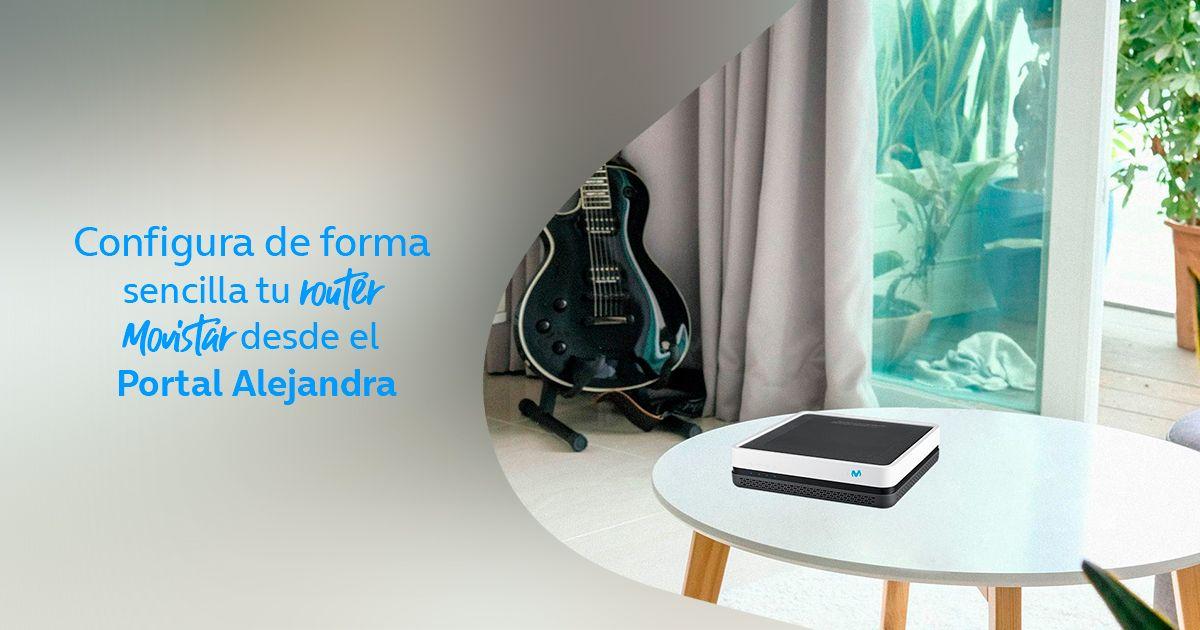
Ani de zile, Movistar le-a permis utilizatorilor să își configureze routerul din așa-numitul Portal Alejandra, o secțiune a site-ului lor web unde puteau schimba parola WiFi, deschide porturi, ajusta criptarea și modifica anumiți parametri avansați fără a accesa fizic routerul , totul prin autentificarea cu acreditările My Movistar.
Portalul respectiv, însă, a fost închis definitiv ; operatorul și-a transferat funcțiile către aplicația Smart WiFi și accesul direct la router de la 192.168.1.1, astfel încât astăzi managementul este concentrat pe aceste două căi principale.
La un moment dat, Alejandra permitea lucruri precum activarea filtrării MAC, schimbarea canalului radio, salvarea profilurilor de configurare sau actualizarea centralizată a firmware-ului; acum, majoritatea acestor sarcini sunt efectuate din meniul propriu al routerului sau din aplicația mobilă, în funcție de model.
Dacă totuși găsiți documentație veche care vă trimite la Portalul Alejandra, rețineți că cel mai corect lucru de făcut este să reproduceți acei pași, dar direct în interfața web a routerului sau în Smart WiFi , deoarece portalul în sine nu mai este operațional pentru clienți.
Configurați WiFi: numele rețelei, parola și benzile de 2,4 GHz / 5 GHz
Unul dintre primele lucruri pe care ar trebui să le faci după instalarea routerului este să personalizezi rețeaua wireless; procedând astfel, nu numai că îmbunătățești securitatea, dar facilitezi și identificarea rețelei WiFi printre cele ale vecinilor tăi și eviți denumiri generice foarte similare.
Din meniul routerului sau din Smart WiFi puteți schimba SSID-ul (numele rețelei) și cheia de acces; este foarte recomandat să utilizați criptarea WPA2 sau WPA3 și să creați o parolă lungă, cu litere majuscule și minuscule, cifre și simboluri, evitând datele de naștere, numele proprii sau datele evidente.
În multe modele Movistar, rețeaua este prezentată ca o singură rețea WiFi care grupează atât 2,4 GHz, cât și 5 GHz sub același nume; routerul decide automat la ce bandă să conecteze fiecare dispozitiv, ceea ce este cunoscut sub numele de Smart WiFi sau direcționare a benzii, și ajută fiecare dispozitiv să utilizeze cea mai potrivită frecvență în funcție de acoperire și capacitate.
Dacă întâmpinați probleme cu un dispozitiv care funcționează doar pe 2,4 GHz (de exemplu, anumite dispozitive inteligente pentru casă sau electrocasnice conectate) și telefonul mobil insistă să utilizeze 5 GHz la asociere, puteți alege să dezactivați temporar banda de 5 GHz sau, dacă routerul permite acest lucru, să separați rețelele dând nume diferite rețelelor 2,4 GHz și 5 GHz , astfel încât să puteți alege manual pe care să o utilizați în fiecare caz.
De asemenea, este posibil, în secțiunea Wireless sau WiFi din meniul avansat, să ascundeți SSID-ul astfel încât rețeaua dvs. să nu apară în lista de rețele vizibile , să limitați numărul maxim de clienți conectați, să creați o rețea specifică pentru oaspeți sau chiar să izolați clienții astfel încât să nu se poată vedea între ei în rețeaua locală.
Securitatea routerului: parolă de acces, filtrare WPA2/WPA3 și MAC
Pe lângă cheia WiFi, este esențial să schimbați parola de acces la router; lăsarea acesteia așa cum vine din fabrică (1234, admin sau similară) este un risc, deoarece dacă cineva intră în rețeaua dvs., ar putea accesa configurația dispozitivului cu acele credențiale generice și ar putea modifica parametrii critici.
Pentru a o schimba, trebuie doar să localizați opțiunea de administrare sau Management din meniu (uneori în panoul de bază Movistar, alteori în secțiunea avansată); acolo puteți introduce o parolă nouă pentru utilizatorul de management al routerului , care ar trebui să fie diferită de parola WiFi și, de asemenea, puternică.
În ceea ce privește securitatea wireless, asigurați-vă că criptarea este cel puțin WPA2-PSK sau, dacă routerul și dispozitivele dvs. o acceptă, WPA3; evitarea WEP sau a WPA simplu este esențială, deoarece sunt protocoale învechite, ușor de spart și nu oferă nivelul de protecție necesar pentru o rețea de domiciliu modernă.
Un alt instrument oferit de multe modele este filtrarea MAC: puteți defini o listă de adrese MAC permise sau blocate, astfel încât doar dispozitivele din acea listă să se poată conecta la WiFi-ul dvs .; nu este un sistem sigur (adrese MAC pot fi falsificate), dar adaugă un alt nivel de control.
Pentru a-l activa, va trebui să localizați adresele MAC ale dispozitivelor dvs. (mobil, laptop, consolă etc.), să le introduceți în secțiunea corespunzătoare din meniul routerului și să selectați opțiunea de activare a filtrării; apoi, nu uitați să salvați modificările și să verificați dacă toate dispozitivele autorizate continuă să navigheze fără probleme.
Plasarea routerului, benzile de frecvență și firmware-ul
Poziția fizică a routerului influențează foarte mult calitatea semnalului; plasarea lui ascunsă în interiorul unei piese de mobilier, lângă pereți groși sau într-un colț extrem al casei înrăutățește acoperirea și provoacă întreruperi, în special în camerele îndepărtate.
Ideal ar fi să găsești o locație relativ centrală în casa ta, departe de obstacole precum pereți portanți, electrocasnice mari sau oglinzi și să eviți stivuirea routerului lângă alte electrocasnice care generează căldură; dacă este posibil, așează-l sus, cu spațiu în jurul lui și fără a-l „închide” în sertare sau dulapuri.
În ceea ce privește benzile, banda de 2,4 GHz are o rază de acțiune mai mare, dar este mai aglomerată și împarte canalul cu mulți vecini; banda de 5 GHz oferă viteze mai mari și este mai puțin aglomerată, dar acoperirea sa este ceva mai mică și suferă mai mult din cauza pereților și obstacolelor ; în general, este recomandabil să se utilizeze 5 GHz pentru dispozitivele din apropiere și 2,4 GHz pentru cele mai îndepărtate.
Din meniul routerului, puteți schimba canalul de transmisie dacă observați întreruperi sau o încetinire bruscă; selectarea unor canale mai puțin congestionate (în special în 2,4 GHz) îmbunătățește adesea stabilitatea conexiunii și reduce interferențele cu alte rețele WiFi din apropiere.
În cele din urmă, menținerea firmware-ului actualizat este esențială pentru securitate și performanță; multe routere Movistar se actualizează automat, dar este totuși o idee bună să verificați meniul pentru o versiune nouă și să o aplicați atunci când routerul însuși indică acest lucru , asigurându-vă întotdeauna că nu opriți dispozitivul în timpul procesului.
Cum să deschizi porturi pe routerul tău Movistar pentru jocuri și aplicații online
Când joci online, folosind propriile servere sau anumite aplicații P2P, este normal să fie nevoie să deschizi porturi; fără ele, vei întâmpina mesaje NAT stricte, probleme la conectarea la jocuri sau dificultăți pentru alții să se conecteze la serverul tău, iar modificarea setărilor routerului este de obicei soluția.
Mecanica generală este similară la aproape toate modelele: introduceți 192.168.1.1, accesați meniul avansat și căutați secțiunea NAT, Port Forwarding, Virtual Server sau Ports; acolo puteți crea reguli care indică adresa IP a dispozitivului, portul sau intervalul de porturi și protocolul TCP, UDP sau ambele.
De exemplu, pentru consolele Microsoft este obișnuit să se deschidă porturi precum 53 (UDP/TCP), 80 (TCP), 88 (UDP), 500 (UDP), 3074 (UDP/TCP), 3544 (UDP) și 4500 (UDP); în cazul PlayStation, se utilizează de obicei porturi TCP 80, 443, 3478, 3479, 3480 și UDP 3478, 3479, 3658 și câteva intervale suplimentare, astfel încât consola să poată comunica fără blocare cu serverele Sony.
Dacă routerul tău oferă șabloane predefinite pentru anumite console sau servicii, le poți folosi pentru a evita să tastezi totul manual; în caz contrar, va trebui doar să introduci portul sau intervalul exact recomandat de producătorul jocului, consolei sau aplicației și să te asiguri că îl asociezi cu adresa IP corectă a dispozitivului.
Nu uitați că adresa IP internă a consolei sau a computerului se poate schimba dacă DHCP atribuie una diferită, așa că este o idee bună să rezervați o adresă IP statică pentru dispozitivul respectiv în meniul LAN al routerului; în acest fel, regulile de port vor indica întotdeauna adresa corectă și nu va trebui să le reconfigurați din când în când.
În unele cazuri, DMZ poate fi utilizată pentru a redirecționa tot traficul de intrare către un anumit dispozitiv, dar aceasta este o opțiune mai agresivă și mai puțin sigură; prin urmare, este de preferat să se deschidă doar porturile strict necesare sau, în caz contrar, să se utilizeze UPnP dacă routerul și aplicațiile gestionează corect acest lucru.
Utilizarea amplificatoarelor inteligente WiFi pentru îmbunătățirea acoperirii
Dacă, în ciuda amplasării corecte a routerului, există camere în care semnalul abia ajunge sau se întrerupe, Movistar oferă amplificatoarele sale inteligente WiFi (și Smart WiFi 6) ca soluție oficială; aceste dispozitive acționează ca repetoare sau puncte de plasă, extinzând acoperirea fără a fi nevoie să se treacă cabluri prin toată casa.
Principalul avantaj al amplificatoarelor Smart WiFi proprii ale operatorului este că se conectează automat la routerul Movistar , copiind numele rețelei, parola și setările de securitate, astfel încât nu trebuie să configurați rețele suplimentare sau să faceți ceva complicat.
Versiunea WiFi 6 a acestor amplificatoare oferă îmbunătățiri semnificative: viteză mai eficientă, acoperire cu până la 20% mai mare, capacitate mai mare de a gestiona mai multe dispozitive simultan, consum redus de energie în echipamentele conectate și criptare WPA3 pentru a consolida securitatea rețelei extinse.
Prețul variază în funcție de opțiunea de instalare automată sau de instalarea cu un tehnician, dar în orice caz scopul este același: să aduci un semnal WiFi stabil în zonele în care routerul singur nu ajunge , fără a complica lucrurile cu configurații avansate sau a depinde de echipamente terțe care pot cauza probleme de compatibilitate.
Aceste amplificatoare vă permit să conectați practic orice dispozitiv (telefon mobil, PC, consolă, televizor, imprimantă etc.) fără a fi nevoie să atingeți nimic altceva; pentru utilizator, rețeaua rămâne „aceeași”, doar că are o acoperire mai bună în întreaga locuință , lucru util în special în casele mari sau cu mai multe etaje.
Reporniți sau resetați routerul Movistar
Când conexiunea devine instabilă, unele dispozitive nu mai navighează sau observați un comportament ciudat, primul lucru pe care tehnicienii îl recomandă este să reporniți routerul, oprindu-l și pornindu-l din nou după câteva secunde ; în multe cazuri, acest lucru este suficient pentru ca linia să revină la normal.
Dacă problema persistă sau ați pierdut parola de acces a routerului, poate fi necesară o resetare completă la setările din fabrică; pentru aceasta, localizați micul orificiu „Resetare” de pe spate, introduceți o agrafă de birou sau o scobitoare și țineți-l apăsat timp de aproximativ 20 de secunde cu routerul pornit , până când îl vedeți repornind.
După resetare, dispozitivul va fi ca nou: va recupera configurația originală, inclusiv cheile de acces și WiFi implicite; va trebui să așteptați câteva minute pentru ca acesta să se sincronizeze cu rețeaua și apoi să personalizați numele rețelei, parola și alți parametri pe care i-ați modificat.
Dacă, chiar și după resetare, routerul continuă să funcționeze defectuos (se blochează, luminile nu se aprind corect, nu se sincronizează etc.), cea mai sigură cale de acțiune este să apelați la asistența tehnică Movistar sau să utilizați chat-ul online , deoarece echipamentul s-ar putea să fie defect și să necesite înlocuire.
În cazul oricărei defecțiuni identificate, compania însăși o poate urmări din zona clienților, atribuind un număr de incident și permițându-vă să verificați starea reparației sau expedierea unui router nou de pe site-ul web sau din aplicațiile oficiale.
Costul routerului Movistar, retururi și asistență
Când te abonezi la o nouă linie de fibră optică, Movistar instalează routerul gratuit; echipamentul este furnizat în regim de închiriere fără plată, ceea ce înseamnă, în practică, că este proprietatea operatorului, dar îl folosești fără a plăti nimic în plus, atâta timp cât menții serviciul.
Avantajul acestui sistem este că, dacă routerul se defectează, Movistar îl va înlocui cu altul fără ca tu să fii nevoit să plătești prețul, atâta timp cât problema este tehnică și nu se datorează unei utilizări greșite evidente; dezavantajul este că, atunci când îți anulezi serviciul sau schimbi furnizorul, ai obligația de a-l returna într-o anumită perioadă , de obicei 14 zile calendaristice.
Dacă nu returnați echipamentul, compania vă poate percepe o penalizare care variază în funcție de model: routerele ADSL mai vechi au o anumită rată, routerele cu fibră optică o alta, iar cele mai moderne, precum Smart WiFi HGU, Smart WiFi 6 sau Smart WiFi 7, pot suporta costuri mai mari dacă nu sunt returnate ; de aceea este important să nu vă lăsați distrași de această procedură.
Returul se poate face într-un magazin Movistar, într-un dulap autorizat sau solicitând ridicarea la domiciliu prin curier; în acest ultim caz, se aplică de obicei o taxă de administrare și trebuie să vă asigurați că respectivul curier oferă o chitanță cu detaliile echipamentului ridicat pentru a evita orice neînțelegeri ulterioare.
Pe lângă asistența telefonică tradițională (1002 pentru probleme tehnice), Movistar oferă asistență prin chat online, comunitatea de utilizatori și rețelele sale sociale , permițându-vă să alegeți canalul cel mai convenabil pentru a vă explica problema și a primi ajutor cu configurația sau potențialele defecțiuni.
Un detaliu important este faptul că operatorul acordă prioritate persoanelor peste 65 de ani atunci când apelează, folosind un sistem de recunoaștere vocală care detectează dacă clientul aparține acestui grup și îl pune în contact cu un agent cât mai curând posibil; în acest fel, încearcă să prevină blocarea persoanelor cu dificultăți tehnice în meniuri automate nesfârșite.
Toate aceste elemente - tipul de router, metoda de acces, aplicația, securitatea, porturile, amplificatoarele, resetările și asistența - înseamnă că, cu puțin timp și puțină curiozitate, orice utilizator obișnuit își poate configura corect routerul Movistar, cu WiFi rapid și sigur, adaptat la ceea ce are nevoie cu adevărat acasă.
Index
- 1 Modele de routere Movistar și diferențe de bază
- 2 Cum se accesează routerul Movistar (192.168.1.1 și 192.168.0.1)
- 3 Acces și gestionare din aplicația Smart WiFi
- 4 Portalul Alejandra: situația actuală și funcțiile pe care le oferea
- 5 Configurați WiFi: numele rețelei, parola și benzile de 2,4 GHz / 5 GHz
- 6 Securitatea routerului: parolă de acces, filtrare WPA2/WPA3 și MAC
- 7 Plasarea routerului, benzile de frecvență și firmware-ul
- 8 Cum să deschizi porturi pe routerul tău Movistar pentru jocuri și aplicații online
- 9 Utilizarea amplificatoarelor inteligente WiFi pentru îmbunătățirea acoperirii
- 10 Reporniți sau resetați routerul Movistar
- 11 Costul routerului Movistar, retururi și asistență