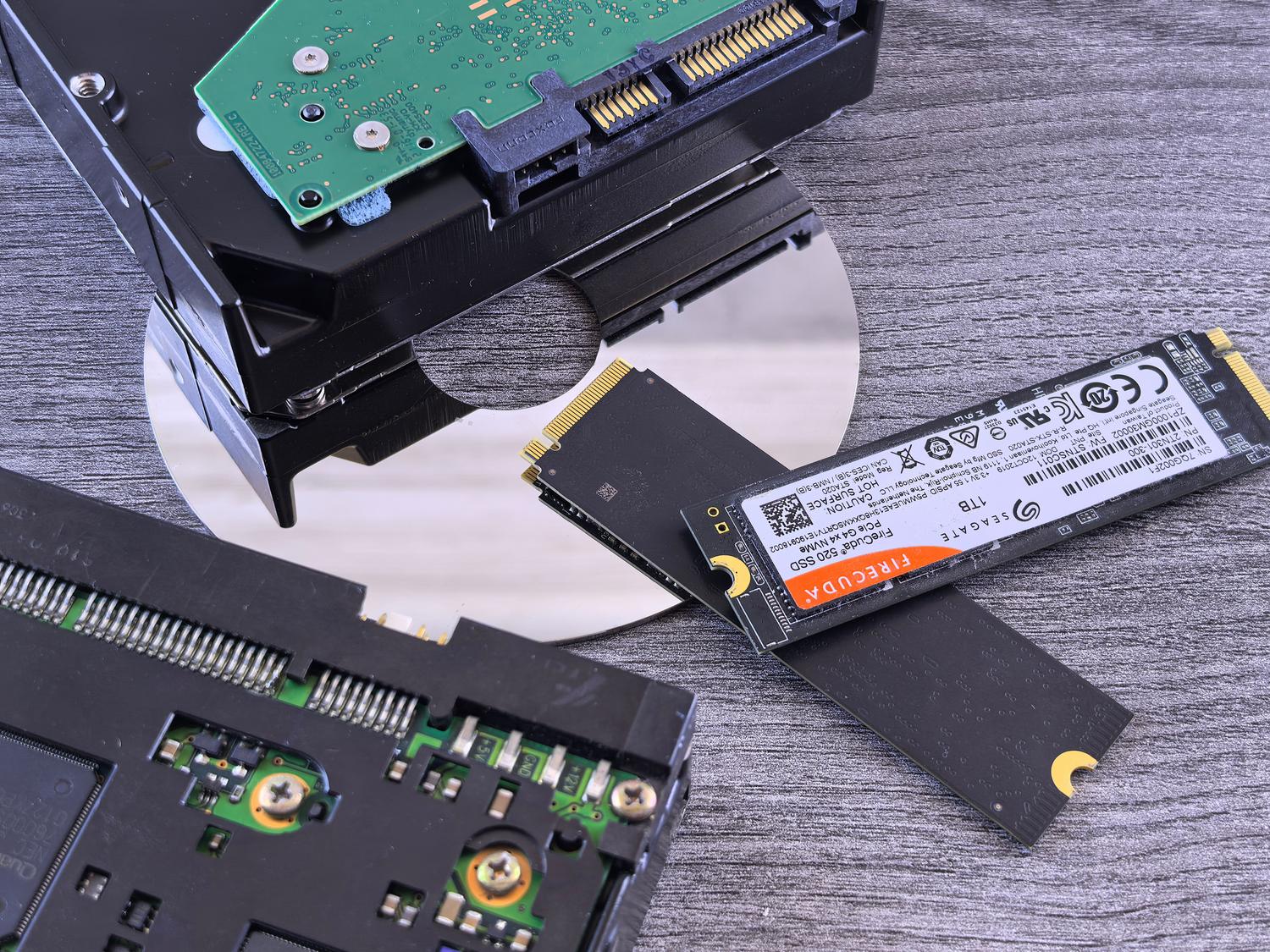
Dacă ați observat vreodată că calculatorul funcționează mai lent decât de obicei, ați auzit clicuri ciudate când îl porniți sau pur și simplu v-ați întrebat dacă fișierele dvs. sunt în siguranță, probabil că trebuie să verificați dacă un hard disk este pe cale să nu mai poată proteja datele. Nu trebuie să fiți expert în informatică pentru a ști că hard disk-urile nu durează pentru totdeauna; fie că este vorba de un HDD mecanic vechi sau de un SSD NVMe modern, toate au o dată de expirare determinată de uzura fizică sau electronică.
Pentru a evita să jucăm ruleta rusească cu datele noastre, există un instrument gratuit și extrem de fiabil numit CrystalDiskInfo. Acest software a devenit standardul pentru orice tehnician sau utilizator care dorește să anticipeze o defecțiune catastrofală , permițându-ne să citim datele interne ale discului pentru a determina dacă trebuie să facem o copie de rezervă urgentă sau dacă putem continua navigarea în siguranță pentru o perioadă mai lungă de timp.

Ce este mai exact CrystalDiskInfo?

Practic, este un program de monitorizare conceput pentru Windows care citește date SMART (Self-Monitoring, Analysis and Reporting Technology) . Acest sistem este preinstalat pe aproape toate dispozitivele de stocare moderne și acționează ca un fel de „cutie neagră” care înregistrează erorile, temperaturile și uzura generală a unității. Datorită acestui fapt, CrystalDiskInfo ne poate spune dacă starea hard disk-ului nostru este Bună, Atenție sau Rea.
Software-ul a fost creat de programatorul japonez Noriyuki Miyazaki sub eticheta Crystal Dew World în 2008. De atunci, a evoluat pentru a fi compatibil cu o mare varietate de dispozitive , inclusiv unități SATA, SSD-uri , unități NVMe, unități USB, carduri SD și configurații RAID, cu condiția ca sistemul de operare să le recunoască. Cu toate acestea, este important de reținut că nu poate fi utilizat pentru a monitoriza unități de rețea sau dispozitive NAS.
Analiza detaliată a interfeței și a parametrilor cheie

Când rulați programul, primul lucru pe care îl veți vedea este indicatorul general de stare a stării de funcționare. Pentru SSD-uri, acest lucru este deosebit de util deoarece arată un procent aproximativ din durata de viață rămasă , deși este mai bine să considerați aceasta o estimare bazată pe media producătorului și nu un adevăr absolut. În plus, puteți vizualiza date tehnice precum firmware-ul, numărul de serie, interfața de conectare și litera unității.

În partea dreaptă, găsim statistici esențiale care prezintă „istoricul” unității: cantitatea totală de date citite și scrise (crucială pentru SSD-uri pentru a determina TBW sau Terabytes Written), numărul de porniri ale computerului și numărul total de ore de funcționare. Pentru unitățile mecanice, indică și viteza de rotație a platourilor.
Cum să interpretezi indicatorii SMART critici

Deși programul afișează o listă lungă de atribute, unele reprezintă semnale de alarmă serioase dacă încep să apară. Este vital să monitorizați sectoarele realocate (ID 05) , care sunt zone ale discului care au eșuat și au fost înlocuite cu sectoare de rezervă; dacă această valoare este mai mare decât zero, fiabilitatea discului scade vertiginos. De asemenea, ar trebui să acordăm atenție sectoarelor în așteptare (ID C5) și erorilor necorectabile (ID C6), deoarece acestea indică faptul că unele date ar putea fi irecuperabile.
- Temperatură (ID C2): Căldura excesivă scurtează durata de viață a hardware-ului. În mod normal, temperatura ar trebui să rămână albastră, dar dacă depășește 55°C pentru HDD-uri sau 70°C pentru SSD-uri, este recomandabil să verificați. Cum să controlezi temperatura hard disk-urilor tale.
- Rata de eroare la citire (ID 01): Dacă această valoare crește rapid, de obicei există probleme cu capetele de citire ale discului.
- Număr de reîncercări de rotire (ID 0A): Doar pentru HDD-uri; dacă platanul nu pornește din prima încercare, avem o problemă mecanică serioasă.
Instalare și configurare personalizate

Pentru a obține software-ul, cea mai bună opțiune este să accesați site-ul CrystalMark și să alegeți Standard Edition . Există și o versiune ZIP portabilă, ceea ce înseamnă că nu necesită instalare și poate fi rulată direct de pe o unitate USB - foarte convenabil pentru tehnicieni. Cerințele minime sunt simple, deși funcțiile de notificare prin e-mail necesită .NET Framework 4.8 sau o versiune ulterioară , iar suportul NVMe necesită Windows 10 sau Server 2016 sau o versiune ulterioară.

Una dintre cele mai puternice funcții este posibilitatea de a configura alerte automate . Putem defini limite personalizate pentru temperatură sau număr de erori, astfel încât programul ne avertizează cu un sunet sau o notificare pe ecran imediat ce un parametru iese în afara intervalelor normale, scutindu-ne de a deschide aplicația în fiecare zi.
Plan de acțiune pentru situații de risc
Dacă, la deschiderea programului, vedeți că cercul de stare este galben (Atenție) sau roșu (Defect), nu intrați în panică, ci acționați rapid . Primul și cel mai important lucru este să faceți o copie de rezervă completă a tuturor informațiilor sensibile. Un hard disk în starea „Defect” se poate opri din funcționare în câteva ore sau zile, mai ales dacă auziți zgomote mecanice, cum ar fi clicuri repetitive.
Dacă decidem să aruncăm hard disk-ul, simpla golire a Coșului de reciclare nu este suficientă. Pentru a ne proteja confidențialitatea, ar trebui să formatăm unitatea de mai multe ori sau să folosim software de suprascriere a datelor înainte de a duce dispozitivul la un centru de reciclare municipal. Dacă PC-ul pornește încontinuu, iar Managerul de activități arată constant utilizarea discului la 100%, este un semn clar că hardware-ul a ajuns la sfârșitul duratei de viață și ar trebui înlocuit cu un SSD pentru a reînvia computerul.
Menținerea unei verificări de rutină la fiecare șase luni cu CrystalDiskInfo este cea mai bună strategie pentru a evita surprizele neplăcute. Prin monitorizarea uzurii celulelor NAND din SSD-uri sau a stării platourilor din HDD-uri, putem planifica migrările de date cu liniște sufletească, asigurându-ne că documentele și amintirile noastre nu dispar din cauza unei defecțiuni tehnice previzibile.
