- Acumularea de praf și murdărie pe PC-uri și periferice crește temperaturile, generează zgomot și poate reduce durata de viață a componentelor.
- Curățarea în siguranță necesită unelte adecvate, alcool izopropilic, aer comprimat și măsuri împotriva electricității statice.
- Este esențial să curățați și să întrețineți nu doar turnul, ci și tastatura, mouse-ul, monitorul, imprimanta și scanerul, folosind tehnici specifice pentru fiecare.
- Curățarea regulată a suprafețelor și o curățare anuală profundă îmbunătățesc performanța, răcirea și igiena generală a echipamentului.
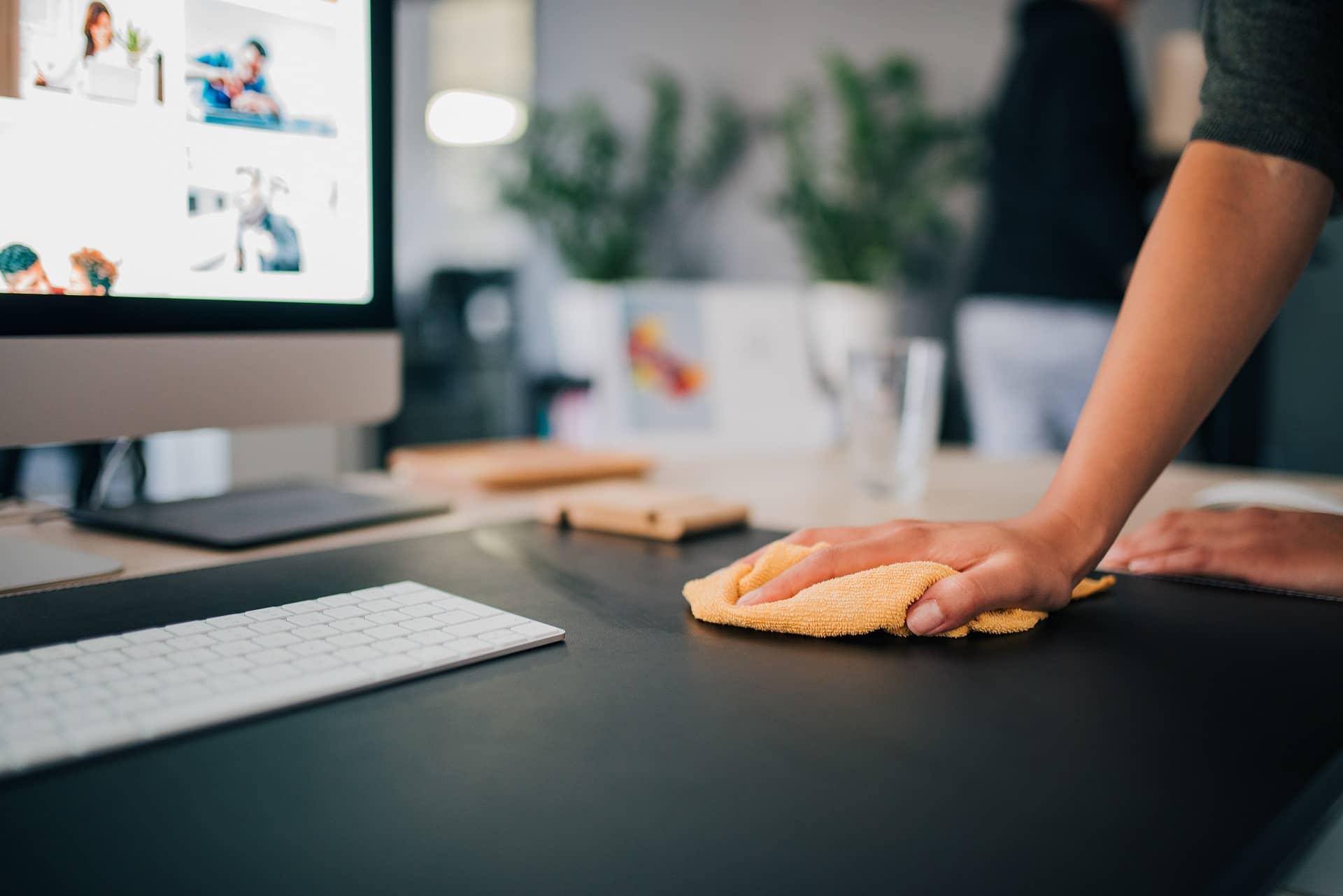
Dacă calculatorul tău este mai zgomotos decât înainte, se supraîncălzește ușor sau observi că funcționează mai lent, problema cel mai probabil nu este legată de software, ci de praf. Murdăria care se acumulează în interiorul PC-ului și pe periferice (tastatură, mouse, monitor, scaner, imprimantă etc.) ajunge să afecteze performanța, temperatura și, în timp, durata de viață a tuturor componentelor.
În plus, nu vorbim doar despre estetică. Praful, scamele și grăsimea de pe mâini pot provoca supraîncălzire, zgomot excesiv, defecțiuni și chiar scurtcircuite în cazuri extreme. De aceea, așa cum curățați sufrageria sau bucătăria, ar trebui să aveți o rutină de curățare pentru PC-ul dvs. și toate perifericele sale. Mai jos veți vedea cum să faceți acest lucru pas cu pas, împreună cu toate sfaturile importante pentru a evita deteriorarea a ceva pe parcurs.
Tipuri de curățare a PC-ului și de ce praful este atât de periculos
Înainte de a trece la treabă, este important să înțelegem că există de fapt două niveluri principale de întreținere fizică a unui computer : o curățare rapidă și frecventă și o curățare temeinică care necesită dezasamblarea tuturor lucrurilor.
Pe de o parte, există curățarea suprafețelor , care implică îndepărtarea capacelor, ștergerea exteriorului, curățarea filtrelor de praf și suflarea ușoară a interiorului fără a dezasambla nicio componentă. Această operațiune durează de obicei nu mai mult de 20-30 de minute, iar dacă o faceți la fiecare câteva luni, întârzie semnificativ momentul în care trebuie să îl dezasamblați complet.
Urmează curățarea profundă , în care dezasamblați radiatoarele, ventilatoarele, cablurile și, în funcție de nivelul dvs. de calificare, chiar și sursa de alimentare sau placa grafică, lăsând fiecare componentă ca nouă. Această fază este, de asemenea, un moment excelent pentru a înlocui pasta termică de pe procesor sau GPU , deoarece oricum le veți dezasambla.
Motivul unei astfel de griji este că praful nu este pur și simplu „murdărie inofensivă ”. Odată cu căldura din interiorul computerului și umiditatea ambientală, scamele se compactează, formând un fel de funingine închisă la culoare care devine parțial conductivă. Dacă se acumulează pe placa de bază, sursa de alimentare sau conectori, poate duce la un contact necorespunzător și, în cazuri extreme, poate provoca un scurtcircuit.
În plus, acumularea de praf blochează orificiile de ventilație, filtrele și aripioarele radiatorului , reducând fluxul de aer. Acest lucru duce la temperaturi mai ridicate, ventilatoare care se rotesc la viteză maximă, zgomot suplimentar și activarea mecanismelor de siguranță, cum ar fi limitarea termică, care scade frecvența procesorului, plăcii grafice sau SSD-ului pentru a preveni deteriorarea, rezultând o pierdere de performanță.
Instrumente și produse esențiale pentru curățarea unui PC și a perifericelor sale
Înainte de a dezasambla orice, este esențial să vă pregătiți spațiul de lucru și uneltele. Veți deschide un dispozitiv electronic care în mod normal este conectat la rețeaua electrică , așa că primul lucru de făcut, fără îndoială, este să opriți și să deconectați computerul și toate perifericele.
Pentru a lucra confortabil, găsește o suprafață mare, bine luminată și curată, unde poți așeza componentele, șuruburile și capacele fără a le amesteca. O bucată mare de carton sau o folie de plastic dedesubt este ideală pentru a proteja masa și a prinde praful care cade.
În ceea ce privește uneltele, ideal ar trebui să aveți un set de șurubelnițe de precizie , de preferință de calitate decentă și cu vârfuri magnetice. Aceste vârfuri magnetice simplifică foarte mult manipularea șuruburilor mici în interiorul carcasei și împiedică pierderea lor printre componente sau pe podea.
În ceea ce privește produsele de curățare, cea mai comună și mai sigură opțiune este utilizarea unui spray cu aer comprimat , a unei perii cu peri moi, a unui aspirator mic cu putere redusă sau cu o duză îngustă, a lavetelor din microfibră, a unei lavete antipraf, a bețișoarelor de bumbac și a alcoolului izopropilic cu o concentrație de cel puțin 90% , potrivit pentru componentele electronice, deoarece se evaporă rapid și nu lasă reziduuri.
Dacă vrei să mergi mai departe, poți să-ți prepari propriul lichid de curățare pentru exterior și ecrane, amestecând aproximativ 80% apă distilată, 20% alcool izopropilic și câteva picături de desicant (disponibil în magazinele de fotografie). Acest amestec curăță bine, se evaporă rapid și reduce dungile.
Măsuri de siguranță: electricitate statică, umiditate și produse de evitat
Detaliul crucial pe care aproape nimeni nu-l ia în considerare: electricitatea statică poate deteriora cipurile și circuitele sensibile chiar dacă nu simți descărcarea. Prin urmare, este esențial să te asiguri că te-ai descărcat complet înainte de a atinge placa de bază, modulele RAM, placa grafică sau SSD-ul M.2.
Există mai multe modalități de a minimiza acest risc, dar cele mai practice sunt purtarea mănușilor din latex sau nitril și a unei curea de mână antistatice conectată la carcasa metalică a carcasei computerului sau la un alt punct de împământare. Dacă nu aveți o curea de mână, obișnuiți-vă să atingeți frecvent o suprafață metalică împământată înainte de a manipula fiecare componentă.
Dacă aveți alergii la praf sau probleme respiratorii, este o idee bună să purtați o mască de praf , deoarece suflarea și mutarea echipamentului vor elibera mult praf în aer. Dacă este posibil, efectuați partea mai viguroasă a curățării (suflarea cu aer comprimat) într-o zonă bine ventilată sau chiar în aer liber.
În ceea ce privește produsele interzise, nu utilizați alcool altul decât alcool izopropilic, solvenți, aparate de curățat cu abur sau șervețele cu substanțe chimice dure . Acestea pot lăsa reziduuri conductive, pot deteriora materialele plastice, pot șterge serigrafia sau, în cazul aparatelor de curățat cu abur, pot introduce umiditate sub presiune acolo unde nu ar trebui.
Atenție când folosiți un aspirator: o aspirare excesiv de puternică sau prost controlată poate deteriora ventilatoarele, poate îndoi aripioarele radiatorului sau chiar poate genera electricitate statică . Dacă folosiți unul, folosiți o duză fină, de putere redusă și numai pe zonele din plastic sau metal robust, niciodată pe așchii mici sau componente fragile.
Cum să curățați turnul PC-ului pe interior și pe exterior
Primul lucru pe care ar trebui să-l faci este să cureți exteriorul. Șterge întreaga carcasă cu un lavetă de praf înainte de a o deschide , acordând o atenție deosebită grilelor de ventilație și zonelor unde tinde să se acumuleze murdăria, astfel încât, atunci când scoți capacele, să nu cadă totul înăuntru.
Cu PC-ul deconectat și toate cablurile scoase, puteți profita de ocazie pentru a curăța cu atenție porturile externe (USB, audio, rețea, HDMI etc.) cu bețișoare ușor umezite cu alcool izopropilic, îndepărtând grăsimea și murdăria acumulate în jurul conexiunilor.
Pentru exteriorul carcasei, este obișnuit să folosiți o cârpă din microfibră umezită cu apă distilată și puțin detergent blând sau o soluție preparată manual. Evitați să lăsați lichidul să curgă în interior prin orificiile de ventilație; este întotdeauna recomandat să folosiți o cârpă bine stoarsă și să terminați cu una uscată.
După ce exteriorul este curat, scoateți capacul lateral (sau capacele) deșurubând șuruburile acestuia. Așezați șuruburile separat și etichetați-le ; un truc simplu este să desenați conturul capacului sau al zonei pe o foaie de hârtie și să plasați fiecare grup de șuruburi deasupra cu un mic bilet. În acest fel, reasamblarea va fi mult mai ușoară.
Acum, cu interiorul vizibil, este timpul să ne ocupăm de praful din interior . Începeți prin a aplica jeturi scurte de aer comprimat de la distanță asupra ventilatoarelor, grilelor și sursei de alimentare, fără a ține niciodată duza prea aproape pentru a evita deteriorarea palelor sau a componentelor. În timp ce suflați într-un ventilator, țineți palele cu un deget sau cu un bețișor de bumbac pentru a le împiedica să se rotească la viteză maximă.
Apoi, folosește o perie cu peri moi pentru a curăța placa de bază, zona RAM, sloturile PCIe și zonele înconjurătoare . Ridică praful într-un loc unde îl poți aspira sau îl poți îndepărta ulterior cu laveta, în loc să-l miști pur și simplu.
Demontare de bază: radiator, ventilatoare și placă de bază
Dacă vrei să mergi mai departe, poți dezasambla câteva componente cheie. Radiatorul procesorului are tendința de a acumula un strat bun de praf pe aripioare , în special la modelele tower cu multe aripioare din aluminiu.
Cu răcitoarele de aer tradiționale, odată scoase din priză, aveți două opțiuni. Prima metodă, mai agresivă, implică spălarea aripioarelor sub jet de apă cu detergent blând , apoi uscarea lor temeinică cu prosoape de hârtie și un uscător de păr la temperatură înaltă. Radiatoarele au protecție împotriva coroziunii, așa că, dacă le uscați corespunzător, nu ar trebui să existe probleme. Cu toate acestea, ventilatorul trebuie scos mai întâi și curățat separat; nu-l udați niciodată.
Cea mai conservatoare opțiune este să combinați aer comprimat, o perie și o lavetă din microfibră pentru a îndepărta praful dintre lamele, având mare grijă să nu le îndoiți. Uneori, este util să direcționați jetul de praf la un unghi de aproximativ 45 de grade, astfel încât praful să iasă pe cealaltă parte în loc să se încrusteze.
Dacă aveți un răcitor cu lichid all-in-one (AIO), uitați să scufundați radiatorul în apă. Modul sigur de a curăța un radiator cu răcire cu lichid este cu jet scurt de aer comprimat , ținut la distanță și într-un unghi, urmat de ștergerea zonelor accesibile cu o lavetă din microfibră.
Curățare specifică a plăcii grafice, a sursei de alimentare și a plăcii de bază
Placa grafică este una dintre cele mai sensibile și scumpe componente ale unui computer. Trebuie manipulată cu grijă, ținând-o întotdeauna de marginea plăcii de circuit imprimat și evitând atingerea componentelor metalice sau a contactelor placate cu aur.
Dacă designul vă permite să scoateți doar ventilatoarele fără a scoate întregul radiator, ideal este: scoateți ventilatoarele, curățați-le ca pe restul și folosiți o perie moale pe aripioarele radiatorului . În multe cazuri, o cantitate foarte moderată de aer comprimat și o ștergere bună cu o cârpă uscată sau una ușor umezită cu alcool izopropilic sunt suficiente pentru a îndepărta murdăria persistentă.
Când placa grafică are câțiva ani și observi temperaturi excesiv de ridicate sau ventilatoarele funcționează mereu la viteză maximă, ar putea fi timpul să o deschizi complet, să cureți temeinic radiatorul și să înlocuiești pasta termică a plăcii grafice . Acest lucru necesită mai multă răbdare și urmarea unui tutorial specific modelului tău, dar îmbunătățirea temperaturilor poate fi semnificativă.
Trebuie să fii și mai atent cu sursa de alimentare. Nu este recomandat să o deschizi decât dacă știi exact ce faci , deoarece își poate păstra încărcarea chiar și atunci când este deconectată. De obicei, este suficient să sufli aer comprimat din exterior și să folosești o perie moale pe grilă, având grijă să nu introduci nimic în fante.
Placa de bază, între timp, se curăță similar cu periajul dinților: folosește o perie cu peri foarte moi pentru a îndepărta praful, bețișoare de bumbac pentru colțuri și cantități mici de alcool izopropilic acolo unde este nevoie de degresare. Evită cu orice preț să o ude cu lichide și nu o freacă niciodată energic, mai ales pe componente mici sau conectori fragili.
Înlocuire hard disk-uri, SSD-uri, cabluri și pastă termoconductoare
Hard disk-urile mecanice și SSD-urile de 2,5 inch sunt destul de simple. Carcasa lor este sigilată, așa că scopul este pur și simplu de a curăța suprafața exterioară și zona conectorului . O perie moale pentru ștergerea prafului și o lavetă din microfibră pentru ștergere sunt de obicei suficiente.
SSD-urile M.2 necesită puțin mai multă atenție la manipulare. Scoateți șurubul care le fixează, trageți-le ușor și ștergeți-le doar cu o cârpă uscată sau foarte puțin umedă , fără a aplica prea multă presiune. Dacă au un radiator, curățați exteriorul fără a-l dezasambla, cu excepția cazului în care intenționați să înlocuiți pasta termică sau plăcuțele termice.
De asemenea, este o idee bună să verificați starea și curățenia tuturor cablurilor interne (alimentare, SATA, extensii). Le puteți șterge cu o cârpă uscată pentru a îndepărta praful și a verifica dacă există vreunul uzat, cu izolație deteriorată sau conectori îndoiți; dacă observați ceva neobișnuit, cel mai bine este să îl înlocuiți.
Din moment ce ați scos deja coolerul procesorului, haideți să abordăm sarcina principală: schimbarea pastei termice a procesorului . Folosind un prosop de hârtie și alcool izopropilic, curățați pasta veche atât de pe procesor, cât și de pe baza coolerului, până când suprafețele metalice sunt curate și fără urme de grăsime.
Când alegeți pasta termică, dacă nu aveți multă experiență, optați pentru paste pe bază de ceramică , care sunt neconductoare și reduc riscul de scurtcircuitare dacă folosiți prea multă și aceasta se revarsă. Pastele metalice oferă performanțe puțin mai bune, dar necesită o mână fermă și mare atenție pentru a evita vărsarea lor în afara zonei IHS.
Curățarea perifericelor: tastatură, mouse, monitor și porturi
Perifericele sunt, la propriu, ceea ce atingi cel mai des zilnic . Între firimituri, grăsime de pe degete, praf și potențiale stropi, tastatura și mouse-ul ajung acoperite de murdărie cu mult înainte de interiorul turnului computerului.
Pentru tastatură, primul pas este cel clasic: întoarceți-o cu susul în jos și scuturați-o ușor pe o suprafață protejată pentru a îndepărta firimiturile și resturile mari. Apoi, folosiți aer comprimat între taste pentru a îndepărta orice s-a blocat și, dacă doriți, folosiți un aspirator cu o duză foarte moale și o setare de putere redusă.
Dacă încă pare foarte murdar, pregătiți un amestec ușor de apă cu câteva picături de detergent , umeziți ușor o cârpă și ștergeți partea superioară a tastelor pentru a îndepărta grăsimea. Apoi, terminați cu o cârpă uscată pentru a îndepărta orice urmă de umezeală.
Pe tastaturile desktop cu taste detașabile, puteți merge mai departe. Înainte de a scoate orice, faceți o fotografie sau desenați o diagramă a tastaturii pentru a vă aminti poziția fiecărei taste. Apoi, folosind un instrument de extragere a tastelor sau o șurubelniță cu cap plat, scoateți-le cu grijă una câte una (evitați tastele foarte mari, cum ar fi bara de spațiu, dacă nu sunteți familiarizat cu mecanismul capacului tastelor).
Cu tastele scoase, aplicați aer comprimat, curățați baza cu o cârpă ușor umedă și bețișoare de bumbac pentru colțuri și puneți tastele la loc. Pe tastaturile unde tastele nu pot fi scoase, puteți utiliza geluri de curățare de tip slime care se potrivesc contururilor și îndepărtează o mare parte din murdărie atunci când le ridicați.
Mouse-ul necesită și puțină îngrijire. Deconectați-l sau scoateți bateriile dacă este wireless și curățați carcasa superioară cu o lavetă din microfibră umezită cu soluția de curățare sau cu puțin alcool izopropilic, având grijă să nu lăsați lichidul să pătrundă în garniturile butoanelor sau în rotița de derulare.
Partea critică se află la bază. Pe măsură ce se mișcă pe masă sau pe mousepad, adună praf și scame care se compactează în jurul picioarelor și al senzorului optic . Ștergeți emițătorul de lumină și picioarele cu un bețișor de bumbac uscat sau ușor umed și, dacă aveți un mouse mecanic cu bilă (acum rar), îndepărtați capacul, scoateți bila și curățați totul cu o cârpă uscată sau cu puțin alcool izopropilic.
Ecranul, fie că este vorba de un monitor extern sau de ecranul unui laptop, merită o atenție specială. Nu folosiți niciodată soluții de curățare a geamurilor de uz casnic sau alcool direct pe ecran , deoarece acestea pot deteriora stratul antireflexiv sau pot lăsa urme permanente.
Procedura corectă este să deconectați monitorul de la priză, să umeziți ușor o lavetă din microfibră cu lichid de curățare a ecranului sau cu soluția preparată manual și să frecați ușor panoul și rama cu mișcări circulare . Este esențial să nu pulverizați lichidul direct pe ecran pentru a preveni infiltrarea acestuia pe margini.
Pentru porturile externe de pe PC, monitor, imprimantă sau hub USB, folosiți pur și simplu un bețișor de bumbac ușor umezit cu alcool izopropilic pentru a curăța părțile metalice exterioare și vizibile, apoi uscați-le. Nu încercați să răzuiți interiorul conectorului cu obiecte dure, deoarece acest lucru poate îndoi pinii sau poate deteriora contactele.
Curățarea și întreținerea imprimantelor, scanerelor și a altor periferice avansate
Dincolo de combinația tipică monitor-tastatură-mouse, multe computere de acasă și de la birou au imprimante, scanere sau alte dispozitive care suferă, de asemenea, din cauza prafului și a lipsei de întreținere.
În cazul scanerului, prioritatea este zona mecanică și geamul. Dacă căruciorul de scanare se mișcă neregulat sau se blochează , este timpul să lubrifiați ghidajele și glisierele cu produse special concepute pentru mecanisme de precizie (de exemplu, lubrifianți uscați cu PTFE, care lasă o peliculă netedă, dar nelipicioasă și nu atrag mai mult praf).
Pentru sticlă, folosiți un detergent de sticlă delicat și o lavetă fără scame , aplicând lichidul pe lavetă, nu direct pe sticlă, pentru a preveni pătrunderea acestuia. Orice pete sau pete rămase acolo vor duce la linii sau umbre în imaginile scanate.
Indiferent dacă este vorba de imprimanta cu jet de cerneală sau laser, imprimanta dumneavoastră necesită și puțină întreținere. Opriți-o, deconectați-o de la priză și deschideți panourile de acces pentru a scoate cartușele, tonerul și tăvile detașabile. Folosind o perie moale și, dacă este posibil, un aspirator cu o duză mică și o putere redusă, îndepărtați orice resturi de hârtie, praf și particule de toner libere.
În cazul imprimantelor laser, este util să aplicați o cantitate mică de lubrifiant uscat pe angrenaje și glisiere, unde se mișcă cărucioarele și tăvile, având grijă să nu se scurgă pe role sau pe zonele de alimentare cu hârtie. Puteți pune o dischetă demachiantă sub zona în care aplicați lubrifiantul pentru a colecta excesul.
Cartușele de toner și alte tipuri de toner trebuie manipulate cu grijă: scoateți-le și curățați ghidajele și suprafețele de contact cu o cârpă curată și uscată . Dacă există conectori electrici, un detergent de contacte specific ajută la îndepărtarea reziduurilor fără a lăsa urme conductive.
Frecvența curățării și obiceiuri bune pentru a ține praful la distanță
Marea întrebare este, de obicei, cât de des merită să treci prin toate acestea. Răspunsul depinde de mulți factori, dar, ca regulă generală, o curățare temeinică a interiorului PC-ului cel puțin o dată pe an este un bun punct de plecare.
Dacă locuiți lângă coastă, în zone cu mult praf ambiental sau aveți animale de companie care năpârlesc, este logic să scurtați această perioadă la aproximativ șase luni , deoarece nisipul fin, sarea și scamele se infiltrează prin orice crăpătură și atacă deosebit de bine metalele și ventilatoarele.
Între timp, este o idee bună să faceți o curățare ușoară la fiecare trei sau patru luni : scoateți panoul lateral, suflați ușor aer comprimat, curățați filtrele de praf ale carcasei și verificați rapid ventilatoarele și orificiile de ventilație. Acest lucru reduce semnificativ munca depusă în curățarea anuală.
Amplasarea PC-ului are, de asemenea, un impact mai mare decât ați putea crede. Dacă turnul este așezat direct pe podea, garantează că va aduna mult mai mult praf decât dacă l-ați pune pe birou sau pe un raft. Iar dacă este lângă o fereastră sau pe un hol cu curenți de aer, se va murdări mai repede decât dacă îl țineți într-o zonă mai adăpostită.
La toate acestea se adaugă factorul de sănătate: un computer prăfuit nu numai că murdărește camera, dar eliberează și particule în aer pe care le respiri . Dacă ai astm sau alergii la acarieni, menținerea curățeniei computerului și a perifericelor poate preveni mai mult de câteva strănuturi și chiar unele atacuri.
După ce aplici toate aceste sfaturi pentru curățarea în profunzime a PC-ului și a perifericelor, de la turn la imprimantă, inclusiv tastatura, mouse-ul, monitorul, discurile și componentele interne, vei constata că acesta funcționează mai rece, face mai puțin zgomot, durează mai mult și este mult mai plăcut de utilizat atât din punct de vedere al performanței, cât și al igienei , lucru care se observă mai ales atunci când nu l-ai curățat bine de ceva vreme.
