- Jellyfin este o alternativă complet gratuită, open-source, care vă permite să gestionați biblioteci media fără abonamente sau paywall-uri.
- Arhitectura sa client-server facilitează accesul la conținut de pe mai multe dispozitive prin transcodare automată și pluginuri personalizate.
- Instalarea este versatilă, permițând implementări native pe Windows și Linux sau prin containere Docker pentru a optimiza gestionarea și securitatea.

Dacă aveți un munte de filme, emisiuni TV și muzică stocate pe hard disk-uri și doriți ca totul să arate profesional și organizat , probabil ați auzit de Jellyfin. Acest sistem acționează ca un centru de comandă multimedia care organizează fișierele digitale și le prezintă într-un mod foarte vizual, găsind automat coperți și informații tehnice pentru producțiile dvs. preferate.
Cel mai atrăgător aspect este că Jellyfin s-a născut ca un răspuns open-source la Plex , urmând o filozofie în care totul este gratuit din prima zi. În timp ce alții percep taxe pentru funcții de bază, cum ar fi transcodarea, aici nu există taxe pentru specificațiile cu litere mici sau abonamente lunare, oferindu-vă control complet asupra confidențialității și datelor dvs. fără a vă baza pe servere externe.
De ce să alegi Jellyfin în detrimentul altor opțiuni?

Spre deosebire de concurenții săi, Jellyfin nu injectează reclame și nu blochează instrumente în spatele unui paywall. Este un software flexibil și puternic care vă permite să creați un adevărat „Netflix de acasă”. Capacitățile sale includ gestionarea automată a bibliotecii, unde serverul scanează folderele și descarcă metadate, rezumate și evaluări, făcând navigarea prin colecție floare la ureche.
În plus, este un sistem multiplatformă . Puteți configura serverul pe Windows, Linux, macOS sau prin Docker pe servere NAS de la mărci precum Synology sau QNAP. Pentru a accesa conținutul, există aplicații client pentru Android, iOS, Fire TV, Android TV și practic orice Smart TV modern, asigurându-vă că aveți întotdeauna conținut disponibil.
Cerințe hardware și sfaturi despre performanță
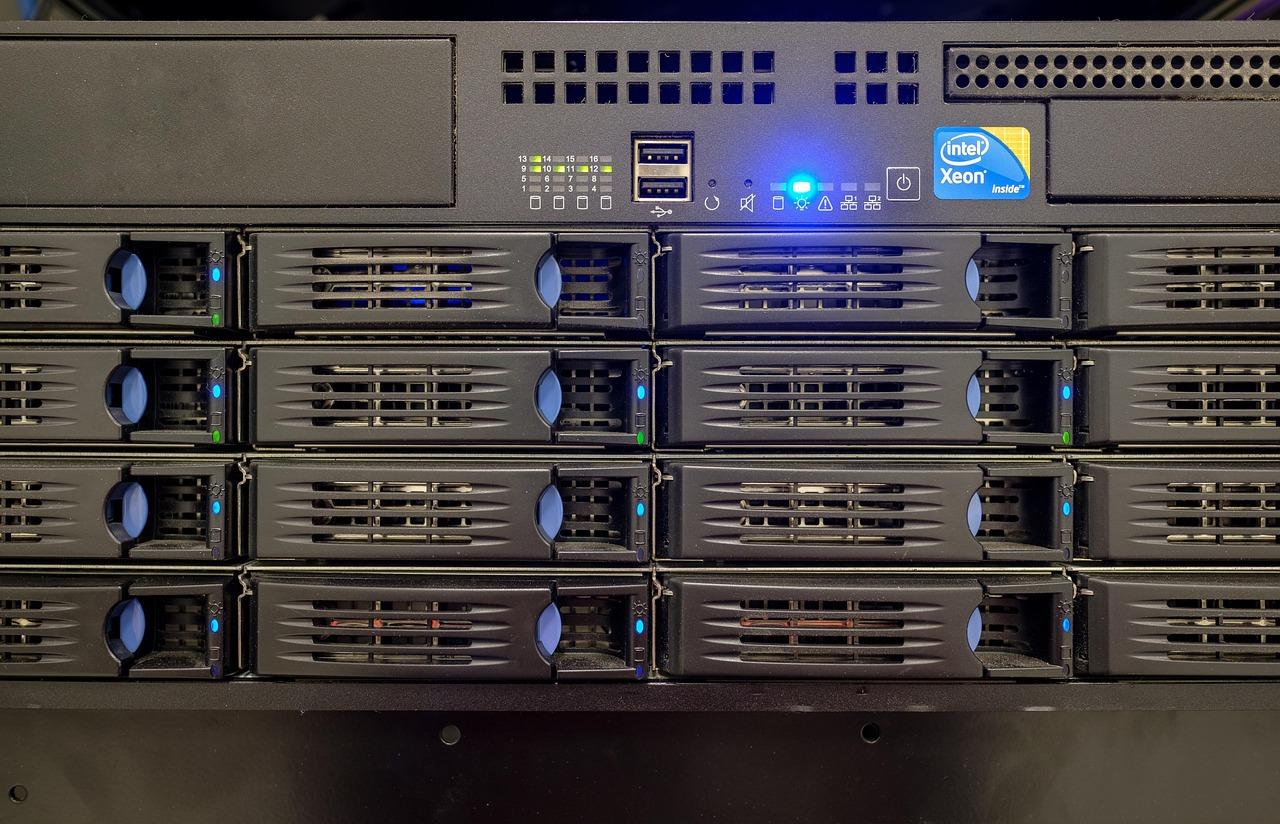
Nu toate serverele sunt la fel și, în funcție de utilizarea pe care o faci, vei avea nevoie de mai multă sau mai puțină putere. Dacă vei reda fișiere în formate standard precum MP4 (H.264) doar pentru câteva persoane, un server privat virtual (VPS) cu 4 vCore și 4 GB de RAM ar putea fi suficient. Cu toate acestea, dacă îți place conținut 4K sau HDR, lucrurile se schimbă.
Procesul de transcodare (conversia videoclipului în timp real, astfel încât dispozitivul client să îl poată citi) necesită foarte multe resurse. Pentru a preveni blocarea serverului, este ideal să aveți un GPU Intel sau NVIDIA care acceptă accelerare hardware. Pentru utilizatorii exigenți, se recomandă cel puțin 8 nuclee CPU și între 16 și 32 GB de RAM, prioritizând întotdeauna utilizarea unităților NVMe pentru o scanare mult mai fluidă a bibliotecii.
Pași pentru instalarea serverului
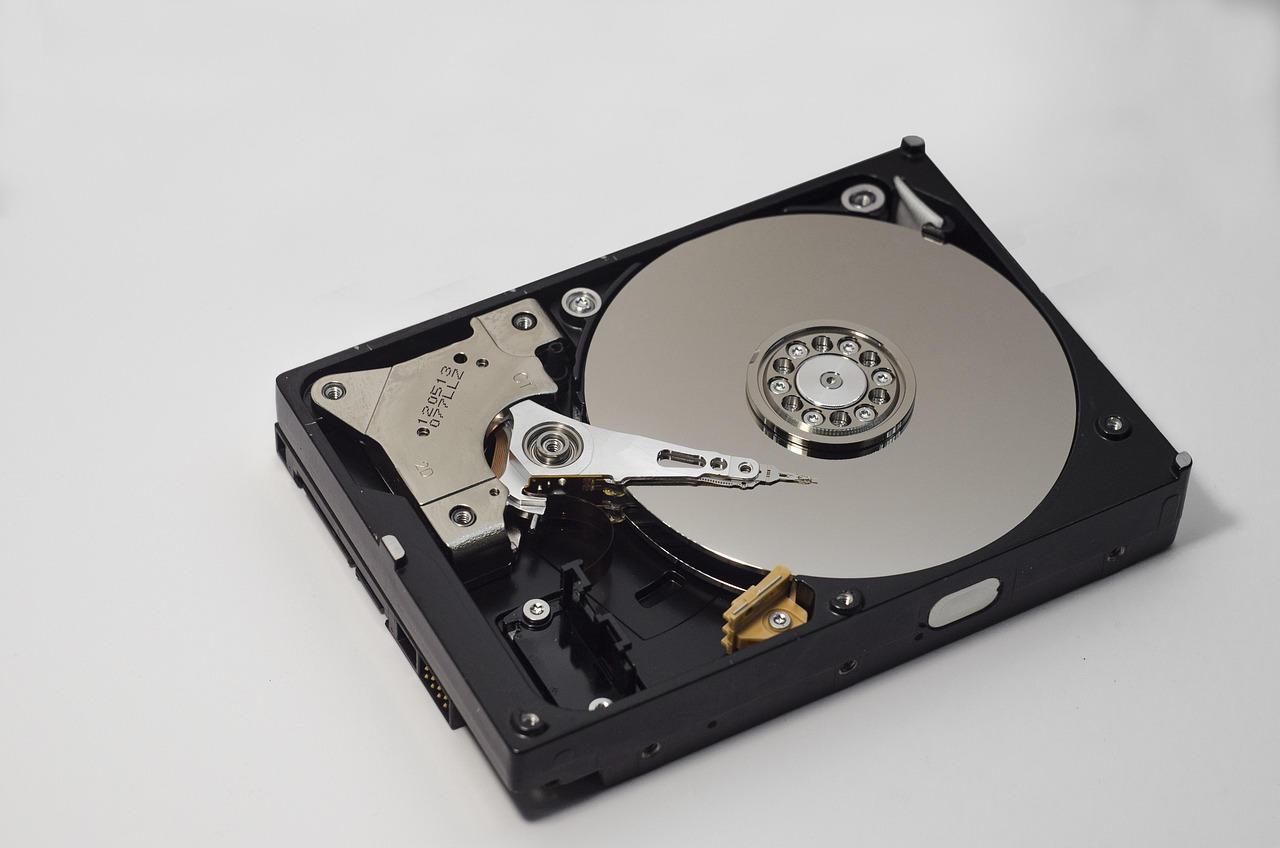
Inima este serverul Jellyfin . Pe Windows, procesul este simplu: descărcați fișierul .exe de pe site-ul oficial, urmați instrucțiunile expertului și accesați-l prin localhost:8096. Pe Linux, deși poate fi instalat printr-un repository, opțiunea mai inteligentă este să utilizați Docker și Docker Compose , deoarece acestea încapsulează aplicația și fac actualizările floare la ureche.
Dacă alegi să utilizezi Docker pe Ubuntu, trebuie mai întâi să actualizezi sistemul și să configurezi depozitul oficial Docker. Este esențial să creezi o structură clară de foldere pe gazdă (de exemplu, unul pentru configurare, altul pentru cache și altul pentru media ) și să le mapezi corect, urmând cele mai bune practici Docker Compose din laboratorul tău principal . Un detaliu vital este definirea UID-ului și GID-ului utilizatorului Linux, astfel încât containerul să aibă permisiunile necesare pentru a citi fișierele fără probleme.

Configurarea inițială și gestionarea bibliotecii

Odată ce serverul este pornit și funcționează, îl accesați printr-un browser web și un expert vă va întâmpina. Primul pas este să creați un cont de administrator; vă recomandăm să evitați numele „admin” și să utilizați o parolă puternică, deoarece serverul este un punct de intrare către computerul dvs. Apoi, trebuie să adăugați bibliotecile. Trebuie să specificați tipul de conținut (filme, emisiuni TV, muzică, fotografii) și folderul în care se află fișierele.
Pentru a preveni confuzia Jellyfin și a împiedica găsirea completă a fișierelor din prima încercare, ar trebui să vă organizați fișierele ierarhic . De exemplu, filmele ar trebui să fie în foldere individuale denumite „Film (An)”, iar serialele TV ar trebui să fie împărțite pe sezoane folosind formatul „S01E01”. Pentru a optimiza gestionarea muzicii în Jellyfin , este esențial să urmați această ordine, altfel sistemul probabil nu va reuși să descarce automat coperta albumului.
Optimizare avansată și securitate
Dacă vrei să profiți la maximum de serverul tău, accesează Panoul de control și caută secțiunea Redare. Acolo poți activa accelerarea hardware dacă ai un GPU compatibil, ceea ce va reduce drastic încărcarea procesorului. De asemenea, poți activa protocolul DLNA pentru a partaja conținut cu televizoare mai vechi care nu au aplicația Jellyfin, deși vei pierde interfața atractivă.
În ceea ce privește securitatea, dacă doriți să accesați site-ul din afara casei, nu deschideți portul 8096 direct pe router, deoarece acest lucru expune rețeaua la riscuri inutile. Cel mai bine este să utilizați un proxy invers, cum ar fi Caddy sau un tunel Cloudflare. Caddy este deosebit de util deoarece gestionează automat certificatele HTTPS, asigurându-se că conexiunea dvs. este criptată și securizată.
Suplimente și funcții suplimentare
Jellyfin îți permite să-i extinzi capabilitățile prin plugin-uri. Deși catalogul oficial este limitat, există extensii pentru a integra servicii precum Trakt sau pentru a conecta serverul la Kodi și Infuse. O altă bijuterie este capacitatea sa de a gestiona liste IPTV, deși acest lucru necesită un pas suplimentar: configurarea unui server Xteve sau Homerun.
Pentru cei care împart biblioteca cu familia, sistemul oferă controale parentale avansate . Puteți crea profiluri separate cu restricții de conținut, istoricul activității și biblioteci personalizate, asigurându-vă că fiecare membru al familiei vede doar ceea ce ar trebui să vadă.
Deținerea propriului centru media bazat pe Jellyfin vă permite să deveniți independent de platformele de streaming actuale, păstrându-vă fișierele pe propriul hardware și bucurându-vă de o experiență de vizionare premium fără costuri suplimentare. De la o instalare simplă pe Windows până la implementarea avansată cu Docker și proxy-uri inverse pe Linux, sistemul se adaptează oricărui nivel de competență tehnică, asigurând întotdeauna o gestionare eficientă, privată și complet personalizabilă a conținutului .
