- TeknoParrot funcționează ca un strat avansat de compatibilitate pentru a rula jocuri arcade pe PC pe sistemele Windows moderne.
- Configurarea corectă necesită instalarea bibliotecilor Visual C++ și crearea de excepții în antivirus pentru a preveni ștergerea fișierelor critice.
- Sistemul este compatibil cu o gamă largă de hardware clasic și modern, inclusiv platforme de la Sega, Namco, Taito și Konami.
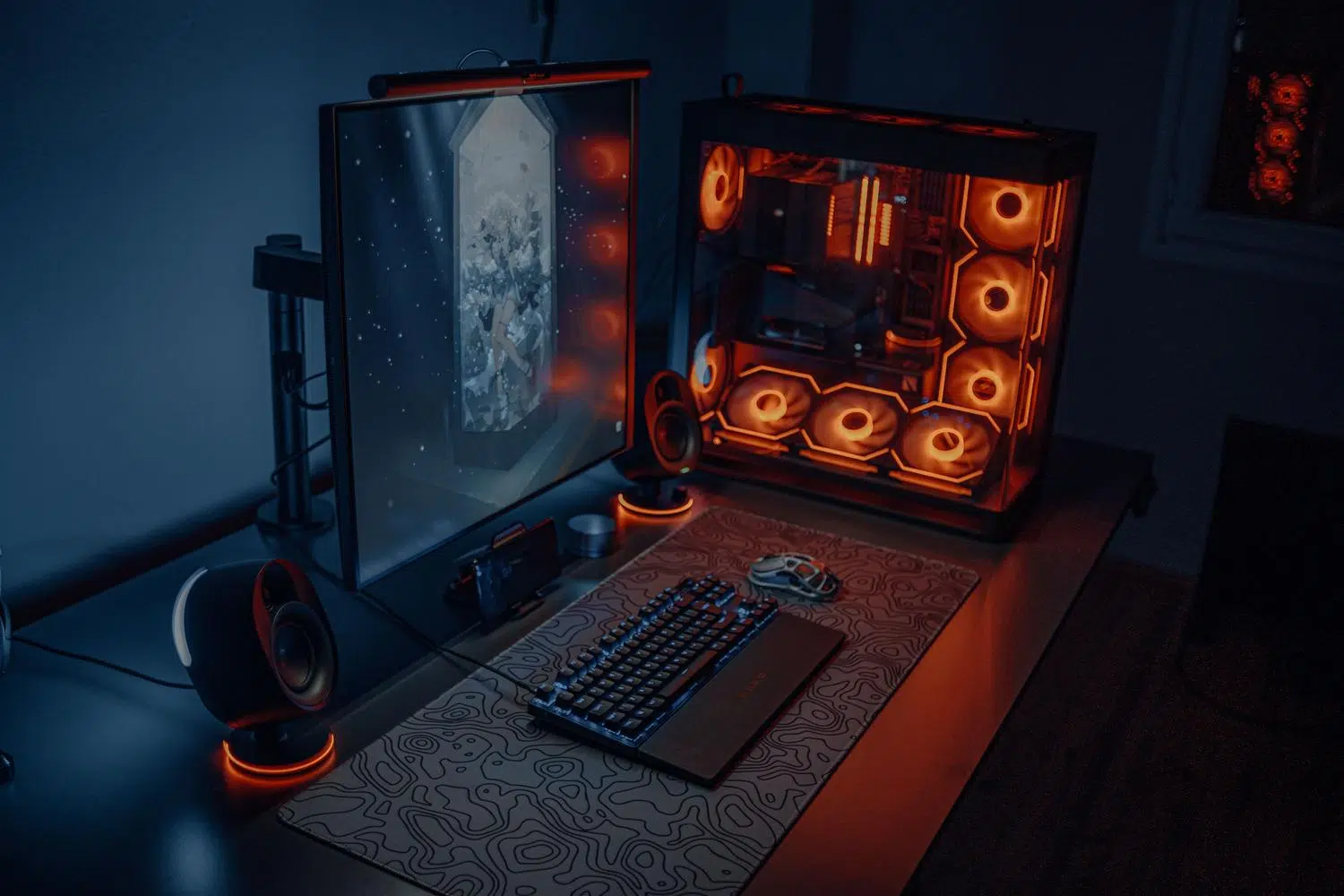
Dacă ești nostalgic după jocurile arcade sau pur și simplu fascinat de conservarea digitală, probabil ai dat peste TeknoParrot. Nu este un emulator tipic care încearcă să imite un cip vechi, ci un instrument mult mai sofisticat care permite jocurilor concepute pentru hardware arcade bazat pe PC să ruleze fără probleme pe computerul de acasă.
Cel mai curios aspect al acestui proiect este că nu recreează hardware-ul de la zero, ci mai degrabă corectează apelurile API Windows pentru a păcăli jocul să creadă că încă rulează pe carcasa originală. Datorită acestui fapt, putem salva nestemate de la Sega, Namco și Taito care altfel ar fi destinate să dispară odată cu plăcile de bază arse ale carcaselor arcade.
Ce este mai exact TeknoParrot și ce poate mișca?
Pentru a evita confuziile, este important să clarificăm faptul că TeknoParrot este un strat de compatibilitate , nu un emulator tradițional precum MAME. În timp ce MAME simulează circuite electronice, TeknoParrot redirecționează software-ul de joc care era deja un executabil Windows. Prin urmare, funcționează doar pe Windows, deoarece jocurile originale au fost scrise pentru acel sistem de operare.
În ceea ce privește platformele pe care le suportă, lista este impresionantă. Vorbim despre hardware precum Sega Lindbergh, RingEdge și Nu , precum și despre sisteme Namco precum System 246, 256 și 357. Sunt incluse și plăcile de bază Type X de la Taito și diverse Konami și Raw Thrills. Practic, dacă jocul arcade folosea intern un PC, există șanse mari să existe un patch care să îl facă să funcționeze.
Cerințe tehnice pentru ca totul să funcționeze fără probleme
Nu ai nevoie de un supercomputer NASA, dar nici orice prăjitor de pâine vechi nu este potrivit. Pentru titlurile mai vechi din epoca Lindbergh, orice placă grafică compatibilă cu DirectX 11 este de obicei suficientă. Totuși, dacă vrei să dai un pas înainte jocurilor moderne de ritm sau de curse din epoca ALLS, în mod ideal vei avea nevoie de o RTX 2060 sau o placă video superioară pentru a evita scăderile enervante ale ratei de cadre pe secundă.
Stocarea este un factor critic. Utilizarea unui SSD este foarte recomandată , deoarece multe dintre aceste jocuri încarcă fișiere mari în timp ce joci, iar un hard disk mecanic ar putea cauza pauze care întrerup experiența. În plus, asigură-te că ai instalat Visual C++ Redistributables în ambele versiuni x86 și x64, deoarece majoritatea jocurilor nici măcar nu se vor lansa fără ele.
Pas cu pas: Instalare fără erori
Primul pas este să descărcați software-ul de pe site-ul oficial. Aveți opțiunea de a utiliza programul de instalare web (TPBootStrapper), care este cel mai recomandat deoarece menține interfața cu utilizatorul actualizată automat, sau versiunea veche dacă nu aveți o conexiune stabilă la internet. După descărcare, există un sfat crucial: nu îl instalați în „Program Files” sau în folderele sincronizate cu OneDrive. Cel mai bine este să creați o cale scurtă și simplă, cum ar fi C:\TeknoParrot, pentru a evita problemele legate de permisiunile de scriere.
Înainte de a deschide programul, va trebui să te ocupi de antivirus. Windows Defender detectează adesea patch-urile TeknoParrot ca fiind fals pozitive, deoarece modifică fișierele executabile, lucru pe care programele antivirus nu îl apreciază. Pentru a le împiedica să șteargă fișiere esențiale, trebuie să adaugi folderul TeknoParrot la excluderile antivirus . Dacă primești avertismente SmartScreen atunci când rulezi fișierul, nu intra în panică; pur și simplu dă clic pe „Mai multe informații” și apoi pe „Executare oricum”.
Setări software și jocuri
Când deschideți TeknoParrotUI.exe pentru prima dată, rulați-l întotdeauna ca administrator . Veți vedea că programul vă solicită să actualizați mai multe lucruri; nu ezitați să faceți clic pe „Actualizare” pentru toate lucrurile până când nu mai rămâne nicio fereastră în așteptare. Odată ajunși înăuntru, puteți accesa meniul de setări (pictograma hamburger) pentru a configura setările generale, cum ar fi zona inactivă a joystick-ului, care este de obicei setată între 16% și 20% pentru a reduce mișcările nedorite.
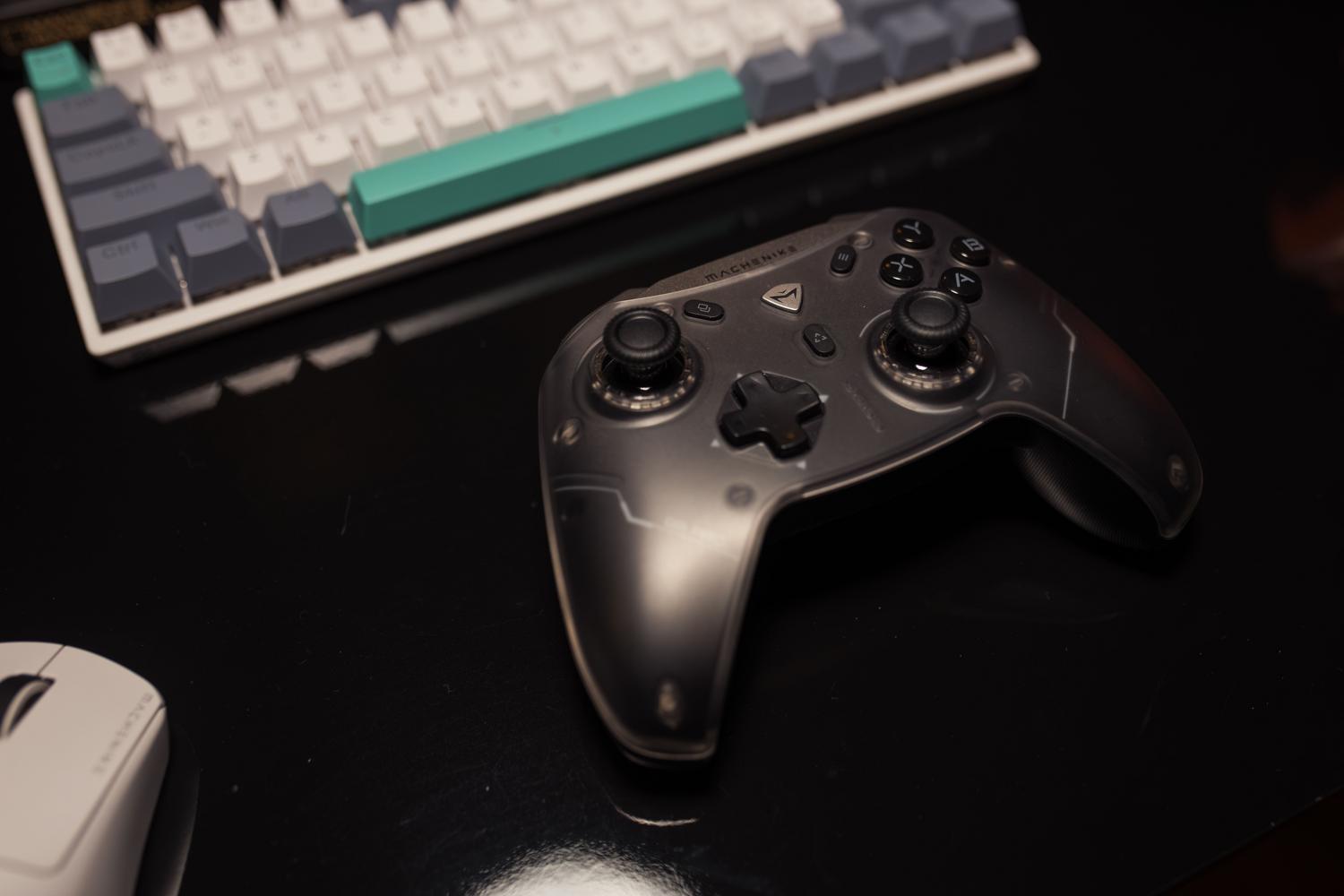
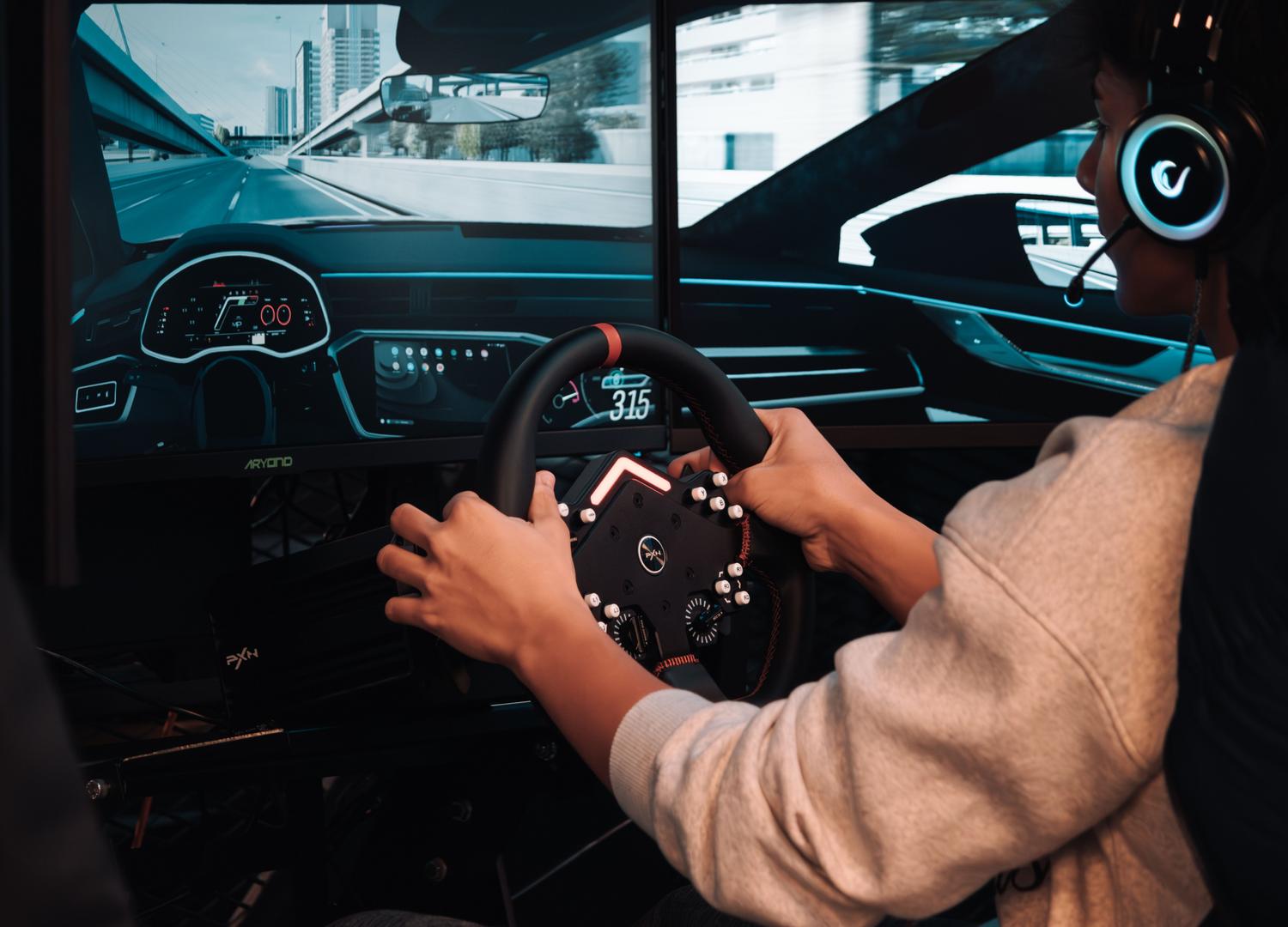
Pentru a adăuga un joc, rețineți că TeknoParrot nu include jocurile din motive legale. Trebuie să furnizați fișierele extrase de pe hardware-ul original. După ce aveți folderul jocului, accesați „Adăugați joc”, selectați executabilul și apoi accesați Setări joc . Aici definiți rezoluția și dacă veți utiliza XInput (pentru controllerele Xbox). În cele din urmă, în Configurare controller , atribuiți fiecărui buton de pe controller sau volan funcției corespunzătoare din joc.
Sfaturi avansate și depanare
Dacă folosești un laptop cu două plăci grafice (integrată și dedicată), este foarte frecvent ca jocul să înceapă să utilizeze placa grafică integrată și să ruleze foarte lent. Trebuie să intri în setările grafice Windows și să forțezi performanță ridicată atât pentru lansatorul de jocuri, cât și pentru executabilul jocului. Pentru jocurile bazate pe Linux sau Lindbergh, fișierul pe care trebuie să îl forțezi este BudgieLoader.exe.
Pentru fanii armelor ușoare, TeknoParrot nu este suficient. Veți avea nevoie de un program însoțitor numit DemulShooter , care traduce mișcările mouse-ului sau ale armelor ușoare în formatul pe care jocul îl înțelege. Este vital să lansați DemulShooter înainte de joc pentru ca cârligul de prindere să funcționeze corect.
Dacă un joc îți afișează un ecran negru, verifică dacă rezoluția este compatibilă cu monitorul și dacă profilul XML se potrivește exact cu numele folderului jocului. Uneori, o singură majusculă diferită în numele folderului poate împiedica programul să găsească executabilul și poate provoca o eroare.
Configurarea unui sistem arcade acasă necesită puțină răbdare la început, mai ales în ceea ce privește căile de fișiere și permisiunile Windows. După ce ați configurat excluderile antivirus, ați instalat bibliotecile C++ și ați mapat controllerele, tot ce vă mai rămâne de făcut este să vă bucurați de o vastă bibliotecă de titluri salvate din uitare datorită acestui strat puternic de compatibilitate.