- SSD-urile M.2 se conectează direct la placa de bază și necesită verificarea dimensiunii, tipului de slot și sistemului de montare înainte de instalare.
- Fixarea corectă cu un șurub sau un mecanism specific și, acolo unde este cazul, utilizarea corectă a radiatoarelor, previne deteriorarea fizică și problemele de temperatură.
- Instalarea M.2 este similară în desktop-urile, laptopurile și consolele moderne, schimbând doar dificultatea accesării socketului.
- Actualizarea la un SSD M.2 sau, în lipsa acestuia, la un SSD SATA, reprezintă un salt uriaș de performanță în comparație cu hard disk-urile mecanice tradiționale.
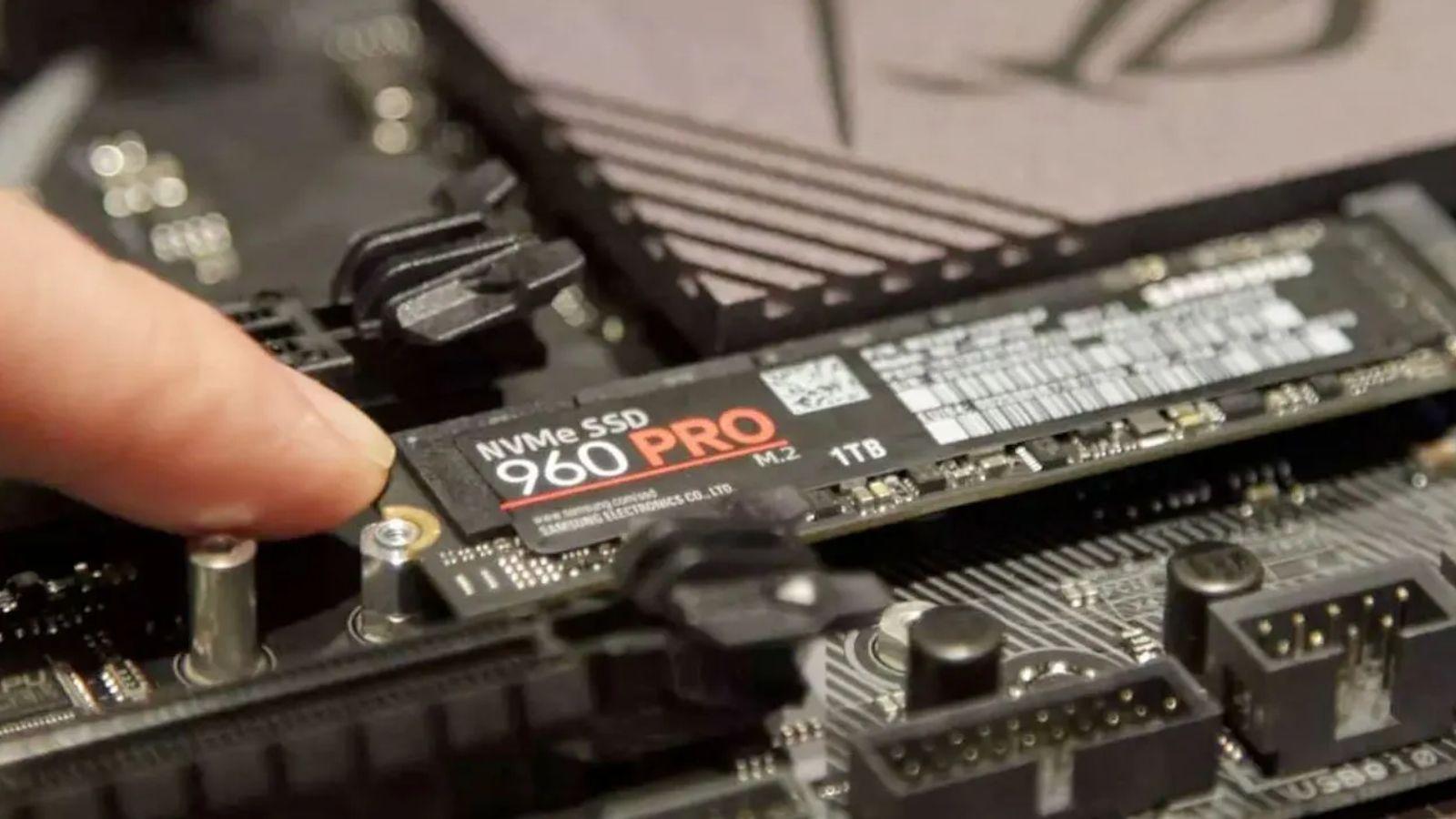
Dacă vrei să-ți îmbunătățești performanța computerului, instalarea unui SSD M.2 este una dintre cele mai importante îmbunătățiri pe care le poți face astăzi. Windows se încarcă în câteva secunde, jocurile se lansează într-o clipă, iar copiile fișierelor sunt mult mai rapide - toate acestea cu un mic modul care arată ca un simplu cip de memorie.
Acum, deși procesul nu este complicat, există câteva detalii importante de știut pentru a evita problemele : tipurile de sloturi, dimensiunile unităților, șuruburile de montare, radiatoarele, compatibilitatea cu laptopurile și chiar console precum PS5. În acest ghid, veți vedea pas cu pas tot ce trebuie să știți pentru a instala în siguranță un hard disk M.2 într-un PC desktop, laptop sau consolă.
Ce este un SSD M.2 și unde este instalat pe placa de bază?
Un SSD M.2 este o unitate SSD compactă care se conectează direct la placa de bază printr-un soclu dedicat , eliminând necesitatea unor cabluri separate de alimentare și date. Acest conector poate funcționa atât cu unități SATA, cât și cu unități NVMe PCI Express, în funcție de placa de bază și de modelul SSD-ului.
Pe majoritatea plăcilor de bază moderne , slotul M.2 este de obicei situat între sloturile PCIe , fie între placa grafică și procesor, fie sub chipsetul principal. Nu este neobișnuit să găsești mai multe sloturi M.2 împrăștiate pe placa de bază, în special pe modelele de gamă medie și superioară.
Vei recunoaște conectorul deoarece imediat după soclu vei vedea un rând de mici orificii filetate unde se înșurubează vârful SSD-ului pentru a-l fixa. Fiecare dintre aceste orificii corespunde unei lungimi diferite de unitate M.2, deoarece lățimea este întotdeauna aceeași, dar lungimea poate varia.
Cele mai comune dimensiuni sunt indicate cu patru cifre, unde primele două reprezintă lățimea (22 mm), iar ultimele două reprezintă lungimea în milimetri. De exemplu, 2230, 2242, 2260 sau 2280 sunt dimensiuni standard , 2280 fiind cea mai comună în computerele desktop și laptop actuale.
Compatibilitate de dimensiuni și măsurători în M.2
Pe aproape toate plăcile de bază, orificiul filetat care vine premontat cu un șurub din fabrică este de obicei dimensiunea 2280 , aceasta fiind cea mai comună lungime pentru SSD-urile M.2. Cu toate acestea, veți vedea și alte orificii în același rând care permit utilizarea unităților 2260 sau 2242, în funcție de designul plăcii de bază.
Deși toate unitățile M.2 au aceeași lățime de 22 mm, lungimea este esențială pentru alinierea crestăturii de montare cu orificiul șurubului . În teorie, ați putea amplasa un SSD mai scurt (de exemplu, un 2242) într-un spațiu conceput pentru un 2280, dacă ar exista un punct de montare adecvat pe placa de bază.
Problema este că, dacă încercați să instalați un SSD mai scurt într-un slot conceput pentru unul mai lung, este posibil ca crestătura din spate să nu se alinieze cu niciun filet . Aceasta înseamnă că SSD-ul va fi fixat necorespunzător, slab susținut și riscă să se miște, să vibreze sau chiar să deterioreze conectorul în timp.
Unii producători de plăci de bază și laptopuri anticipează această problemă prin găurirea mai multor puncte de montare pentru cabluri de diferite lungimi . În acest fel, chiar dacă recomandă oficial o singură dimensiune (de exemplu, 2280), pot înșuruba și modele 2242 sau 2260. Cu toate acestea, aceste carcase sunt încă relativ rare și este recomandabil să verificați la deschiderea dispozitivului.
Dacă placa de bază are un singur punct de montare și acesta nu se potrivește cu dimensiunea SSD-ului, nu este o idee bună să lăsați unitatea atârnând sau ținută în loc prin presiune, fără șurub . Montarea necorespunzătoare nu numai că poate anula garanția, dar poate crește și riscul de deteriorare fizică sau chiar probleme de contact intermitente.
Șurubul de prindere și sistemele fără șuruburi
Înainte de a instala SSD-ul, va trebui să scoți șurubul care este înfiletat în placa de bază în orificiul corespunzător. Este un șurub foarte mic, de obicei cu cap Phillips, așa că folosește o șurubelniță potrivită pentru a evita deteriorarea capului.
Dacă șurubul este instalat într-un orificiu care nu se potrivește cu lungimea SSD-ului, va trebui să deșurubați micul suport metalic și să îl înșurubați în orificiul corect . Acest lucru se poate face cu degetele sau cu grijă folosind o șurubelniță și vă permite să ajustați punctul de montare la dimensiunea unității.
Există situații în care dispozitivul ajunge fără șurub de montare sau în care designul plăcii de bază face dificilă utilizarea. În aceste cazuri, se pot folosi mici piese de plastic sau adaptoare pentru a converti, de exemplu, un SSD 2230 într-unul 2242 sau 2280, adăugând un punct suplimentar de susținere. Aceste tipuri de accesorii sunt ieftine și ușor de găsit în magazinele online.
În același timp, unii producători au implementat sisteme de montare fără șuruburi. Un exemplu binecunoscut este M.2 Q-Latch folosit de mărci precum ASUS : o piesă minusculă de plastic cu o proeminență rotativă care fixează SSD-ul la locul său fără a fi nevoie de șuruburi. Chiar și așa, placa de bază păstrează de obicei orificiul filetat standard în cazul în care se preferă un șurub convențional.
Pe plăcile de bază de gamă medie și superioară, nu este neobișnuit ca sloturile M.2 să fie acoperite de radiatoare metalice pentru a reduce temperatura celor mai rapide unități (în special cele care utilizează PCIe 4.0 sau 5.0). În aceste cazuri, scoaterea șurubului capacului va elibera și radiatorul, care este scos înainte de instalarea SSD-ului și reinstalat ulterior.
Când ai nevoie de un radiator pentru SSD-ul tău M.2?
Multe modele actuale de plăci de bază includ radiatoare pasive pentru sloturile principale M.2 ca dotare standard . Funcția lor este simplă: să ajute SSD-ul să mențină temperaturi rezonabile, prevenind reducerea performanței din cauza supraîncălzirii (throttling termic).
În general, SSD-urile M.2 bazate pe PCIe 3.0 sau 4.0 funcționează de obicei bine cu un radiator pasiv , fie integrat în placa de bază, fie unul simplu adăugat de utilizator. De obicei, acestea nu necesită sisteme active de răcire, cu excepția utilizării foarte intense și prelungite.
Cu SSD-urile M.2 Gen 5 lucrurile se schimbă: acestea ating viteze atât de mari încât generează considerabil mai multă căldură , iar aici poate fi recomandabil, sau chiar necesar, să se utilizeze radiatoare mai avansate, chiar și cu ventilatoare mici, în funcție de model.
Dacă decideți să cumpărați un radiator suplimentar în loc să îl folosiți pe cel de pe placa de bază, trebuie să vă asigurați că are exact dimensiunea SSD-ului . Dacă radiatorul este puțin mai lung, de obicei nu este o problemă, atâta timp cât nu interferează cu alte componente, dar dacă este mai scurt sau nealiniat, răcirea va fi slabă și ar putea fi o problemă la asamblarea întregului sistem.
Deși aceste accesorii ajută, nu sunt întotdeauna esențiale: dacă SSD-ul tău este PCIe 3.0 sau 4.0 și placa de bază are deja un radiator pasiv bun , nu vei avea probleme de temperatură în majoritatea utilizărilor casnice și în jocuri. Important este să asiguri întotdeauna compatibilitatea dintre radiator, lungimea unității și poziția soclului.
Cum se introduce fizic SSD-ul M.2 în placa de bază
După ce ați localizat slotul M.2 și ați pregătit șurubul sau accesoriile de montare, sosește momentul crucial: conectarea unității la conectorul plăcii de bază . Mai întâi, asigurați-vă că computerul este complet oprit și deconectat de la sursa de alimentare.
Conectorul M.2 are o mică crestătură care se aliniază cu cea de pe marginea SSD-ului, deci nu există nicio modalitate de a-l introduce invers dacă te uiți cu atenție . Introduceți vârful SSD-ului în soclu la un unghi ușor, la aproximativ 30 de grade deasupra planului orizontal al plăcii de bază.
Împingeți ușor până când simțiți că conectorul se fixează complet, fără a forța sau îndoi placa de montare a SSD-ului . Odată introdusă corect, unitatea va fi ridicată la capătul opus conectorului, formând o mică „rampă”. Nu vă faceți griji, acest lucru este complet normal pentru acest tip de instalare.
Pentru a-l fixa, apăsați ușor pe spatele SSD-ului, aliniind orificiul din crestătură cu suportul filetat . Pinii conectorului sunt oarecum flexibili și concepuți să reziste la o presiune moderată, dar procedați cu precauție pentru a evita deteriorarea modulului sau a soclului.
După ce totul este aliniat, introduceți șurubul în orificiu și strângeți-l cu șurubelnița, având grijă să nu îl strângeți prea tare pentru a evita deteriorarea filetului sau zgârietura capului șurubului. Dacă placa de bază folosește un mecanism Q-Latch sau un alt sistem fără șuruburi, va trebui doar să rotiți piesa de plastic până când blochează SSD-ul în poziție.
Îngrijire și precauții la manipularea SSD-ului M.2
Ca în cazul oricărei componente care se conectează direct la placa de bază, este important să manipulați SSD-ul M.2 cu grijă . Modulul este, în esență, o placă de circuit imprimat (PCB) de mici dimensiuni cu cipuri de memorie și controler și nu este conceput să reziste la îndoiri sau răsuciri bruște.
Unul dintre cele mai mari riscuri în timpul instalării este aplicarea forței la un unghi greșit și deteriorarea pinilor conectorului sau chiar fisurarea unei părți a PCB-ului. Dacă se întâmplă acest lucru, unitatea poate deveni complet inutilizabilă și, în multe cazuri, nici măcar nu va fi acoperită de garanție pentru utilizare necorespunzătoare.
Ori de câte ori manevrați SSD-ul, încercați să îl țineți de margini și evitați atingerea directă a cipurilor sau a contactelor aurii. Nu este obligatoriu, dar descărcarea electricității statice prin atingerea carcasei metalice a PC-ului sau a unui alt obiect împământat înainte de pornire este o practică bună.
De asemenea, este important să fii atent la împrejurimi: evită să lucrezi pe suprafețe care generează electricitate statică , cum ar fi covoare groase sau țesături sintetice, și nu forța niciodată SSD-ul la locul lui. Dacă nu intră, verifică orientarea crestăturii și poziția slotului.
Pe scurt, deși conectorul M.2 are o oarecare flexibilitate pentru a permite mișcarea la înșurubare, este totuși o zonă delicată care trebuie manipulată cu grijă . O instalare grăbită sau neglijentă poate ajunge să fie foarte costisitoare.
Utilizarea unui radiator integrat sau de la o terță parte pe SSD
Dacă placa de bază are un radiator deasupra slotului M.2, ordinea de asamblare se schimbă ușor: mai întâi, plasați SSD-ul în slot, apoi acoperiți-l cu radiatorul înainte de a-l înșuruba. Același șurub va ține de obicei ambele componente la locul lor.
Aceste radiatoare vin de obicei cu o folie sau un suport termic adeziv care face contact direct cu corpul SSD-ului . Înainte de a instala orice, îndepărtați plasticul protector de pe această folie, astfel încât să poată transfera corect căldura către blocul metalic.
Dacă ați achiziționat un radiator de la o terță parte, asigurați-vă că nu interferează cu alte componente din apropiere , cum ar fi placa grafică sau modulele RAM înalte. De asemenea, verificați dacă respectă înălțimea maximă permisă de soclu, mai ales dacă SSD-ul este instalat sub o placă grafică mare.
Dacă sistemul se află într-o carcasă cu un flux de aer adecvat și utilizați un SSD M.2 cu un consum moderat de energie, un radiator pasiv bine instalat este de obicei mai mult decât suficient . Numai în cazurile de unități de stocare foarte rapide din Generația 5 sau medii extrem de calde ar putea fi util să luați în considerare opțiuni cu răcire activă.
Indiferent de configurația dvs., prioritatea este să vă asigurați că radiatorul este fixat corect pe SSD, fără a lăsa goluri de aer sau a fi atât de strâns încât să îndoiască placa de circuit a unității . O instalare curată garantează temperaturi stabile și prelungește durata de viață a SSD-ului.
Pornirea sistemului și configurarea BIOS-ului
După ce SSD-ul este instalat fizic, închideți carcasa PC-ului, reconectați toate cablurile și porniți computerul astfel încât placa de bază să poată detecta noua unitate . Dacă totul este instalat corect, SSD-ul ar trebui să apară în BIOS-ul/UEFI-ul sistemului.
Dacă intenționați să utilizați noul SSD M.2 ca unitate principală a sistemului de operare, trebuie să intrați în BIOS și să configurați ordinea de pornire pentru a o prioritiza. În caz contrar, computerul va încerca să pornească de pe vechea unitate sau de pe un alt dispozitiv.
Dacă utilizați SSD-ul M.2 ca stocare secundară, verificați pur și simplu dacă este recunoscut atât de BIOS, cât și de sistemul de operare . În Windows, de exemplu, va apărea în Disk Management, unde îl puteți inițializa, crea partiții și formata.
Odată ce unitatea este recunoscută și configurată, puteți instala jocuri, programe solicitante sau sistemul de operare în sine pe SSD-ul M.2 pentru a profita de vitezele sale de citire și scriere. Veți observa îmbunătățiri semnificative în comparație cu un hard disk mecanic tradițional.
Din acel moment, PC-ul dvs. se va bucura de timpi de încărcare semnificativ reduși, instalări mai rapide și căutări de date mult mai rapide . În plus, jocurile și aplicațiile moderne sunt din ce în ce mai mult concepute având în vedere acest tip de stocare, ceea ce îl face practic indispensabil în platformele de jocuri de astăzi.
Instalați mai multe unități M.2 cu plăci de expansiune
Dacă ați ocupat deja toate sloturile M.2 de pe placa de bază și aveți nevoie de mai mult spațiu de stocare, puteți utiliza plăci de extensie PCIe cu conectori M.2 suplimentari . Aceste plăci se instalează exact ca o placă grafică într-un slot PCIe liber.
Înainte de a cumpăra una, asigură-te că placa de bază are cel puțin un slot PCIe liber și verifică și câte benzi PCIe împarte cu alte dispozitive, deoarece acest detaliu poate afecta performanța plăcii grafice sau a altor plăci.
Există plăci de extensie care vă permit să adăugați oriunde de la o singură unitate M.2 până la patru sau mai multe , iar prețul crește odată cu capacitatea de expansiune. Există, de asemenea, diferențe între modelele care acceptă doar SSD-uri NVMe și altele care acceptă atât NVMe, cât și SATA în format M.2.
Atunci când alegeți, este recomandabil să optați pentru mărci cunoscute, care oferă o fiabilitate bună și un suport decent în cazul în care trebuie să procesați o reclamație în garanție . Deși puteți găsi plăci foarte ieftine de la producători necunoscuți, pe termen lung merită de obicei să investiți puțin mai mult în ceva cu o garanție mai bună.
Instalarea este foarte simplă: introduceți placa în slotul PCIe corespunzător, înșurubați-o în carcasă ca pe o placă grafică și montați SSD-urile M.2 în socluri folosind același șurub sau o metodă de fixare echivalentă. Sistemul le va detecta apoi ca unități suplimentare, cu condiția ca BIOS-ul și sistemul de operare să le accepte corect.
Cum se instalează un SSD M.2 într-un laptop
Multe laptopuri moderne includ standard un slot M.2, destinat extinderii sau înlocuirii unității de stocare . La unele modele, acest slot este accesibil prin intermediul unui mic capac fixat cu câteva șuruburi pe partea inferioară.
În alte cazuri, capacul care oferă acces la slotul M.2 permite și accesul la modulele RAM , ceea ce de obicei face ca upgrade-urile să fie mult mai ușoare. Cu toate acestea, unele laptopuri necesită dezasamblarea aproape completă a carcasei pentru a ajunge la soclu, ceea ce necesită mai multă răbdare și atenție.
Odată ce ai acces la interior, procesul de instalare este identic cu cel al unui PC desktop: identifici slotul M.2, scoți șurubul de fixare, introduci SSD-ul înclinat și fixează-l . Diferența constă în spațiul disponibil, care este de obicei mult mai limitat și necesită o atenție sporită.
La unele laptopuri, slotul M.2 este acoperit de o mică placă metalică sau de un protector, care se îndepărtează prin slăbirea unuia sau a două șuruburi . La altele, unitatea este complet expusă. În ambele cazuri, metoda de conectare și fixare a SSD-ului este aceeași.
Dacă laptopul tău este foarte vechi și nu are un slot M.2, poți oricând să folosești un SSD de 2,5 inci conectat prin SATA . Adesea, poți folosi chiar și compartimentul pentru unitatea optică (DVD) scoțându-l și utilizând conexiunea sa pentru a instala un SSD cu un adaptor specific.
Opțiuni când laptopul este prea vechi
Unele laptopuri sunt atât de vechi încât nu au sloturi M.2 și spațiu intern pentru unități suplimentare pe lângă hard disk-ul principal. În aceste cazuri, cea mai practică soluție este de obicei înlocuirea hard disk-ului mecanic cu un SSD SATA de 2,5".
Dacă laptopul tău are și o unitate DVD pe care nu ai mai folosit-o de ani de zile, este destul de obișnuit să scoți unitatea și să o înlocuiești cu un adaptor SSD , reutilizând portul SATA folosit de unitatea optică. În acest fel, poți avea sistemul de operare pe un SSD și să utilizezi vechiul hard disk pentru stocarea datelor sau invers.
Deși nu veți beneficia de vitezele maxime ale unei unități NVMe moderne, saltul de la un hard disk mecanic la un SSD SATA este deja enorm în ceea ce privește performanța . Timpi de pornire mai rapizi, mai puțin zgomot, o durată de viață mai bună a bateriei și un sistem mult mai receptiv pentru sarcinile de zi cu zi.
Dacă calculatorul tău este atât de vechi încât nici măcar nu mai face față bine acestor tipuri de upgrade-uri, ar putea fi momentul să iei în considerare upgrade-ul la un laptop sau desktop mai modern . Chiar și așa, orice upgrade SSD, fie M.2 sau SATA, îi poate prelungi durata de viață cu câțiva ani.
Important este că, ori de câte ori există posibilitatea de a instala o unitate SSD, valorificarea acesteia vă va oferi o creștere uriașă a performanței , indiferent dacă extindeți spațiul de stocare sau înlocuiți complet vechea unitate.
Instalarea unui SSD M.2 în console precum PS5 și laptopuri de gaming
Dacă dețineți o consolă modernă care acceptă extinderea spațiului de stocare, este firesc să vă întrebați dacă procesul de instalare pentru un SSD M.2 este foarte diferit de cel al unui PC . În realitate, pe modele precum PS5, procedura este chiar mai simplă în ceea ce privește accesul fizic.
În cazul PS5, pur și simplu opriți consola, așezați-o pe o parte și scoateți capacul lateral corespunzător . După ce l-ați scos, veți vedea clar un capac metalic care protejează slotul de expansiune M.2. Trebuie doar să scoateți șurubul din acest capac, să îl deschideți și să instalați SSD-ul exact ca la un computer: scoateți șurubul intern, introduceți unitatea înclinată, coborâți-o și fixați-o din nou.
După instalarea SSD-ului, puneți la loc capacul slotului și carcasa exterioară, lăsând unitatea protejată în timpul utilizării normale a consolei . Pașii sunt foarte simpli și nu necesită nicio demontare în afară de capacele menționate anterior, urmând întotdeauna instrucțiunile producătorului.
Pe consolele portabile precum ASUS ROG Ally, modernizarea spațiului de stocare implică dezasamblarea mai multor componente ale carcasei din spate . De obicei, este necesară scoaterea capacului, deconectarea cu grijă a cablului de alimentare al bateriei și împingerea ușoară la o parte a capacelor de plastic de peste SSD pentru a-l scoate și a instala unul nou.
Pe Steam Deck, procesul este puțin mai complicat, deoarece trebuie să îndepărtați un scut metalic înainte de a accesa modulul de stocare . Nu este extrem de dificil, dar necesită mai mult timp și atenție la pași pentru a evita deteriorarea cablurilor sau a conectorilor interni.
Chiar și cu aceste mici diferențe, logica conectării și securizării SSD-ului M.2 în console este practic aceeași ca la un PC desktop sau laptop ; se schimbă doar nivelul de dificultate în accesarea slotului intern.
Odată ce instalarea este completă pe oricare dintre aceste dispozitive, sistemul detectează de obicei automat noul SSD și vă ghidează prin procesul de formatare sau de pregătire a acestuia pentru utilizare ca stocare suplimentară sau principală, după caz.
Înțelegerea modului în care funcționează soclul M.2, a dimensiunilor, șuruburilor, radiatoarelor și a specificului fiecărui tip de echipament vă permite să instalați cu încredere un SSD M.2 în PC, laptop sau consolă , maximizând performanța acestor unități fără a vă asuma riscuri inutile.
