- Configurarea corectă a accesului la router și la rețeaua WiFi îmbunătățește semnificativ securitatea casei.
- Locația routerului, alegerea canalului WiFi și tipul de cablu influențează direct viteza.
- Funcții precum filtrarea MAC, controlul parental, deschiderea porturilor și WPS vă permit să personalizați cine și cum se conectează.
- Menținerea actualizării firmware-ului și crearea unei copii de rezervă a configurației ajută la prevenirea defecțiunilor și vulnerabilităților.
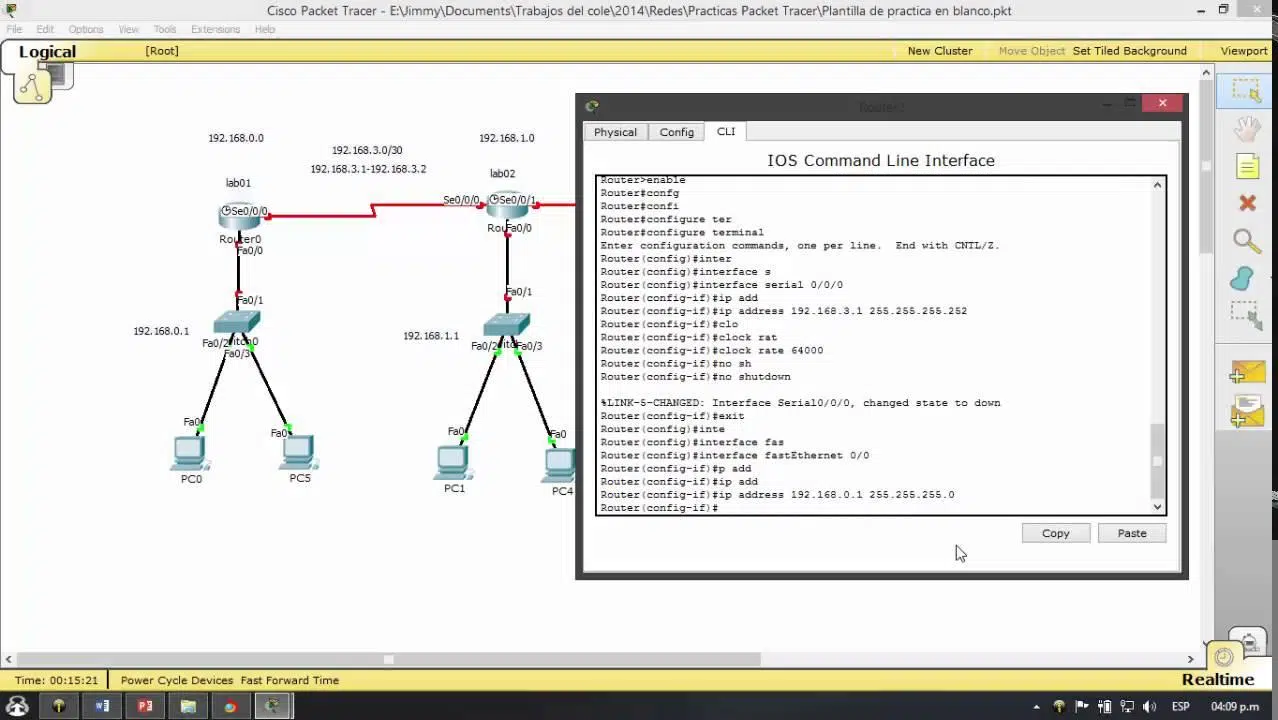
Dacă ai internet acasă, routerul tău este acel dispozitiv cu luminițe care aproape întotdeauna ajunge ascuns în spatele televizorului sau într-un colț al camerei de zi. Deși poate părea doar un alt gadget, este de fapt componenta cheie a rețelei tale de acasă, iar alegerea unui echipament de rețea bun este crucială: acesta conectează dispozitivele tale între ele și la lumea exterioară, iar modul în care îl configurezi va determina viteza, stabilitatea și chiar securitatea conexiunii tale.
În acest tutorial cuprinzător, vă vom ghida pas cu pas prin înțelegerea routerului, accesarea panoului de administrare și ajustarea celor mai importante setări ale acestuia . Aceasta include schimbarea parolelor Wi-Fi și de acces, deschiderea porturilor, filtrarea dispozitivelor după adresa MAC, alegerea celui mai bun canal, poziționarea corectă a antenelor, utilizarea portului USB și multe altele. Scopul este de a vă oferi un ghid unic și complet pe care să îl consultați ori de câte ori aveți întrebări sau doriți să profitați la maximum de conexiunea dvs.
Ce este mai exact un router și ce interfețe are?
Un router de acasă este, tehnic vorbind, un dispozitiv care redirecționează pachete de date între diferite rețele . În casa ta, acesta conectează de obicei rețeaua locală (LAN) la rețeaua furnizorului tău de servicii de internet prin intermediul interfeței de rețea extinsă (WAN). Mai simplu spus, creează rețeaua ta de acasă și acționează ca intermediar între dispozitivele tale (telefoane mobile, computere, console de jocuri, televizoare etc.) și internet.
În interior, routerul are interfețe LAN și WLAN . LAN-ul este rețeaua cu fir: porturile Ethernet unde conectați computere, console de jocuri sau alte dispozitive prin cablu. WLAN-ul este rețeaua fără fir, Wi-Fi, care vă permite să conectați dispozitive fără fir. În exterior, există interfața WAN, care este portul care se conectează la fibră optică sau cablul ADSL și este asociat cu adresa IP publică , cea care „vede” internetul.
Majoritatea routerelor moderne de acasă includ și un mic switch integrat , astfel încât porturile de rețea pe care le vedeți pe spate acționează ca un switch pentru rețeaua locală. Spre deosebire de un simplu switch sau hub, un router nu numai că conectează dispozitivele între ele, ci și direcționează traficul către alte rețele (de exemplu, rețeaua furnizorului dvs. de servicii de internet și, de acolo, către internet).
Pe lângă aceste funcții de bază, routerele moderne vin de obicei standard cu un firewall hardware, NAT, server DHCP și server DNS . Firewall-ul filtrează conexiunile și ajută la prevenirea atacurilor, NAT permite mai multor dispozitive să partajeze aceeași adresă IP publică, DHCP atribuie automat adrese IP interne, iar DNS traduce numele de domeniu (cum ar fi example.com) în adrese IP, astfel încât dispozitivele să știe unde să se conecteze.
În ceea ce privește confidențialitatea, o măsură foarte comună este blocarea cererilor ICMP de tip „ping” către adresa IP publică . Dacă routerul este configurat să nu răspundă la aceste ping-uri de pe internet, cineva care încearcă să verifice dacă adresa IP este activă nu va primi un răspuns și va trebui să recurgă la o scanare de porturi pentru a deduce dacă dispozitivul este pornit sau nu. Nu este o protecție absolută, dar ajută la reducerea profilului online.
Cum se accesează setările routerului (192.168.1.1 și 192.168.0.1)
Pentru a modifica orice setări, primul pas este să accesați panoul de administrare al routerului . Nu trebuie să instalați programe neobișnuite: utilizați pur și simplu un browser web pe un dispozitiv conectat la rețeaua dvs., de preferință un computer pentru comoditate.
În bara de adrese a browserului, tastați 192.168.1.1 și apăsați Enter. Nu adăugați http sau https înainte, ci doar adresa IP. Dacă aceasta nu funcționează, încercați 192.168.0.1 , care este cealaltă adresă de acces comună. Pentru multe modele furnizate de furnizorii de servicii de internet, aceste două adrese acoperă aproape toate cazurile, cu unele excepții, cum ar fi anumite routere Movistar care sunt gestionate prin intermediul propriului portal web.
Dacă niciuna dintre aceste adrese nu deschide ecranul de conectare, puteți găsi gateway-ul de pe computer . Pe Windows, deschideți promptul de comandă (cmd) și tastați ipconfig , apoi căutați linia „Default Gateway”; aceasta este adresa IP pe care va trebui să o introduceți în browser. Procesul este același pe alte sisteme de operare; doar comanda sau calea din meniu pot diferi.
După introducerea adresei corecte, routerul va afișa un formular de conectare unde va trebui să introduceți numele de utilizator și parola de administrator . Dacă nu le-ați modificat niciodată, acestea se găsesc de obicei pe un autocolant în partea de jos a routerului sau în manual. Pe multe routere furnizate de ISP, conectarea implicită este la fel de simplă ca admin/admin sau 1234/1234, ceea ce este foarte convenabil, dar și o vulnerabilitate semnificativă de securitate dacă nu o modificați.
Dacă nu găsiți aceste informații, puteți oricând să căutați modelul exact online sau să sunați furnizorul de servicii pentru a obține datele de autentificare. După ce introduceți numele de utilizator și parola, veți accesa panoul de setări. Rețineți că structura meniului, designul și numele secțiunilor variază considerabil în funcție de marcă (Comtrend, TP-Link, ZTE etc.) și de furnizorul de servicii care l-a personalizat.
Primii pași: securitate de bază și acces la panou
Când accesați pentru prima dată panoul de control, veți vedea o mulțime de secțiuni și meniuri derulante. Cel mai bine este să nu vă jucați cu lucrurile la întâmplare, deoarece ați putea pierde conexiunea dacă modificați ceva esențial în setările de rețea. Vestea bună este că majoritatea routerelor au un buton de resetare fizic care, atunci când este ținut apăsat câteva secunde, restaurează toate setările din fabrică dacă faceți o greșeală.
Una dintre setările pe care ar trebui să le modificați cât mai curând posibil este parola de acces a routerului . Dacă cineva se conectează la rețeaua Wi-Fi și numele de utilizator/parola pentru panoul de control sunt încă implicite, acea persoană poate modifica setările interne, poate redirecționa traficul, poate deschide porturi sau chiar poate schimba configurația de securitate fără ca dumneavoastră să știți.
În multe modele, aceste opțiuni se găsesc în secțiuni precum „Control acces”, „Gestionare utilizatori” sau „Gestionare → Control acces ”. Procedura obișnuită implică introducerea vechii parole (cea implicită din fabrică, utilizată pentru prima schimbare a parolei) și apoi introducerea noii parole de două ori. Unele routere vă permit, de asemenea, să schimbați numele de utilizator de administrator și chiar să creați conturi suplimentare cu permisiuni limitate.
În mod ideal, folosește o parolă puternică care combină litere mari și mici, cifre și un simbol, evitând informațiile evidente precum zilele de naștere, numele câinelui tău sau informații similare. Nu va trebui să introduci această parolă în mod constant, ci doar atunci când vrei să accesezi setările, așa că acesta este un loc bun pentru a fi strict în ceea ce privește securitatea.
Cu această modificare, panoul dvs. va fi oarecum mai sigur. De aici, puteți începe să examinați celelalte secțiuni care afectează direct rețeaua Wi-Fi, viteza și securitatea dispozitivelor care se conectează la rețeaua dvs.
Setări rețea WiFi: nume, parolă și securitate
Unul dintre aspectele pe care le veți utiliza cel mai des este componenta wireless. Aproape toate routerele au un meniu numit Wireless, WiFi sau WLAN . Acest meniu conține de obicei opțiunile de bază pentru personalizarea rețelei: nume, tip de securitate, parolă și, la unele modele, opțiunea de a ascunde rețeaua.
Numele rețelei tale este cunoscut din punct de vedere tehnic sub numele de SSID (Service Set Identifier) . De obicei, este un nume generic stabilit de producător, care indică furnizorul de servicii de internet sau modelul routerului, ceea ce poate oferi indicii inutile oricui încearcă să îl modifice. În meniul Wireless → Basic (sau similar), poți schimba acest SSID în orice nume dorești, care va apărea apoi în lista de rețele disponibile pe dispozitivele tale.
Multe routere moderne sunt dual-band , adică transmit pe două rețele: una la 2,4 GHz și alta la 5 GHz. În aceste cazuri, de obicei, puteți configura un SSID diferit pentru fiecare bandă, ceea ce este recomandat pentru o identificare ușoară. De exemplu, puteți adăuga „_2G” și „_5G” sau orice alt identificator care vă permite să știți la ce bandă vă conectați la un moment dat.
O altă caracteristică inclusă de unele dispozitive este posibilitatea de a ascunde SSID-ul . Această opțiune, uneori numită „Ascunde punctul de acces” sau „Ascunde SSID”, menține rețeaua Wi-Fi activă, dar o face invizibilă în scanările normale de rețea. Pentru a vă conecta, va trebui să introduceți manual numele exact al rețelei. Nu este un sistem de securitate sigur (poate fi totuși detectat cu instrumente avansate), dar adaugă un mic nivel suplimentar de protecție pentru utilizatorii ocazionali.
La fel de importantă ca numele rețelei este și parola Wi-Fi . Această setare cheie se găsește de obicei în secțiuni precum Wireless → Securitate sau similare. Veți vedea un câmp legat de autentificare (Autentificare rețea) unde va trebui să alegeți metoda de criptare. În prezent, metoda minimă recomandată este WPA-PSK (de preferință WPA2 sau WPA3 dacă routerul dvs. o acceptă) . Evitați sistemele mai vechi, cum ar fi WEP, deoarece sunt foarte nesigure și ușor de spart.
Parola Wi-Fi este adesea numită „Cheie pre-partajată WPA” sau „Cheie pre-partajată WPA ”. Înlocuiți parola implicită de pe autocolant cu o parolă lungă și imprevizibilă, pe care nu o puteți asocia ușor cu dumneavoastră. Ar trebui să fie suficient de complexă încât niciun vecin să nu o poată ghici prin încercări și erori, dar și suficient de ușor de gestionat încât să nu fie nevoie să o căutați pe o foaie de hârtie de fiecare dată.
Filtrare MAC și control parental: cine intră și când
Pe lângă parolă, unele routere oferă un nivel suplimentar de securitate: filtrarea adreselor MAC . O adresă MAC este un identificator unic atribuit fiecărei plăci de rețea (fie Wi-Fi, fie cu fir). Folosind această funcție, puteți crea liste de dispozitive autorizate sau, invers, liste de dispozitive blocate care nu se vor putea conecta, chiar dacă cunosc parola.
Pentru a-l utiliza, va trebui să localizați meniul „Filtru MAC” sau „Filtru MAC wireless” . De obicei, veți vedea o opțiune pentru a-l activa (Activat) și apoi veți alege modul de funcționare: permiteți doar dispozitivele din listă (Permite) sau interziceți doar pe cele pe care le adăugați (Disabilitare). De acolo, va trebui să introduceți adresa MAC a fiecărui dispozitiv, care se găsește de obicei în setările de rețea ale acestuia.
Filtrarea MAC nu este infailibilă, deoarece cineva cu cunoștințe avansate ar putea falsifica o adresă MAC , dar este o barieră suplimentară bună împotriva accesului oportunist. Cu toate acestea, este mai dificil de întreținut, deoarece va trebui să adăugați la listă fiecare dispozitiv nou pe care doriți să îl conectați dacă utilizați o listă albă strictă (Permite).
O altă caracteristică interesantă a unor routere este controlul parental . În funcție de model, puteți limita accesul la internet pentru anumite dispozitive în funcție de ora din zi sau de ziua săptămânii, utilizând adresa lor MAC sau IP. Acest lucru este util, de exemplu, pentru setarea limitelor de timp pentru accesul la internet pe tabletele sau telefoanele mobile ale copiilor dumneavoastră.
Aceste meniuri, pe lângă setarea programărilor, includ uneori un filtru URL . Aici puteți introduce domenii specifice pentru a le bloca sau permite. Este o abordare puțin mai tehnică, dar poate completa controalele oferite de browserele în sine sau de aplicațiile de control parental pe care le instalați pe dispozitive.
Deschiderea porturilor și copierea de rezervă a configurației
Uneori, pentru ca anumite aplicații sau jocuri să funcționeze corect, este necesar să deschideți anumite porturi pe router . Porturile sunt „canale” logice prin care circulă anumite tipuri de trafic. Multe sunt preconfigurate, dar pentru servicii mai specifice, este posibil să fie nevoie să le ajustați manual în setările de rețea.
Meniurile asociate cu această funcție se numesc de obicei Port Forwarding, Virtual Server, NAT sau similare . În acestea, specificați portul extern (sau intervalul de porturi), adresa IP internă a dispozitivului care va primi traficul și, uneori, protocolul (TCP, UDP sau ambele). Odată ce modificările sunt salvate, conexiunile primite de pe internet prin acel port vor fi redirecționate către dispozitivul pe care l-ați desemnat.
Motivul pentru care multe porturi sunt închise în mod implicit este simplu: securitatea . Cu cât sunt mai deschise puncte de intrare, cu atât sunt mai mari șansele unui atacator de a găsi un serviciu vulnerabil. Prin urmare, recomandarea este clară: deschideți doar porturile de care aveți nevoie și închideți-le atunci când nu mai sunt necesare , mai ales dacă aparțin unor servicii pe care nu le înțelegeți pe deplin.
Dacă vreodată petreci timp configurezând în detaliu routerul, ar trebui să verifici dacă are o funcție de backup și restaurare . Multe modele îți permit să exporți configurația într-un fișier pe care îl poți salva pe computer sau pe o unitate USB și, în caz de problemă sau resetare, să o restaurezi fără a fi nevoie să refaci totul de la zero.
Această opțiune se găsește de obicei într-un meniu „Administrare, Întreținere sau Instrumente de sistem” și oferă de obicei atât descărcarea fișierului de configurare curent, cât și importul unuia anterior. Este recomandat în special să o utilizați imediat după configurarea routerului după preferințe.
Viteză WiFi maximă teoretică și tipuri de cablu Ethernet
Viteza pe care o puteți obține prin Wi-Fi nu depinde doar de abonamentul dvs. de internet sau de distanța față de router. Standardul wireless acceptat de dispozitivul dvs. are un impact semnificativ. Pe carcasa sau specificațiile routerului, veți vedea referințe la Wi-Fi b/g/n/ac sau numere precum 802.11b/g/n/ac; aceste litere identifică diferite protocoale în cadrul standardului IEEE 802.11.
În general, fiecare dintre aceste standarde (b, g, n, ac, ax…) oferă îmbunătățiri în ceea ce privește viteza, raza de acțiune și eficiența . Routerele și dispozitivele acceptă adesea mai multe standarde simultan, așa că veți vedea descrieri precum WiFi b/g/n/ac, indicând suport pentru 802.11b, g și ac. Cu cât standardul principal este mai modern, cu atât viteza maximă teoretică este mai mare, deși termenul „teoretic” este important deoarece mulți factori influențează performanța în lumea reală.
Acești factori includ numărul de antene de pe router și de pe dispozitiv , saturația benzii, canalele utilizate, interferențele de la alte dispozitive (telefoane fără fir, cuptoare cu microunde etc.) și, bineînțeles, distanța și obstacolele fizice. Prin urmare, chiar dacă routerul promovează viteze foarte mari, veți obține de obicei rezultate mult mai modeste în utilizarea în lumea reală.
Când vine vorba de conexiuni prin cablu, factorul cheie de luat în considerare este categoria cablului Ethernet . Cele mai comune categorii pentru uz casnic sunt 5e și 6, care acceptă viteze de până la 1 Gbps față de cablurile rezidențiale tipice. Pentru cablurile mai lungi, calitatea și categoria influențează, de asemenea, pierderea semnalului și capacitatea de a menține această viteză fără erori.
În tabelele pe categorii, veți vedea că uneori două tipuri diferite suportă aceeași viteză maximă , dar diferă în ceea ce privește frecvența sau performanța pe distanțe lungi. Pentru utilizarea acasă cu cabluri scurte, Cat 5e sau Cat 6 este de obicei mai mult decât suficient, deoarece majoritatea furnizorilor încă nu oferă viteze mai mari de gigabit pe secundă pentru conexiunile rezidențiale.
Unde se amplasează routerul și cum se orientează antenele
Locația fizică a routerului tău are un impact enorm asupra acoperirii. Puterea semnalului pe care îl primește un dispozitiv este invers proporțională cu distanța sa față de punctul de acces și este slăbită în continuare de fiecare obstacol prin care trece. Prin urmare, primul sfat este simplu: plasează routerul cât mai aproape de centrul casei tale pentru a distribui mai bine semnalul.
Dacă îl așezi într-un colț sau într-o cameră îndepărtată, vor exista zone în care semnalul este foarte slab sau inexistent. Pe de altă parte, plasarea lui într-o poziție centrală crește șansele ca toate camerele să beneficieze de o acoperire rezonabilă, deși vor exista întotdeauna variații în funcție de dimensiunea și forma casei.
De asemenea, este recomandabil să poziționați routerul relativ sus . Antenele emit semnalul într-un model care, la multe modele, tinde să „scadă” de la punctul de transmisie. Plasarea dispozitivului pe podea sau în partea de jos a unei piese de mobilier duce la pierderea unei părți din acoperire. Un raft, partea de sus a unui bufet sau o masă ușor ridicată sunt mai bune.
Un alt aspect cheie este reducerea la minimum a obstacolelor . Fiecare perete, tavan sau ușă reprezintă o pierdere de semnal, iar anumite materiale (beton armat, metale, sticlă groasă) o vor atenua mai mult decât altele. În plus, unele dispozitive electrocasnice, cum ar fi cuptoarele cu microunde, telefoanele fără fir sau interfoanele, pot genera interferențe pe anumite frecvențe.
Dacă camera ta este departe, uneori este mai bine să alegi un loc puțin mai puțin central, cu mai puțini pereți între ei, decât o locație perfect centrală, ascunsă într-o cameră închisă. Va trebui să faci câteva încercări și erori, folosind o aplicație de analiză a semnalului pe telefon pentru a vedea unde obții de fapt cea mai bună acoperire.
În ceea ce privește antenele externe, multe routere furnizate de furnizorii de servicii de internet nu le mai au vizibile, dar dacă cumpărați un router mai puternic, este probabil să le aibă. Un truc comun este să evitați să le îndreptați pe toate în aceeași direcție . Inginerii de la diverse companii au comentat că, în mod ideal, acestea ar trebui să formeze un unghi de 90 de grade, adică unul vertical și unul orizontal.
Logica din spatele acestui fapt este că polarizarea antenei routerului se potrivește mai bine cu cea a dispozitivelor dvs. , care pot avea orientări diferite. Nu veți crește în mod magic viteza maximă, dar puteți îmbunătăți ușor calitatea semnalului și raza de acțiune efectivă, în special în zonele mai îndepărtate.
Alege cel mai bun canal WiFi și actualizează firmware-ul
Un alt motiv frecvent pentru Wi-Fi-ul lent, chiar și cu un abonament de date bun, este congestia canalelor . În clădirile de apartamente, fiecare router emite pe un canal specific în banda de 2,4 GHz sau 5 GHz. Când prea multe rețele utilizează aceleași canale, apar interferențe, iar viteza reală are de suferit.
Pentru a verifica ce se întâmplă în jurul tău, poți folosi aplicații de analiză WiFi pe telefon sau computer. Pe Android, de exemplu, există aplicații precum WiFi Analyzer care arată grafic care canale sunt cele mai aglomerate. Pe iOS, accesul la aceste informații este mai limitat, deși poți folosi și instrumente de pe un PC sau Mac.
După ce ați identificat canalul cel mai puțin congestionat, accesați pur și simplu panoul de control al routerului și modificați-l . Această opțiune se găsește de obicei în Wireless → Advanced sau într-un meniu similar, cu un meniu derulant etichetat Canal, unde puteți selecta numărul dorit. După aplicarea modificărilor, routerul va reporni semnalul Wi-Fi, iar dispozitivele se vor reconecta automat.
Este demn de remarcat faptul că este posibil ca canalul optim de astăzi să nu fie cel mai bun în viitor , deoarece vecinii tăi ar putea, de asemenea, să își schimbe routerele, să își actualizeze conexiunile sau să le reconfigureze pe ale lor. Așadar, este o idee bună să verificați periodic situația pentru a menține canalul cât mai clar posibil și a obține stabilitate și viteză suplimentare.
Legată de performanță și securitate este și problema firmware-ului routerului . Firmware-ul este software-ul intern care controlează funcționarea circuitelor sale. Producătorii lansează noi versiuni pentru a remedia erori, a corecta vulnerabilități sau a îmbunătăți anumite funcții, așa că menținerea acestuia actualizat este destul de importantă.
Unele routere își actualizează automat firmware-ul , fără ca tu să fie nevoie să faci nimic. În alte cazuri, va trebui să accesezi panoul de administrare (din nou, prin 192.168.1.1 sau 192.168.0.1) și, într-un meniu Informații despre dispozitiv sau Sistem/Întreținere, să verifici versiunea instalată și să cauți una mai nouă.
Dacă procesul este manual, va trebui de obicei să descărcați fișierul de actualizare de pe site-ul producătorului și apoi să îl încărcați pe router prin intermediul panoului de control. Este important să nu opriți dispozitivul sau să deconectați conexiunea la internet în timp ce actualizarea este în desfășurare, pentru a evita ca acesta să devină inutilizabil. După actualizare, routerul poate reporni și este posibil să observați mici îmbunătățiri ale stabilității sau chiar noi opțiuni de interfață.
Buton WPS și port USB: funcții suplimentare ale routerului
Pe multe routere, veți vedea un buton etichetat WPS (Wi-Fi Protected Setup) . Această funcție vă permite să conectați dispozitive la rețeaua Wi-Fi fără a introduce manual parola. Procedura tipică implică activarea WPS pe router (apăsând butonul sau accesând panoul de control) și, în câteva minute, inițierea asocierii WPS pe dispozitivul compatibil, astfel încât acesta să se conecteze automat.
Acest sistem a fost conceput pentru dispozitive fără tastatură sau interfață ușor de utilizat , cum ar fi unele imprimante, camere foto sau dispozitive inteligente pentru casă. Este un fel de scurtătură pentru a evita introducerea parolelor lungi de pe telecomenzi sau ecrane mici. Cu toate acestea, ar trebui utilizat cu moderație, deoarece atunci când WPS este activ, rețeaua este mai vulnerabilă la dispozitivele din apropiere care încearcă să exploateze fereastra de conectare.
Pe de altă parte, multe routere includ unul sau mai multe porturi USB care nu sunt doar pentru încărcarea telefonului. În funcție de model, aceste porturi vă permit să conectați o imprimantă standard și să o „transformați” într-o imprimantă de rețea, astfel încât să puteți imprima wireless de pe orice dispozitiv conectat la rețeaua Wi-Fi.
De asemenea, puteți utiliza portul USB respectiv pentru a partaja fișiere într-o rețea utilizând o unitate flash sau un hard disk extern . În acest caz, routerul oferă de obicei servicii de bază de server de fișiere (uneori accesibile ca unitate de rețea, alteori prin FTP). În plus, unii producători utilizează portul USB pentru a permite actualizări de firmware sau importul/exportul de copii de rezervă atunci când nu există conexiune la internet.
Pe scurt, routerul de acasă este mult mai mult decât un simplu dispozitiv cu lumini: este centrul nervos al rețelei tale, responsabil pentru viteză, acoperire și o parte semnificativă a securității tale . Înțelegerea interfețelor sale LAN, WLAN și WAN, învățarea modului de accesare a panoului său de control (192.168.1.1 sau 192.168.0.1), schimbarea parolelor de acces și Wi-Fi, gestionarea filtrării MAC și a controlului parental, deschiderea doar a porturilor necesare, asigurarea amplasării și orientării corecte a antenelor, alegerea unor cabluri Ethernet bune, reglarea canalului, menținerea firmware-ului actualizat și utilizarea cu înțelepciune a funcțiilor precum WPS sau portul USB îți vor permite să ai o conexiune mai fiabilă, mai rapidă și, mai presus de toate, mai controlată.
