- Porturile USB ale televizorului vă permit să redați și să înregistrați conținut, să extindeți spațiul de stocare și să conectați tot felul de periferice.
- De asemenea, sunt folosite pentru a alimenta dispozitive cu consum redus, pentru a îmbunătăți conectivitatea cu adaptoare și pentru a actualiza firmware-ul televizorului.
- Cunoașterea tipului de USB (culoare, pini și etichetare) este esențială pentru utilizarea portului potrivit în funcție de viteza și puterea de care are nevoie fiecare dispozitiv.
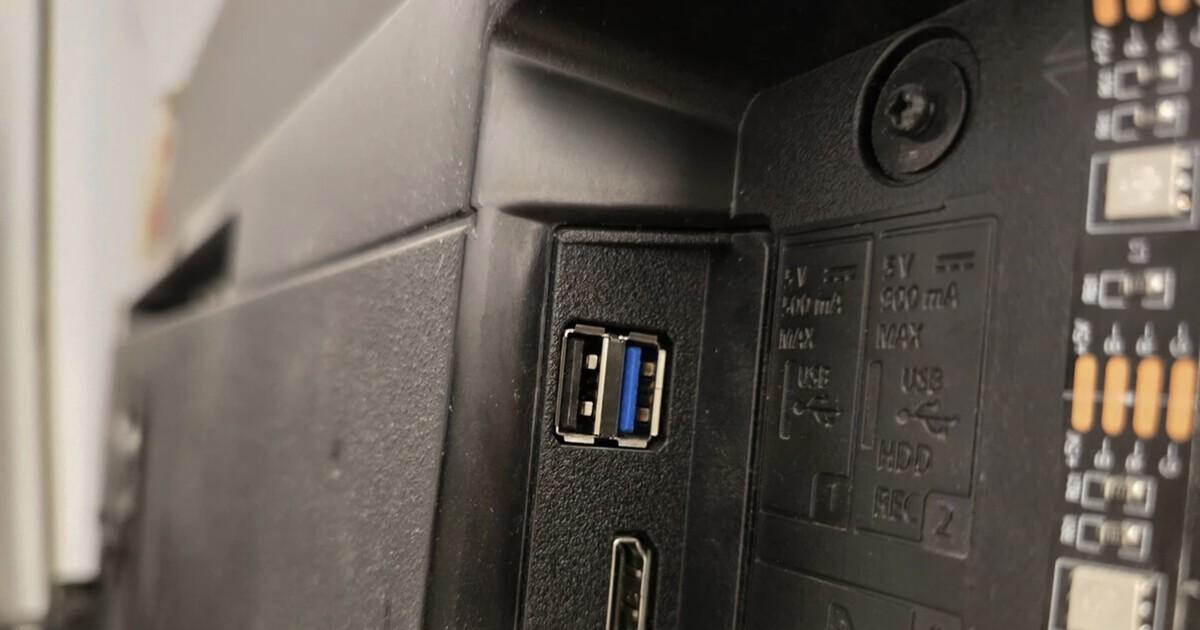
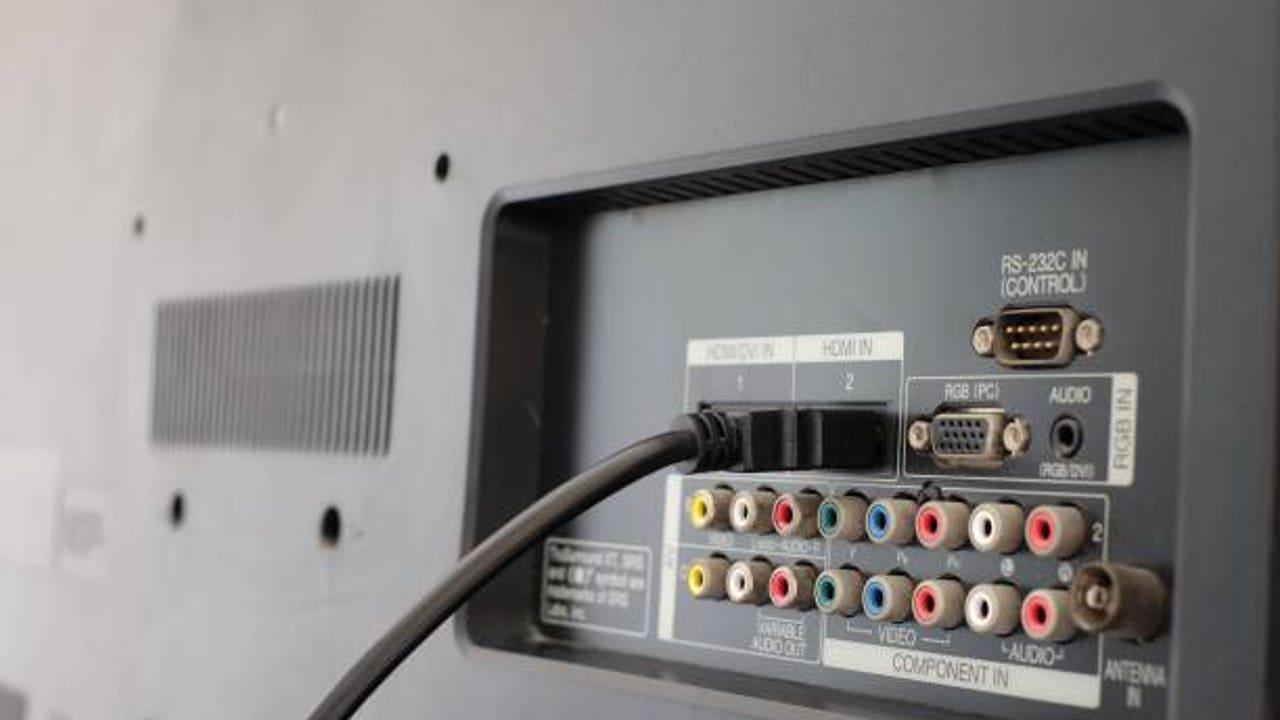
Dacă te uiți la spatele televizorului, vei vedea o mulțime de conexiuni: HDMI, optice, Ethernet… și aproape întotdeauna unul sau două porturi USB la care abia dacă le acordăm atenție. Cu toate acestea, porturile USB ale televizorului oferă mult mai mult decât simpla conectare a unei unități flash din când în când. Citește mai multe despre conexiuni dacă vrei să afli despre alte tipuri de porturi similare.
În ultimii ani, în special odată cu apariția televizoarelor inteligente și a sistemelor precum Android TV și Google TV, portul USB a trecut de la a fi un „extra” la un instrument cheie pentru extinderea funcționalității, îmbunătățirea conectivității, înregistrarea programelor, instalarea aplicațiilor și chiar alimentarea altor dispozitive. Să aruncăm o privire pas cu pas, în detaliu, la ce este de fapt portul USB al televizorului dvs. și cum să profitați la maximum de el. Dacă vă gândiți să faceți un upgrade sau să cumpărați un televizor nou, verificați la ce să fiți atenți atunci când cumpărați un Smart TV pentru a profita la maximum de funcțiile sale.
Care este portul USB al televizorului și cum diferă de HDMI?
Înainte de a intra în detalii despre utilizări, este important să înțelegem rolul USB-ului în toate acestea și ce îl diferențiază de alte conexiuni. Un televizor modern are de obicei mai multe porturi HDMI și cel puțin unul sau două porturi USB. Porturile HDMI transportă audio și video digital de înaltă definiție (de la console, playere, set-top box-uri etc.), în timp ce USB-ul este destinat în principal pentru date și alimentare.
HDMI, al cărui nume complet este High-Definition Multimedia Interface (Interfață multimedia de înaltă definiție ), a fost creat pentru a înlocui conectorii analogici precum SCART sau RCA. Datorită acestuia, puteți conecta un tuner TV digital, un player Blu-ray sau chiar un dispozitiv precum Chromecast pentru a „pregăti” un televizor mai vechi. Este principala modalitate de a afișa imagini și sunet de înaltă calitate de la alte dispozitive; dacă nu sunteți sigur ce este un decodor, puteți citi despre el.
USB, care înseamnă Universal Serial Bus (Mașină Serial Universală ), a devenit standardul pentru conectarea tuturor tipurilor de periferice: tastaturi, mouse-uri, hard disk-uri, camere foto, smartphone-uri, unități flash USB și multe altele. Într-un televizor, acesta acționează ca o punte între televizorul în sine și aceste dispozitive, permițând atât transferul de date, cât și furnizarea de energie dispozitivelor cu consum redus.
Pe spatele sau pe lateralul televizorului inteligent, veți găsi de obicei cel puțin un port USB, pe care mulți utilizatori îl ignoră sau îl folosesc doar pentru vizionarea de filme. Cu toate acestea, acest mic conector poate fi folosit pentru a reda conținut, a înregistra televiziunea digitală terestră (DTT), a conecta accesorii, a extinde spațiul de stocare sau a actualiza televizorul , printre altele pe care le vom vedea mai jos. Dacă sunteți interesat să conectați dispozitive de stocare externe și alternative, aruncați o privire la ce este portul eSATA.
Redarea conținutului multimedia de pe dispozitive de memorie externe și hard disk-uri
Una dintre cele mai comune utilizări ale USB-ului pe un televizor este conectarea unei unități flash sau a unui hard disk extern pentru a vizualiza conținutul acestuia. Televizorul dvs. inteligent poate funcționa ca un adevărat centru multimedia fără a fi nevoie să vă bazați întotdeauna pe streaming sau pe o conexiune la internet. Conectați o unitate flash sau un hard disk extern compatibil și verificați formatul și capacitatea acestuia înainte de redare.
Când conectați o unitate USB compatibilă, televizorul o detectează de obicei și deschide un explorator de fișiere cu foldere și fișiere. De acolo, puteți reda filme, emisiuni TV, videoclipuri de acasă, muzică sau puteți vizualiza fotografii pe ecran complet. Acest lucru este util mai ales dacă aveți o colecție locală de filme sau dacă doriți să luați conținut descărcat într-o a doua casă sau în casa unei rude fără a vă baza pe servicii de streaming.
Mulți oameni folosesc acest port și pentru a transforma televizorul într-o ramă foto digitală mare : conectezi un stick de memorie cu albumele foto, activezi redarea în buclă și îți poți reda amintirile pe ecranul din sufragerie, ideal pentru reuniunile de familie sau pentru a avea mereu fotografii în fundal.
Rețineți că fiecare marcă acceptă anumite formate video, audio și subtitrări; prin urmare, este recomandabil să verificați manualul sau site-ul web al producătorului pentru a vedea ce tipuri de fișiere acceptă modelul dvs., pentru a evita surprizele legate de filme care nu se redau corect.
Înregistrați programe de televiziune și utilizați DTT ca „înregistrator personal”
Pe lângă redare, multe televizoare pot utiliza USB pentru înregistrare. Dacă modelul dvs. este compatibil, veți vedea în specificații ceva de genul PVR (Personal Video Recorder) sau USB Recording. Această funcție vă permite să înregistrați programe, seriale și filme de televiziune digitală terestră (DTT) pe o unitate flash USB sau pe un hard disk extern.
Procesul este de obicei simplu: conectezi dispozitivul de stocare, îl formatezi dacă televizorul îți solicită acest lucru și, de atunci încolo, poți programa înregistrări sau poți începe înregistrarea live de la telecomandă. În acest fel, poți viziona conținutul preferat oricând dorești, poți pune pauză, derula înapoi sau derula rapid înainte fără a te baza pe platforme online. Dacă ești îngrijorat de păstrarea acestor înregistrări, ia în considerare opțiuni de backup, cum ar fi utilizarea unui hard disk extern în loc de cloud ( hard disk extern ).
Pentru ca totul să funcționeze fără probleme, mai ales dacă înregistrați în înaltă definiție, este recomandat să utilizați un cablu USB 3.0 sau o versiune ulterioară și un dispozitiv cu o capacitate de stocare suficientă . În plus, formatul discului (FAT32, NTFS etc.) trebuie să fie compatibil cu sistemul de operare al televizorului; dacă nu este, televizorul însuși oferă de obicei posibilitatea de a-l formata corect.
Unele modele Android TV/Google TV vă permit, de asemenea, să înregistrați direct ce este pe ecran folosind aplicații de captură, salvând fișierul pe o unitate USB sau un hard disk conectat. Nu toți producătorii includ această funcție ca standard, dar este un alt exemplu al ceea ce este posibil cu un port USB dacă sistemul îl acceptă.
Extindeți memoria internă a Smart TV-ului
Una dintre cele mai mari probleme ale multor televizoare inteligente este memoria internă limitată. De îndată ce instalați câteva aplicații și jocuri, începeți să primiți avertismente de tipul „spațiu de stocare aproape plin” . Aici unitățile USB devin din nou prietenele voastre, mai ales pe televizoarele cu Android TV sau Google TV.
Aceste sisteme oferă de obicei opțiunea de a configura o unitate USB sau un hard disk ca stocare internă extinsă . Procesul implică de obicei formatarea unității și „conectarea” acesteia la televizor, astfel încât, odată ce acest lucru este făcut, aceasta poate fi utilizată pentru a instala aplicații și a salva date ca și cum ar face parte din dispozitivul în sine.
Avantajul este clar: lași unitatea USB conectată permanent și câștigi o cantitate bună de gigaocteți suplimentari pentru aplicații, jocuri și conținut offline. Cu toate acestea, configurându-o ca stocare internă, acea unitate va fi „conectată” la televizor și, de obicei, nu o vei putea utiliza pe alte dispozitive fără a o reformata.
Acest truc este ideal dacă ești o persoană care se joacă cu o mulțime de aplicații, instalează servicii mai puțin obișnuite sau încearcă jocuri pe televizor. În acest fel, eviți să dezinstalezi constant lucruri pentru a elibera spațiu.
Încărcați și alimentați alte dispozitive prin portul USB al televizorului.
O altă utilizare foarte practică, deși uneori trecută cu vederea, este folosirea portului USB al televizorului ca sursă de alimentare pentru dispozitivele cu consum redus de energie . Nu este cea mai rapidă încărcare din lume, dar în multe situații poate fi o salvare.
Cu cablul potrivit, poți încărca telefonul, căștile wireless, un controller de jocuri sau o baterie externă direct de la televizor. Acest lucru este util mai ales în camerele cu puține prize, hoteluri sau case unde toate prizele sunt deja ocupate. Cu toate acestea, curentul este de obicei scăzut, așa că nu te aștepta la o încărcare rapidă.
Dincolo de dispozitivele mobile, portul USB al televizorului este adesea folosit pentru a alimenta dongle-uri de streaming precum Chromecast, Fire Stick sau Android TV Box , cu condiția ca portul să furnizeze suficientă energie. În acest fel, eviți să mai fii conectat la un încărcător și, de asemenea, păstrezi cablurile mai organizate în spatele televizorului.
De asemenea, puteți conecta benzi luminoase LED, ventilatoare USB mici sau alte gadgeturi care funcționează exclusiv cu electricitate . Benzile LED populare care se lipesc în spatele televizorului pentru a crea iluminare ambientală sunt de obicei alimentate de portul USB, ceea ce înseamnă că se aprind și se sting în același timp cu ecranul.
Conectați periferice: tastaturi, mouse-uri, controllere și camere web
Unul dintre marile avantaje ale USB-ului este compatibilitatea sa cu o mare varietate de periferice. Pe un Smart TV, aceasta înseamnă că poți conecta o tastatură, un mouse, un controller de jocuri sau chiar o cameră web pentru a extinde ceea ce poți face cu televizorul tău.
Dacă folosești frecvent browserul web al televizorului, scrii e-mailuri, cauți pe YouTube sau introduci parole, o tastatură USB transformă complet experiența . Nu mai trebuie să tastezi literă cu literă cu tastele săgeată ale telecomenzii; pur și simplu conectează tastatura și navighează aproape ca și cum ai folosi un computer.
Un mouse USB poate fi, de asemenea, foarte util. În multe modele, cursorul este controlat cu mouse-ul într-un mod similar cu un PC , ceea ce face ca navigarea pe interfață, apăsarea butoanelor mici sau deplasarea prin site-uri web complexe să fie mult mai convenabilă decât cu o telecomandă tradițională.
Când vine vorba de jocuri, nu ai nevoie de o consolă pentru a juca. Multe televizoare inteligente, platforme precum Netflix și dispozitive precum Chromecast includ jocuri compatibile cu controlerele. Conectarea unui gamepad USB la televizor îți permite să joci mai precis și mai confortabil decât cu telecomanda televizorului sau cu telefonul.
În cele din urmă, pe televizoarele cu Android TV/Google TV sau aplicații pentru apeluri video, puteți conecta o cameră web compatibilă prin USB și puteți utiliza televizorul pentru întâlniri cu Skype, Google Meet sau alte servicii. Vizualizarea contactelor pe un ecran mare face ca videoconferințele să fie mai confortabile, mai ales dacă există mai multe persoane în fața televizorului.
Adaptoare și dongle-uri: îmbunătățiți conectivitatea televizorului dvs.
Portul USB poate fi folosit și pentru a extinde conectivitatea televizorului atunci când hardware-ul intern este insuficient sau funcționează defectuos. Aici intervin adaptoarele sau dongle-urile USB. Dacă aveți nevoie de opțiuni externe, consultați ghidurile despre adaptoarele USB și compatibilitate.
Dacă televizorul nu are Wi-Fi sau placa internă funcționează defectuos, puteți utiliza un adaptor Wi-Fi USB compatibil pentru a-l reconecta la rețea fără a instala un cablu de rețea lung prin casă. Mulți producători își vând propriile adaptoare oficiale, iar alte adaptoare generice funcționează și ele, deși este recomandabil să verificați compatibilitatea.
Același lucru este valabil și pentru Bluetooth. Unele televizoare nu au Bluetooth încorporat sau modulul se defectează în timp. Cu un adaptor USB Bluetooth, puteți conecta căști wireless, difuzoare sau chiar telecomenzi , obținând acces la funcții care nu erau disponibile din fabrică.
În unele cazuri, televizoarele sau dispozitivele de streaming acceptă adaptoare USB-Ethernet pentru conexiuni la internet prin cablu . Acest lucru poate oferi o conexiune mai stabilă și mai rapidă pentru streaming, ideală dacă vizionați mult conținut 4K sau jucați jocuri bazate pe cloud, iar semnalul Wi-Fi nu este foarte fiabil acolo unde este amplasat televizorul.
Conectați adaptoare audio și îmbunătățiți sunetul
O utilizare mai puțin cunoscută, dar foarte puternică, este utilizarea portului USB pentru a îmbunătăți sunetul televizorului folosind un DAC sau un adaptor de sunet . Nu toate modelele acceptă această funcție, dar atunci când sunt compatibile, îmbunătățirea calității poate fi remarcabilă.
Un DAC USB (convertor digital-analogic) se conectează la portul USB al televizorului și oferă o ieșire audio de calitate superioară pentru conectarea unor difuzoare externe, a unor soundbar-uri sau a unor căști de înaltă calitate. Acest lucru vă permite uneori să ocoliți procesarea audio internă a televizorului, care nu este întotdeauna cea mai bună.
Pentru a profita la maximum de aceste adaptoare, veți avea nevoie de difuzoare sau căști adecvate . Dacă aveți un sistem audio bun sau doriți să configurați un sistem home theater mic, această alternativă poate oferi mai multe opțiuni decât ieșirile tradiționale, cu condiția ca televizorul dvs. să recunoască dispozitivul audio USB.
Instalarea aplicațiilor de pe o unitate USB
Pe televizoarele inteligente cu sisteme deschise precum Android TV sau Google TV, portul USB vă permite să depășiți limitele magazinului oficial de aplicații. Puteți instala manual aplicații din fișierele descărcate (de exemplu, fișierele APK) salvate pe o unitate USB.
Ideea este simplă: descărcați fișierul de instalare pentru aplicația compatibilă cu sistemul dvs. de pe computer, copiați-l pe o unitate USB, apoi conectați-l la televizor pentru a-l localiza folosind un explorator de fișiere . După ce l-ați găsit, puteți începe instalarea urmând instrucțiunile de pe ecran.
Această metodă este utilă atunci când o aplicație nu este disponibilă în magazinul oficial, nu mai este accesibilă sau doriți o anumită versiune . Totuși, fiți foarte atenți: dacă dezvoltatorul sau sursa nu sunt de încredere, ați putea instala software nesigur sau defect.
Prin urmare, este întotdeauna recomandabil să descărcați programe de instalare de pe site-uri web de încredere și să evitați cu orice preț sursele dubioase . În plus, merită să rețineți că nu toate modelele permit „aplicații din surse necunoscute” și, în multe cazuri, va trebui să activați această opțiune în setările sistemului.
Actualizați manual firmware-ul televizorului
Televizoarele moderne se actualizează de obicei automat prin internet, dar nu este întotdeauna cazul: unele modele nu se conectează la internet, altele nu mai primesc actualizări automate și există cazuri în care o actualizare eșuează și trebuie instalată manual . Din nou, portul USB este punctul de intrare.
Procedura, în termeni generali, implică accesarea site-ului oficial al producătorului, localizarea modelului dvs. și descărcarea celei mai recente versiuni de firmware . Această actualizare vine de obicei într-un fișier comprimat sau într-un fișier specific pe care va trebui să îl copiați pe o unitate USB urmând instrucțiunile producătorului.
După ce ai unitatea USB pregătită, conectează-o la televizor și, din meniul de setări, caută opțiunea „actualizare de pe USB” sau ceva similar . Dispozitivul va recunoaște fișierul și, după câteva minute, noua versiune de sistem va fi instalată, corectând erorile și îmbunătățind stabilitatea sau adăugând funcții.
Actualizarea în acest mod este utilă în special atunci când televizorul nu este conectat la internet sau descărcarea automată are probleme . Cu toate acestea, este important să nu opriți televizorul sau să scoateți unitatea USB în timpul procesului pentru a evita erori grave de sistem.
Diferențele dintre tipurile de porturi USB de pe televizoare
Nu toate porturile USB de pe televizor sunt la fel. Acestea variază în ceea ce privește viteza, capacitatea de alimentare și chiar funcționalitatea. Cunoașterea modului de identificare vă ajută să le utilizați pe fiecare în scopul propus și să evitați greșeli precum încercarea de a alimenta un dispozitiv solicitant dintr-un port slab.
Unul dintre cele mai clare indicii este culoarea plasticului intern al conectorului. În multe dispozitive, inclusiv televizoare, culoarea indică versiunea standardului USB și, prin urmare, viteza și puterea pe care le oferă.
Porturile cu interior alb corespund de obicei versiunilor mai vechi (USB 1.0/1.1), care se găsesc rar în zilele noastre. Sunt foarte lente și erau folosite pentru periferice de bază, cum ar fi tastaturi sau mouse-uri . Porturile negre indică, în general, USB 2.0, standardul cel mai răspândit de ani de zile, cu viteze suficiente pentru majoritatea utilizărilor multimedia și un curent de până la 500 mA.
Când conectorul intern este albastru, este de obicei USB 3.0 sau 3.1 Gen 1. Aceste porturi permit viteze de transfer mult mai mari și pot furniza până la 900 mA de curent, ceea ce le face ideale pentru hard disk-uri externe și anumite dongle-uri de streaming.
Există și alte culori, mai puțin comune: albastrul deschis corespunde de obicei USB 3.1 Gen 2 , care este și mai rapid; roșul indică USB 3.2, capabil de viteze foarte mari; iar galbenul sau portocaliul marchează de obicei porturile de încărcare rapidă „Always On”, care continuă să alimenteze dispozitivele chiar și atunci când computerul este oprit . Televizoarele nu folosesc întotdeauna toate aceste culori, dar este bine să fii conștient de ele.
Un alt detaliu tehnic important este numărul de pini sau contacte interne. USB 2.0 are 4 pini , suficienți pentru date și alimentare de bază, în timp ce USB 3.0 și versiunile ulterioare au 9 pini , permițând viteze mai mari și mai multă putere pentru dispozitive solicitante, cum ar fi hard disk-urile multimedia.
În plus, unele porturi pot fi etichetate cu marcaje precum „USB”, „SS” (pentru SuperSpeed) sau simboluri de încărcare. Cele marcate cu „SS” sunt de obicei 3.0 sau mai mari , ideale pentru copierea fișierelor mari și alimentarea dispozitivelor care necesită mai mult curent. Pentru ceva atât de sensibil precum alimentarea unui Chromecast cu Google TV, de exemplu, nu este o idee bună să utilizați un port 2.0 limitat la 0,5 amperi; este mai bine să utilizați un port 3.0 sau un conector de încărcare dedicat mai puternic.
Exemple practice: cum să profiți de USB în viața de zi cu zi
Având în vedere toate cele de mai sus, probabil vă întrebați ce utilizări specifice îi puteți da, acasă sau când sunteți în deplasare. Adevărul este că portul USB transformă televizorul într-un fel de briceag elvețian pentru rezolvarea multor probleme de zi cu zi.
Dacă călătoriți și stați la hotel și aveți doar cablul telefonului, dar nu și încărcătorul, conectarea acestuia la portul USB al televizorului este o soluție rapidă pentru a evita descărcarea bateriei. Dacă aveți o unitate USB cu emisiuni TV sau filme, le puteți viziona pe aproape orice televizor cu port USB, atâta timp cât modelul acceptă redarea de la portul respectiv.
Acasă, USB-ul vă permite să personalizați televizorul cu benzi luminoase LED alimentate direct de la televizor, să configurați o mică stație „multimedia” cu o tastatură și un mouse pentru a naviga pe internet la scară largă sau să înregistrați programele de televiziune digitală terestră preferate pentru a le viziona oricând doriți.
Dacă ești mai avansat, îl poți folosi pentru a instala aplicații care nu sunt disponibile în magazin , a încerca servicii noi sau a actualiza televizorul atunci când producătorul lansează firmware care remediază erorile enervante. Și dacă vreo conexiune wireless se defectează, poți oricând să folosești adaptoare USB pentru Wi-Fi, Bluetooth sau chiar un cablu Ethernet.
Portul USB al televizorului este mult mai mult decât un simplu orificiu pentru unități flash. Este o poartă către conținut, funcții suplimentare, conexiuni mai bune și chiar o experiență Smart TV mai convenabilă și personalizată. Înțelegerea a ceea ce poate face și a tipului de port USB pe care îl aveți vă va ajuta să profitați la maximum de el și să nu mai irosiți un conector care, atunci când este utilizat corect, oferă o mulțime de posibilități.
