- ValiuxOS, bazat pe Debian și cu KDE Plasma, oferă un mediu foarte similar cu Windows 11, ceea ce facilitează foarte mult tranziția vizuală și a utilizabilității.
- O migrare reușită necesită pregătirea în prealabil a aplicațiilor Windows, înlocuind software-ul exclusiv Microsoft cu alternative multiplatformă.
- Operase se impune ca un instrument cheie pentru transferul de fișiere, profiluri și programe de la Windows la Linux fără a fi nevoie să pornească de la zero.
- Principalul obstacol rămâne suportul hardware, așa că este esențial să testați compatibilitatea înainte de a înlocui Windows.
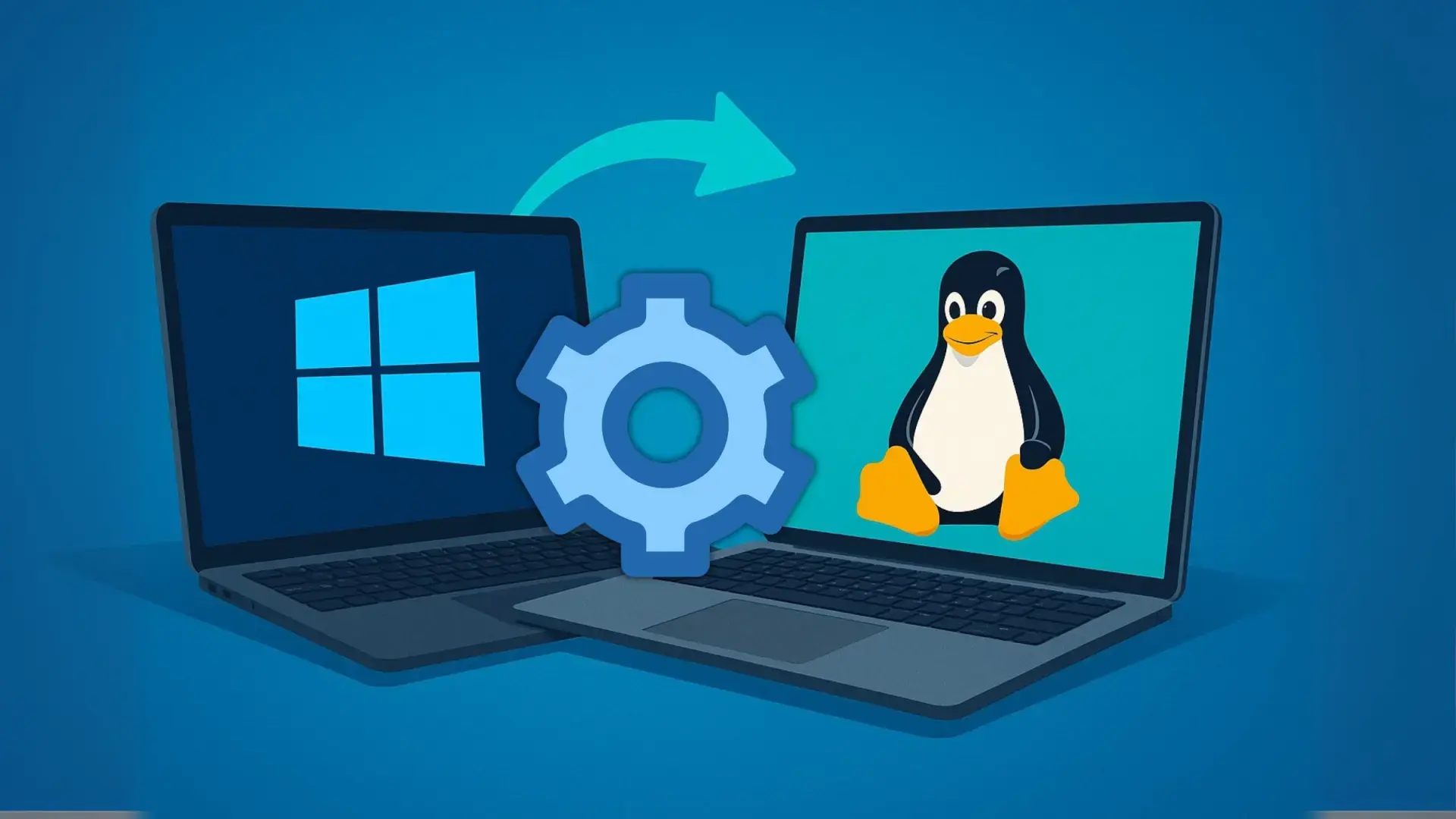
Trecerea de la Windows la Linux nu mai este doar pentru pasionații de computere. Sfârșitul asistenței gratuite pentru Windows 10, cerințele Windows 11 și teama de a-și lăsa PC-ul neprotejat îi împing pe mulți oameni să caute alternative reale pentru a continua să-și utilizeze computerele fără a cheltui o avere. În acest scenariu, apare ValiuxOS (îl veți vedea scris și ca VailuxOS sau ValiusOS), o distribuție bazată pe Linux concepută tocmai pentru a facilita această tranziție.
Dacă doriți să schimbați sistemul de operare, dar nu doriți să vă confruntați cu configurații complicate, ValiuxOS, KDE Plasma, Operase și câteva bune practici de migrare pot face tranziția mult mai ușoară decât ați putea crede. Să explorăm cum se îmbină toate acestea, ce avantaje oferă ValiuxOS față de alte distribuții și ce pași ar trebui să faceți pentru a evita pierderea datelor sau a productivității în acest proces.
De ce se gândesc tot mai mulți utilizatori să migreze de la Windows la Linux?
Timpul joacă împotriva Windows 10: începând cu 14 octombrie 2025, acesta nu va mai primi patch-uri de securitate gratuite . Sistemul va continua să funcționeze, da, dar cu fiecare vulnerabilitate nerezolvată, devine o țintă mai ușoară pentru programe malware și atacuri. Microsoft va oferi asistență extinsă plătită, dar nu este tocmai o opțiune atractivă pentru utilizatorii casnici.
Presupusul succesor natural ar fi Windows 11, însă cerințele hardware precum TPM 2.0, Secure Boot și alte cerințe de securitate exclud milioane de computere perfect funcționale. Există metode de a ocoli aceste restricții folosind instrumente precum Rufus, deși acest lucru implică instalarea unui sistem neacceptat, cu riscul unor eșecuri de actualizare și fără garanții pe termen lung.
Având în vedere această situație, tot mai mulți oameni se întreabă: chiar trebuie să-mi înlocuiesc întregul computer doar pentru a rămâne la Windows? Răspunsul scurt este nu. Linux se maturizează de ani de zile într-o alternativă solidă, cu distribuții foarte ușor de utilizat, un ecosistem software imens și o compatibilitate mai mult decât decentă cu hardware-ul mai vechi.
În plus, distribuțiile moderne au redus considerabil curba de învățare: instalezi, alegi limba, te conectezi la WiFi și în câteva minute ai un browser, o suită de birou, playere media și un manager de fișiere , toate fără a plăti pentru licențe sau a te confrunta cu activări complicate.
Ce este ValiuxOS și de ce facilitează migrarea?
În universul Linux, ValiuxOS și-a creat o nișă ca una dintre cele mai interesante opțiuni pentru utilizatorii care migrează de pe Windows. Este o distribuție bazată pe Debian cu desktopul KDE Plasma și o estetică foarte asemănătoare cu Windows 11 , concepută pentru a te face să te simți „ca acasă” încă de la prima pornire.
Din punct de vedere vizual, dezvoltatorii au rafinat considerabil experiența. Panoul inferior, meniul principal centrat și stilul general amintesc foarte mult de desktopul Windows 11. Pentru cineva obișnuit cu mediul Microsoft, această familiaritate reduce impactul psihologic al schimbării: nu trebuie să reînveți cum să navighezi pe desktop, ci doar cum să utilizezi un sistem diferit dedesubt.
Un alt punct cheie este că ValiuxOS vine ca sistem open-source, deci nu trebuie să instalați manual o tonă de software . Include aplicații esențiale în mod implicit și, în același timp, evită supraîncărcarea sistemului cu software inutil. Mergeți direct la ceea ce contează, fără bloatware și fără ca nimic să colecteze informații despre ceea ce faceți.
Avantajele utilizării ValiuxOS pentru migrarea de pe Windows
Dincolo de atractivitatea vizuală, ValiuxOS încorporează o serie de opțiuni de design bine gândite pentru utilizatorii care fac primii pași cu Linux. Combinația dintre Debian, KDE Plasma și instrumente precum Flatpak face ca această distribuție să fie o opțiune deosebit de convenabilă pentru a lăsa Windows fără probleme majore.
Pentru început, instalarea este relativ simplă și directă . Expertul ghidează procesul, astfel încât să îl puteți instala ca sistem independent sau alături de altele, deși, dacă obiectivul dvs. este o migrare reală, în mod ideal ar trebui să utilizați doar Linux, cu excepția unor cazuri foarte specifice.
În ceea ce privește software-ul, ValiuxOS vine cu aplicații moderne preconfigurate și gata de utilizare . Nu veți găsi un desktop gol. Cu toate acestea, dezvoltatorii au optat să includă doar ceea ce este necesar, astfel încât să puteți adăuga ceea ce utilizați efectiv fără a încărca sistemul cu programe pe care nu le veți deschide niciodată.
Securitatea și confidențialitatea sunt cruciale în zilele noastre. ValiuxOS nu colectează date despre utilizatori și nu trimite date telemetrice , lucru pe care mulți utilizatori de Windows încep să îl examineze cu atenție. Adăugați la acestea un sistem actualizat, depozite fiabile și o bază dovedită precum Debian și aveți un mediu robust pentru utilizarea zilnică.
De asemenea, este demn de remarcat suportul pentru formatele de distribuție a aplicațiilor containerizate. Flatpak este activat în mod implicit, iar Snap este disponibil, deși nu este activat în mod implicit . Acest lucru vă permite să instalați programe în „bule” izolate, separate de restul sistemului, adăugând un nivel suplimentar de securitate și simplificând întreținerea versiunilor actualizate, fără dificultățile dependențelor.
Un desktop aproape identic cu Windows 11 (fără dezavantajele sale)
Unul dintre cele mai puternice impacturi vizuale la prima pornire a ValiuxOS este desktopul său. KDE Plasma a fost personalizat pentru a oferi un aspect și o experiență foarte similare cu Windows 11 , în special în elemente precum bara de activități, meniul principal și anumite pictograme cheie.
De exemplu, meniul desktopului apare centrat în partea de jos , amintind imediat de Windows 11. Când îl deschideți, nu veți vedea un meniu aglomerat cu elemente inutile, ci mai degrabă o selecție mai restrânsă de aplicații. Acest lucru evită senzația copleșitoare tipică unor desktopuri supraîncărcate.
Pentru utilizatorii care folosesc „Computerul meu” sau „Acest PC” de ani de zile, ValiuxOS nu i-a uitat: pictograma PC este prezentă pe desktop și deschide managerul de fișiere . De acolo, puteți naviga prin foldere foarte natural, exact ca în Windows, cu un sistem de navigare foarte intuitiv.
Dacă accesați proprietățile unui folder din directorul principal și mergeți la fila de partajare, veți vedea un alt exemplu despre cum se adresează această distribuție utilizatorilor Windows: integrarea cu opțiunile de partajare în rețea, oferite de Samba, este foarte ușor de utilizat . Cu alte cuvinte, partajarea conținutului cu alte computere Windows acasă sau la birou este destul de simplă.
În ceea ce privește performanța, ValiuxOS nu este promovată ca o distribuție ultraușoară, dar oferă o experiență foarte fluidă pe majoritatea computerelor desktop și laptop actuale . Nu este un sistem minimalist pentru mașini foarte vechi, dar nici nu necesită aceleași resurse ca Windows 11. Dacă PC-ul tău rulează bine Windows 10, este foarte probabil să te simți confortabil cu această distribuție.
Samba, foldere partajate și noțiuni introductive în ValiuxOS
Unul dintre primele lucruri pe care utilizatorii care migrează de pe Windows le duc adesea cu vederea este ușurința de a partaja foldere într-o rețea locală . Multe sisteme Linux lasă configurarea Samba la latitudinea utilizatorului, ceea ce duce adesea la frustrare atunci când utilizatorii nu își pot accesa resursele de pe alte computere.
În ValiuxOS, dezvoltatorii s-au concentrat tocmai pe acest aspect. Configurația Samba este integrată în interfața grafică KDE Plasma într-un mod foarte ușor de utilizat , fără a fi nevoie să modificați fișiere text sau comenzi nefamiliare. Din meniurile de sistem, puteți ajusta parola de serviciu și puteți regla fin parametrii de utilizare fără a fi nevoie de cunoștințe tehnice extinse.
Această abordare ghidată evită o situație foarte frecventă: instalezi Linux, încerci să accesezi folderele partajate de pe un alt PC și nu funcționează pentru că nimeni nu ți-a explicat că trebuie să configurezi Samba . Aici, sistemul te ghidează pas cu pas, astfel încât această parte critică să fie funcțională de la început.
Un alt detaliu la care merită să fii atent imediat după instalare este tastatura. ValiuxOS poate apărea inițial cu o structură germană sau alta decât spaniolă , ceea ce poate duce la neafișarea accentelor unde ar trebui, schimbarea simbolurilor și unele frustrări în timpul tastării. Configurarea tastaturii în limba dvs. este una dintre primele sarcini recomandate.
Odată ce acest lucru este configurat, de obicei este o idee bună să petreceți câteva minute personalizării mediului: limba sistemului, fusul orar, rețeaua, conturile online și aspectele vizuale precum tema și pictogramele . KDE Plasma este foarte flexibil, așa că îl puteți personaliza cu ușurință după preferințe.
Cum să te pregătești pentru migrare: mai întâi, schimbă aplicațiile din Windows
Indiferent de distribuția pe care o alegeți, există o greșeală foarte frecventă pe care oamenii o fac atunci când trec la Linux: începe prin a instala sistemul fără a-și schimba mai întâi obiceiurile de utilizare a Windows . Rezultatul este de obicei un amestec exploziv de lucruri noi de învățat simultan, ceea ce ajunge să copleșească mulți utilizatori.
Dacă te gândești bine, ceea ce folosești de fapt zilnic sunt aplicații: browser, suită office, editor de imagini, player media, client de e-mail, programe profesionale specifice . Sistemul de operare este fundamentul, dar majoritatea sarcinilor tale trec prin acel software.
Prin urmare, o strategie foarte înțeleaptă este să începeți să înlocuiți toate aplicațiile de pe sistemul dvs. Windows care nu au o versiune de Linux cu versiuni care au . În acest fel, atunci când schimbați sistemul, veți fi deja familiarizați cu majoritatea programelor pe care le veți utiliza și va trebui doar să vă adaptați la noul mediu.
De exemplu, poți renunța la Microsoft Office și poți trece la LibreOffice sau ONLYOFFICE , disponibile atât pentru Windows, cât și pentru Linux. Pentru editare video, ai la dispoziție Kdenlive, Shotcut sau DaVinci Resolve; pentru imagini, GIMP sau Krita pot acoperi multe nevoi comune în comparație cu Photoshop.
Ideea este de a migra radical aplicațiile: dezinstalați progresiv ce funcționează doar pe Windows și înlocuiți-l cu alternative multiplatformă ori de câte ori este posibil. Dacă o faceți doar pe jumătate, este mai probabil să continuați să faceți totul pe Windows, lăsând Linuxul să adune praf pe o partiție uitată.
Dual-boot sau revizuire completă? Care abordare este cea mai bună?
Când vine vorba de migrare, dual-boot-ul este foarte tentant: instalarea Linux alături de Windows și alegerea sistemului de operare de fiecare dată când pornești computerul . Pe hârtie, sună foarte rezonabil: „așa pot încerca fără să pierd nimic”. În practică, ceea ce se întâmplă de obicei este că inerția te face să pornești întotdeauna sistemul pe care îl cunoști cel mai bine.
Dacă îți împarți utilizarea 50/50 între cele două, cel mai probabil vei ajunge să apelezi la Windows ori de câte ori te grăbești sau întâmpini o problemă în Linux pe care nu o poți rezolva imediat . În acest fel, nu vei consolida niciodată cu adevărat trecerea, deoarece mintea ta gravitează către opțiunea confortabilă și familiară.
De aceea, mulți utilizatori care au migrat cu succes recomandă înlocuirea completă a Windows cu Linux pe computerul lor principal , cel puțin după ce au clarificat ce aplicații vor folosi. Este o schimbare mai dificilă la început, dar și mai eficientă pentru integrarea Linux în rutina zilnică.
Asta nu înseamnă că nu există cazuri în care este recomandabil să păstrați Windows pe o partiție. Dacă lucrați profesional cu instrumente precum Photoshop, AutoCAD sau altele fără alternative echivalente în Linux , este logic să mențineți acel mediu pentru acele sarcini foarte specifice.
Același lucru este valabil și pentru anumite jocuri video online care se bazează pe sisteme anti-cheat incompatibile cu Linux sau Wine . Titluri precum Fortnite, Valorant sau League of Legends pot fi un coșmar dacă le rulezi în afara Windows. În aceste cazuri, folosirea exclusivă a Windows pentru a juca aceste jocuri și apoi revenirea la Linux poate fi o soluție practică.
Rolul Operase: automatizarea trecerii de la Windows la Linux
Deși ValiuxOS, de unul singur, face trecerea destul de ușoară, apare un instrument foarte promițător, conceput special pentru acest scenariu: Operase . Scopul său este de a elimina necesitatea de a trage și plasa manual totul, reducând la minimum sentimentul de „a o lua de la capăt” atunci când porniți Linux pentru prima dată.
Operase este conceput pentru a analiza profilul utilizatorului Windows și a copia documentele, folderele personale, fișierele de pe desktop, rețelele Wi-Fi și anumite setări ale browserului în Linux . Toate acestea sunt apoi adaptate la noul sistem, în special la Kubuntu, care folosește același mediu desktop KDE Plasma și oferă o experiență foarte similară cu ValiuxOS.
Pe lângă mutarea fișierelor, instrumentul încearcă să identifice programele pe care le utilizați și, atunci când migrarea nu este posibilă, caută alternative Linux echivalente . În unele cazuri, poate chiar să utilizeze Wine pentru a vă permite să continuați să rulați aplicații Windows în mediul Linux, cu toate nuanțele pe care le implică acest lucru.
Unul dintre punctele forte ale Operase este procesul său ghidat, cu mesaje clare despre ce poate și ce nu poate fi transferat și ce riscuri sunt implicate . Nu sunt necesare cunoștințe de terminal sau comenzi; ideea este că orice utilizator cu experiență de bază în Windows poate urma pașii fără teamă.
Deocamdată, Operase este încă în faza de dezvoltare și testare . Nu este încă disponibil pentru descărcare publică stabilă, așa că este recomandabil să urmăriți progresul său și, atunci când va fi disponibilă o versiune matură, să o testați mai întâi în medii de testare: o mașină virtuală, un PC secundar sau o instalare care nu conține date critice.
Instalarea Linux ca unic sistem de operare: exemplu cu Ubuntu
Dacă vrei să-ți faci o idee despre cum ar arăta o instalare Linux curată care să înlocuiască Windows, putem analiza procedura tipică cu Ubuntu, care este foarte asemănătoare cu ceea ce vei găsi în multe alte distribuții. Schița generală poate servi drept referință dacă ulterior alegi ValiuxOS sau o altă distribuție.
Primul pas este alegerea unei distribuții. Ubuntu este adesea recomandat pentru simplitatea și versatilitatea sa, în timp ce ValiuxOS sau Kubuntu sunt opțiuni excelente dacă sunteți în căutarea unui mediu desktop similar cu Windows. Oricare ar fi alegerea dvs., va trebui să descărcați imaginea ISO de pe site-ul oficial al distribuției.
Apoi, veți avea nevoie de un instrument pentru a crea o unitate USB bootabilă. Unul dintre cele mai populare este balenaEtcher. Instalați-l pe sistemul dvs. Windows actual, selectați fișierul ISO folosind opțiunea „Flash from file”, alegeți unitatea USB în „Select target” și rulați procesul . Aceasta va șterge conținutul unității USB, așa că asigurați-vă că nu conține nimic important. Dacă planificați o migrare, este recomandat să clonați hard disk-ul în prealabil.
Următorul pas este să accesați BIOS-ul computerului sau meniul de boot. De obicei, când porniți PC-ul, vi se va solicita să apăsați o tastă precum F11, F12, Esc sau ceva similar pentru a deschide Meniul de Boot . De acolo, puteți spune computerului să booteze de pe unitatea USB în loc de pe hard disk.
După ce mediul de instalare este încărcat, majoritatea distribuțiilor oferă un meniu cu opțiuni precum „Încercați” sau „Instalare ”. În cazul Ubuntu, veți vedea „Încercați sau instalați Ubuntu”; ValiuxOS va avea ceva similar. Dacă sunteți gata să instalați, pur și simplu alegeți „Instalare”, selectați limba, aspectul tastaturii și rețeaua Wi-Fi, dacă este cazul.
În partea cea mai delicată, partiționarea , dacă doriți să ștergeți complet Windows și să lăsați doar Linux, trebuie să alegeți opțiunea echivalentă cu „Ștergeți discul și instalați ”. De acolo, expertul vă va solicita fusul orar, numele de utilizator și parola, iar după câteva minute de copiere a fișierelor, noul sistem va fi gata de pornire.
Suport hardware: marele „dar” de care trebuie să țineți cont
Deși migrarea de la Windows la Linux devine din ce în ce mai ușoară, există o realitate pe care ar trebui să o acceptați de la început: suportul hardware nu este la egalitate cu cel al Windows în toate aspectele . În multe cazuri, nu veți avea probleme, dar există situații în care migrarea se defectează din cauza unei componente cu suport slab.
În timp ce Microsoft îi pune pe aproape toți producătorii de hardware să lucreze pentru a se asigura că produsele lor funcționează pe Windows încă din prima zi, în Linux unele drivere au fost dezvoltate prin inginerie inversă . Acesta este cazul, de exemplu, în cazul anumitor controllere de consolă sau al unor periferice foarte specifice.
Unii producători continuă să ignore complet sistemele open-source. Mărci precum Corsair, în special cu plăci de captură video de tip Elgato și anumite periferice avansate , pot fi o adevărată bătaie de cap pentru oricine dorește să le utilizeze cu toate funcțiile lor sub Linux.
Prin urmare, este esențial ca, înainte de a instala ValiuxOS sau orice altă distribuție pe mașina principală, să testați mai întâi sistemul în modul „live” (sesiune live) sau într-o mașină virtuală . Acest lucru vă va permite să verificați dacă placa grafică, Wi-Fi-ul, sunetul și alte componente esențiale funcționează corect ( starea componentelor ).
Chiar și așa, rețineți că experiența într-o sesiune live sau pe o mașină virtuală nu corespunde întotdeauna perfect cu instalarea reală a discului . Dar vă va ajuta cel puțin să identificați cele mai evidente probleme și să decideți dacă schimbarea este fezabilă cu hardware-ul actual.
Migrarea de la Windows la Linux necesită o anumită doză de răbdare, dorință de a învăța și perseverență. Dacă oricare dintre aceste trei lucruri lipsește, călătoria devine mult mai dificilă . Cu o distribuție ușor de utilizat precum ValiuxOS, o pregătire adecvată a aplicațiilor Windows, instrumente de migrare precum Operase atunci când sunt gata și teste de compatibilitate prealabile, șansele unei tranziții reușite cresc semnificativ și puteți continua să vă alimentați computerul fără a fi legați de licențe sau de limitările Windows 11.
