- PhotoGIMP este un patch gratuit care adaptează interfața și comenzile rapide ale GIMP 3.0+ pentru a semăna cu mediul clasic Adobe Photoshop.
- Proiectul reorganizează instrumentele, panourile și ecranul de pornire fără a modifica funcțiile interne ale GIMP sau a limita utilizarea pluginurilor și extensiilor.
- Obiectivul său principal este de a reduce bariera de intrare la trecerea de la Photoshop, valorificând puterea GIMP, dar cu o experiență mai familiară.
- Instalarea constă în copierea fișierelor de configurare în folderul GIMP, după realizarea unei copii de rezervă, fără a fi nevoie de programe de instalare sau permisiuni speciale.
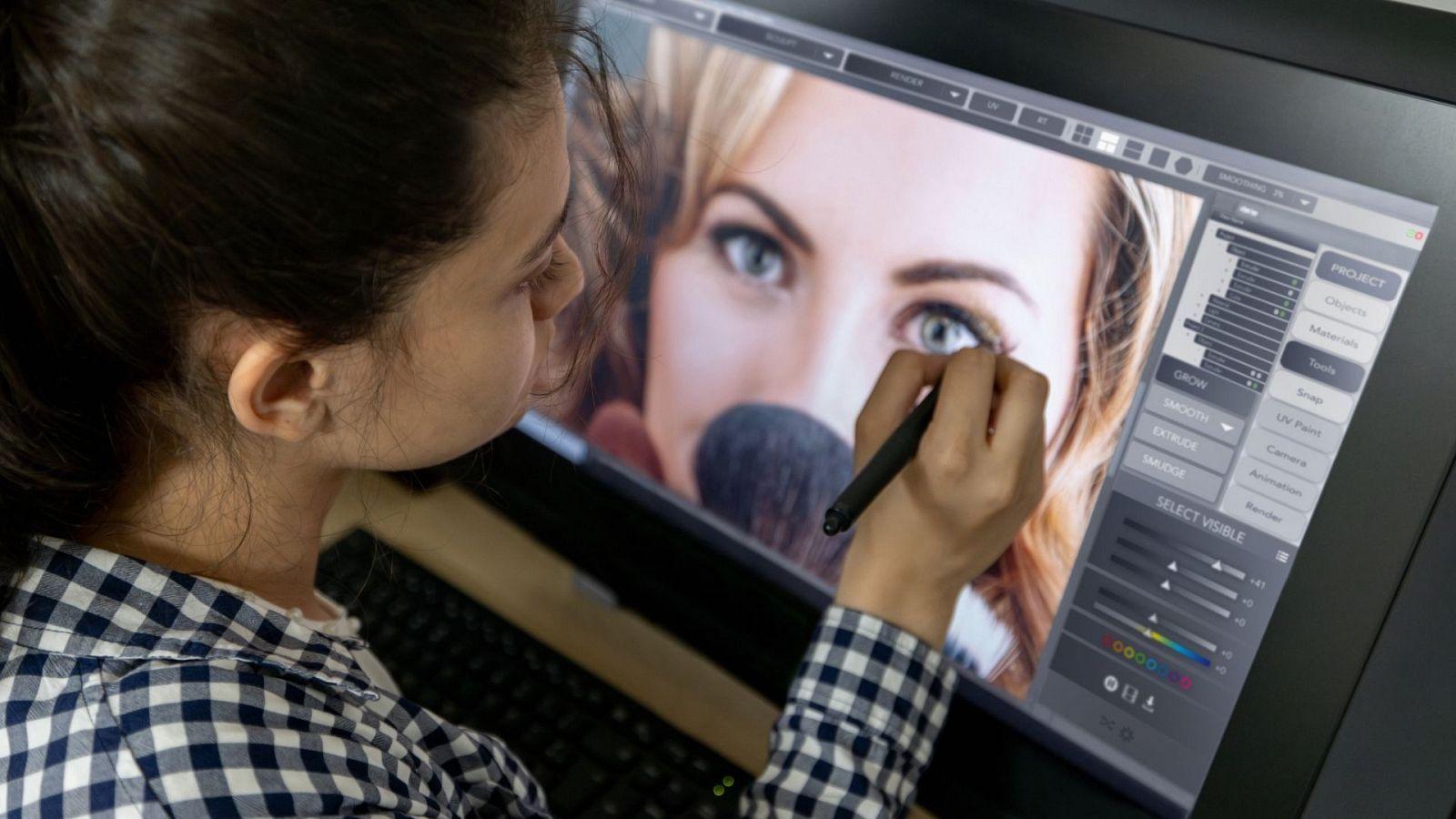
PhotoGIMP a devenit unul dintre cele mai discutate patch-uri din lumea software-ului liber, deoarece abordează direct una dintre cele mai mari probleme pentru cei care vor să nu mai plătească pentru un abonament Adobe : trecerea de la Photoshop la GIMP. Nu este un program nou, nici o versiune paralelă, ci mai degrabă un set de modificări și fișiere de configurare care transformă aspectul și fluxul de lucru al GIMP pentru a semăna îndeaproape cu mediul clasic Photoshop.
Deși schimbarea editorilor de imagine poate părea la fel de simplă ca instalarea unei alte aplicații, în practică este mult mai complicată. Ani de obiceiuri, scurtături înrădăcinate și panouri plasate „oriunde” cântăresc mai mult decât par. Aici intervine PhotoGIMP: un patch gratuit, dezvoltat de comunitate , care încearcă să reducă decalajul dintre universul Adobe și GIMP 3.0+, reducând la minimum șocul deschiderii pentru prima dată a unui program care, la prima vedere, nu seamănă deloc cu ceea ce ați folosit jumătate din viață.
Ce este mai exact PhotoGIMP și ce nu este?
Primul lucru de clarificat este că PhotoGIMP nu este un editor de imagini independent . Nu este un concurent direct sau o „furcă” separată a GIMP, ci mai degrabă un pachet de personalizare care se instalează peste GIMP 3.0 sau versiuni ulterioare. Funcția sa este de a modifica setările implicite ale programului pentru a face interfața, organizarea instrumentelor și comenzile rapide de la tastatură foarte familiare pentru oricine vine din Photoshop.
În practică, PhotoGIMP acționează ca un „skin” avansat combinat cu un profil funcțional . Reordonează panourile, adaptează comenzile rapide de la tastatură pe baza documentației oficiale Adobe pentru Windows, modifică ecranul de bun venit, redenumește lansatorul de programe și include chiar și propriile pictograme. Toate acestea sunt distribuite deschis prin GitHub, unde proiectul este menținut ca o inițiativă comunitară.
Un aspect cheie este că nu adaugă nicio funcție nouă de editare pe care GIMP nu o are deja . Motorul de retușare, instrumentele interne, filtrele și logica programului rămân exact aceleași. PhotoGIMP încorporează toate acestea într-un strat vizual și de utilizare mult mai apropiat de Photoshop, astfel încât utilizatorul să aibă mai puține griji cu privire la reînvățarea interfeței și să poată începe să lucreze cu mai puține dificultăți.
De ce este atât de dificil să treci de la Photoshop la GIMP?
Când cineva se gândește să renunțe la Photoshop, discuția se concentrează de obicei pe dacă alternativa are sau nu toate funcțiile de care are nevoie. Cu toate acestea, adevăratul obstacol nu este aproape niciodată pur tehnic . Majoritatea utilizatorilor profesioniști și avansați se confruntă cu o barieră mult mai subtilă: memoria musculară.
Ani de zile, creierul automatizează gesturi, scurtături și mici rutine : știe pe de rost unde se află fiecare instrument fără să se uite, apăsă combinații de taste aproape reflexiv, trage panouri în poziții exacte... Când deschizi GIMP pentru prima dată, toate acele cunoștințe implicite se prăbușesc. Instrumentele sunt în locuri diferite, scurtăturile se schimbă, iar interfața urmează o logică diferită. Sentimentul de „am aterizat pe o altă planetă” este destul de real.
În acest context, abordarea PhotoGIMP are sens : în loc să vă ceară să ștergeți brusc ani de obicei, încearcă să recreeze un mediu familiar în jurul GIMP. Această familiaritate inițială poate face diferența dintre a renunța după două zile sau a vă acorda timp să descoperiți că, odată ce treceți peste șocul vizual inițial, GIMP 3.0 s-a maturizat și oferă o gamă largă de posibilități pentru retușarea foto, compoziție și design.
În plus, un număr tot mai mare de utilizatori sunt precauți în privința taxelor de abonament perpetuu ale Adobe . Găsirea unui flux de lucru în afara ecosistemului Adobe a devenit o prioritate pentru mulți fotografi, designeri și creatori de conținut. PhotoGIMP nu face miracole, dar reduce fricțiunile inițiale care adesea deraiază orice încercare de migrare.
Principalele caracteristici ale PhotoGIMP ca alternativă vizuală la Photoshop
Esența PhotoGIMP constă în modul în care reorganizează și „compune” GIMP pentru a semăna cu Photoshop. Nu este vorba doar de schimbarea câtorva pictograme, ci de adaptarea întregului spațiu de lucru pentru a face tranziția cât mai lină posibil.
Una dintre cele mai vizibile schimbări este reorganizarea instrumentelor pentru a emula aspectul clasic Photoshop . Barele laterale, paleta principală de instrumente și panourile sunt restructurate pentru a semăna cu ceea ce ați găsi în editorul Adobe. Aceasta include plasarea meniurilor contextuale, a paletelor de straturi, a istoricului, a pensulelor și a altor elemente utilizate în mod obișnuit de fotografi și designeri.
O altă caracteristică cheie o reprezintă scurtăturile de la tastatură, similare cu cele din Photoshop, în special pe Windows . PhotoGIMP adaptează aceste scurtături urmând documentația oficială Adobe, astfel încât comenzile comune precum transformare, duplicare, selectare și deselectare utilizează scurtături echivalente. Acest lucru este crucial pentru cei care lucrează cu scurtături de la tastatură de ani de zile și nu doresc să reînvețe zeci de combinații de la zero.
Patch-ul introduce și un nou ecran de pornire personalizat , înlocuind lansatorul standard GIMP cu prezentarea proprie PhotoGIMP. Pe lângă aceasta, se aplică o configurație implicită care maximizează spațiul de lucru prin reducerea barelor inutile și prioritizarea zonei de lucru. Pentru cei care petrec ore întregi retușând imagini, un spațiu mai vizibil, fără distrageri, face toată diferența.
În cele din urmă, PhotoGIMP adaugă o pictogramă și un nume personalizate prin intermediul unui fișier .desktop (pe sistemele care îl acceptă), astfel încât programul poate apărea în lansatorul sistemului cu o identitate distinctă. Pentru utilizatorul final, este ca și cum ar deschide „un alt” editor, chiar dacă este tot același GIMP vechi cu un aspect nou.
Ce se schimbă cu adevărat în interfața GIMP 3.0+
GIMP este în continuă evoluție de ceva vreme, iar odată cu apariția versiunii 3.0, stabilitatea, compatibilitatea și experiența generală a utilizatorului au fost rafinate . Chiar și așa, una dintre criticile recurente a fost interfața sa: nu pentru că este complet inutilizabilă, ci pentru că, în comparație cu designul șlefuit și rafinat al Photoshop, este cu un pas în urmă în ceea ce privește consecvența vizuală și atractivitatea.
PhotoGIMP intervine exact aici, oferind o transformare aproape completă a aspectului fără a atinge motorul intern . Aplicarea patch-ului are ca rezultat un mediu care seamănă foarte mult cu Photoshop: aspectul panourilor, organizarea meniurilor, tipografie mai curată și un stil general mai apropiat de ceea ce se vede în programul Adobe.
Pachetul include o reproiectare vizuală a elementelor precum temele și fonturile , vizând un aspect mai profesional și mai consistent. Aceasta nu este doar o schimbare cosmetică făcută din capriciu: atunci când petreci opt ore pe zi în fața aceluiași editor, aceste modificări subtile au un impact semnificativ asupra confortului și a senzației de control.
Merită subliniat faptul că toate funcțiile native ale GIMP rămân intacte . Pluginurile, scripturile și extensiile compatibile pot fi instalate în continuare, la fel ca în programul original. De fapt, cei deja familiarizați cu GIMP pot utiliza PhotoGIMP pur și simplu pentru a îmbunătăți interfața vizuală, fără a renunța la instrumentele sau pluginurile lor preferate.
Totuși, unii utilizatori au observat că, în ciuda îmbunătățirilor generale ale interfeței, anumite aspecte ale funcționalității GIMP rămân neschimbate . De exemplu, gestionarea selecției plutitoare poate părea deranjantă dacă folosiți Photoshop, iar anumite acțiuni (cum ar fi desenarea formelor geometrice simple, cum ar fi cercurile perfecte) nu sunt atât de ușor disponibile sau rafinate pe cât s-ar putea aștepta. Aceste limitări nu sunt vina PhotoGIMP, ci mai degrabă o consecință a filosofiei și dezvoltării inerente a GIMP.
Avantajele și limitele utilizării PhotoGIMP în comparație cu Photoshop și alte programe de editare
Mulți utilizatori care au încercat PhotoGIMP sunt destul de clari: nu este Photoshop, dar în domeniul software-ului gratuit, este una dintre cele mai bune opțiuni de editare foto disponibile . Combinația dintre puterea internă a GIMP și o interfață mai ușor de utilizat pentru veteranii Adobe îl face o alternativă foarte serioasă pentru o gamă largă de sarcini.
Printre avantajele sale majore, cel mai notabil este costul: GIMP și PhotoGIMP sunt complet gratuite și open source . Comparativ cu abonamentul obligatoriu pentru Photoshop sau licențele pentru alte programe precum Capture One, posibilitatea de a avea un flux de lucru funcțional fără plăți lunare este un argument convingător, în special pentru amatori avansați, studenți sau profesioniști cu buget redus.
Un alt punct forte este flexibilitatea și libertatea tipice software-ului liber . Nu depinzi de deciziile unei singure companii, poți adapta programul prin extensii, iar comunitatea are un cuvânt de spus în dezvoltarea sa. Pentru cei care doresc să scape de „tirania” marilor suite comerciale, acest lucru are o componentă aproape ideologică.
Acestea fiind spuse, să fim realiști: ecosistemul format de Photoshop și Capture One este încă mult înaintea altor aspecte , în special în fluxurile de lucru profesionale de nivel înalt. Funcțiile avansate de retușare, integrarea profundă cu alte programe din suită, performanța optimizată pentru procese specifice și algoritmii de decupare și selecție extrem de rafinați sunt domenii în care GIMP este încă în urmă.
Există câteva opinii destul de directe pe această temă: pentru unii utilizatori exigenți, instrumentul de selecție plutitoare din GIMP este greoi , iar sistemul de creare a formelor simple (cum ar fi cercurile perfecte) pare mai puțin intuitiv decât în Photoshop. De asemenea, se menționează adesea că algoritmii inteligenți de selecție și decupare ai Adobe rămân superiori, mai ales atunci când se lucrează cu volume mari de imagini sau decupaje foarte complexe.
Pe scurt, PhotoGIMP nu transformă în mod magic GIMP într-o clonă perfectă a Photoshop-ului . Ceea ce face este să îmbunătățească semnificativ experiența utilizatorului în ceea ce privește interfața, aspectul instrumentelor și comenzile rapide de la tastatură. Pentru mulți oameni, această îmbunătățire este mai mult decât suficientă pentru a-și anula abonamentul Adobe și a lucra confortabil zilnic.
Cum se descarcă PhotoGIMP și cerințele preliminare
Înainte de a instala PhotoGIMP, trebuie să aveți GIMP 3.0 sau o versiune ulterioară care rulează pe sistemul dumneavoastră. Patch-ul este special conceput pentru aceste versiuni moderne ale editorului, așa că ar trebui să îl actualizați dacă utilizați încă o versiune mai veche.
După ce aveți GIMP 3.0+, următorul pas este să accesați depozitul oficial al proiectului pe GitHub , unde este găzduită cea mai recentă versiune de PhotoGIMP. Acolo veți găsi fișierele necesare și, de obicei, instrucțiuni detaliate pentru fiecare platformă (Windows, Linux și macOS). Proiectul este distribuit gratuit, fără nicio cerință de înregistrare sau activare.
Există un detaliu foarte important care nu ar trebui trecut cu vederea: PhotoGIMP suprascrie o parte din setările GIMP . Aceasta înseamnă că, dacă ați personalizat deja programul după preferințe, ați putea pierde acele setări la aplicarea patch-ului. Prin urmare, este recomandat să faceți o copie de rezervă a folderului de configurare înainte de a face orice modificare.
Locația acestui folder variază în funcție de sistemul de operare. Pe Windows, se găsește de obicei în: AppData/Roaming/GIMP/3.0. Pe Linux și macOS, cel mai adesea se află în: ~/.config/GIMP/3.0. Este recomandabil să verificați calea specifică din instalare pentru a evita greșelile și pentru a vă asigura că salvați o copie completă în altă parte pe disc.
În ceea ce privește procesul tehnic, nu sunt necesare privilegii de administrator și nici nu este necesar să rulați alte programe de instalare . PhotoGIMP funcționează pur și simplu prin copierea și lipirea fișierelor în folderele corespunzătoare, întotdeauna cu GIMP închis pentru a evita conflictele cauzate de suprascrierea setărilor.
Pași de bază pentru instalarea și activarea PhotoGIMP în GIMP 3.0+
După ce știi unde se află folderul de configurare GIMP și ai făcut copia de rezervă corespunzătoare, procesul de instalare PhotoGIMP este destul de simplu . Chiar și așa, este o idee bună să revezi pașii cheie pentru a evita să ratezi ceva important.
Primul pas este să deschideți GIMP 3.0 cel puțin o dată înainte de a aplica patch-ul . Acest lucru permite programului să genereze toate fișierele de configurare inițiale. Dacă instalați GIMP și aplicați PhotoGIMP fără să-l fi rulat vreodată, este posibil ca unele foldere să lipsească, iar patch-ul să nu fie aplicat corect.
Apoi, descărcați pachetul PhotoGIMP pentru sistemul dvs. de operare de pe GitHub . De obicei, acesta va fi livrat într-un fișier comprimat cu o structură de foldere care reflectă configurația GIMP. Extrageți acest fișier într-o locație temporară pentru a accesa ușor conținutul său.
Cu GIMP complet închis, următorul pas este să copiați conținutul folderului PhotoGIMP dezarhivat și să îl lipiți în folderul de configurare GIMP (AppData/Roaming/GIMP/3.0 pe Windows sau ~/.config/GIMP/3.0 pe Linux și macOS). Când sistemul vă întreabă dacă doriți să înlocuiți fișierele, răspunsul ar trebui să fie da, deoarece exact acesta este scopul: să înlocuiți configurația originală cu setările personalizate ale patch-ului.
După ce copierea este completă, pur și simplu redeschideți GIMP . Dacă totul a mers bine, programul ar trebui să se lanseze cu noul ecran de pornire al PhotoGIMP, bare laterale reorganizate, panouri în poziții mai „asemănătoare cu Photoshop” și comenzi rapide adaptate. Din acel moment, GIMP-ul dvs. se va comporta ca un hibrid între esența sa originală și interfața cu care erați obișnuiți în Photoshop.
Dacă în orice moment nu sunteți complet mulțumit de modificare sau pur și simplu doriți să experimentați cu interfața originală, ștergeți sau redenumiți folderul de configurare modificat și restaurați copia de rezervă pe care ați făcut-o inițial. Când reporniți GIMP, programul va genera o configurație curată cu aspectul standard.
Cei care au încercat deja PhotoGIMP sunt de acord asupra unui lucru: patch-ul nu elimină diferențele fundamentale dintre GIMP și Photoshop , dar reduce semnificativ senzația de stranietate la trecerea între medii. Pentru cei care doresc să scape de modelul de abonament fără a sacrifica prea mult confortul, acest mic nivel de personalizare poate deveni un aliat indispensabil.
Pentru a evalua dacă merită să faci trecerea, este important să fii sincer cu privire la nevoile tale reale: dacă lucrezi cu fluxuri de lucru extrem de avansate și te bazezi pe fiecare aspect al ecosistemului Adobe sau pe capacitățile Capture One, atunci „Photoshop-ul gratuit” s-ar putea să nu fie încă pregătit să înlocuiască totul. Însă pentru marea majoritate a utilizatorilor care efectuează retușuri foto intensive, compoziții complexe și lucrări regulate de design, GIMP 3.0 combinat cu PhotoGIMP oferă un echilibru foarte atractiv între putere, libertate și o curbă de învățare ușor de gestionat , în special pentru cei care vin după ani de utilizare a Photoshop-ului.
