- Tkinter este biblioteca standard Python pentru crearea de interfețe grafice.
- Încorporează o gamă largă de widget-uri și este multiplatformă.
- Ușurința în utilizare îl face alegerea ideală atât pentru începători, cât și pentru experți.
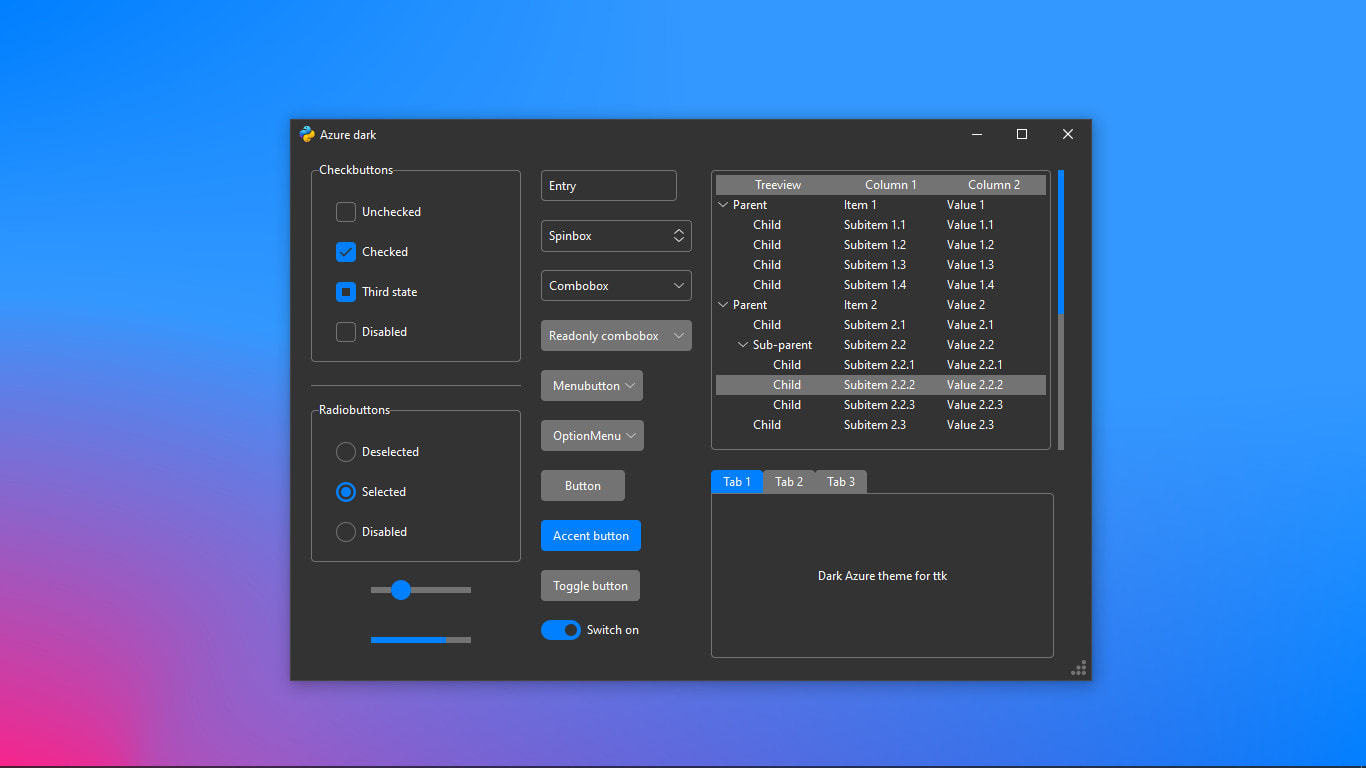
Tkinter a devenit instrumentul principal pentru crearea de interfețe grafice cu utilizatorul (GUI) în lumea Python. Dacă ați dorit vreodată să dați viață programelor dvs. vizual dincolo de simpla consolă, acesta este instrumentul perfect pentru această sarcină. Această bibliotecă este extrem de populară printre cei care doresc să dezvolte aplicații vizuale, intuitive și ușor de utilizat pentru Windows, Linux și macOS.
De ce este Tkinter atât de popular printre programatorii de toate nivelurile? Practic, facilitează incredibil ceea ce în alte limbaje poate fi o adevărată bătaie de cap: construirea de ferestre, butoane, casete de text sau meniuri interactive . Nu este nevoie să te aprofundezi în rutine de nivel scăzut sau să instalezi componente speciale: Python include deja Tkinter ca parte a pachetului său standard, așa că poți începe să lucrezi la interfața ta grafică imediat.
Ce este Tkinter și la ce se folosește?
Tkinter este biblioteca standard a Python pentru crearea de interfețe grafice cu utilizatorul (GUI) . Construită pe tehnologia Tcl/Tk, aceasta oferă un strat simplu, Pythonic, pentru construirea de ferestre, butoane, meniuri, casete de text și tot felul de elemente vizuale . Face parte din Python încă din primele sale versiuni, ceea ce contribuie la stabilitatea sa excepțională și la compatibilitatea între platforme.
Tcl/Tk a fost creat în 1988 de John Ousterhout cu scopul de a realiza o proiectare GUI rapidă și portabilă. Tkinter a apărut ca o adaptare specifică pentru Python și a evoluat pentru a deveni alegerea preferată pentru cei care doresc să dezvolte aplicații desktop simple sau instrumente de productivitate necomplicate.
Principalele caracteristici ale Tkinter
- Simplitate și curbă de învățare redusă: Poți începe să creezi ferestre și să adaugi elemente grafice cu doar câteva linii de cod. Ideal dacă înveți Python sau vrei să dezvolți instrumente rapide fără a investi mult în framework-uri complexe.
- multiplatformă: Aplicația ta va funcționa la fel de bine pe Windows, macOS și Linux dacă ai Python instalat corect. Integrarea cu controalele native ale sistemului de operare asigură un aspect consistent și profesional.
- Usor si rapid: Deoarece este încorporat în Python și are dependențe minime, încărcarea și rularea aplicațiilor Tkinter sunt rapide chiar și pe computere modeste.
- O gamă largă de widget-uri: Butoane, etichete, casete de text cu una sau mai multe linii, meniuri derulante, bare de derulare, tab-uri… și cu modulul ttk (Tematic Tk), vă puteți bucura de widget-uri tematice moderne și le puteți configura aspectul după preferințe.
- Model robust de evenimente: Funcționează cu o buclă principală (
mainloop()) care ascultă orice acțiune a utilizatorului (clicuri, apăsări de taste etc.) și răspunde în timp real. - Extensibil și combinabil: Puteți crea propriile widget-uri personalizate și puteți combina Tkinter cu alte biblioteci Python (cum ar fi Pillow pentru imagini sau Matplotlib pentru grafice) pentru a extinde capacitățile programului.
Cum se folosește Tkinter? Noțiuni introductive și structura de bază
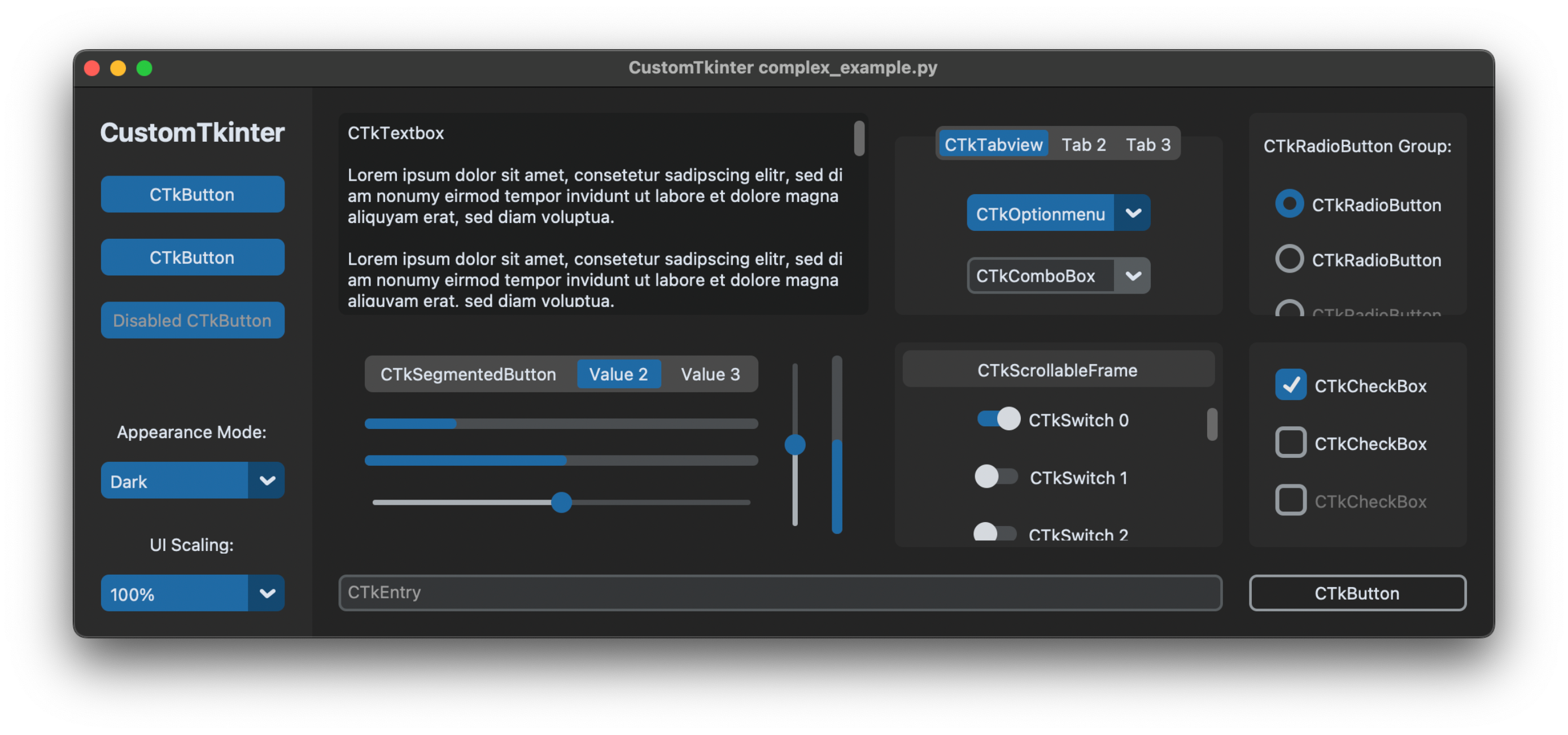
Începerea cu Tkinter este la fel de simplă ca importarea modulului și crearea unei ferestre principale. Python permite mai multe metode de import, cele mai comune fiind import tkinter as tk, ceea ce facilitează referirea la componente cu prefixul tk. în timpul dezvoltării.
import tkinter as tk

# Crear la ventana principal
ventana = tk.Tk()
ventana.title("Mi primera aplicación con Tkinter")
ventana.geometry("300x200")

# Mostrar la ventana, manteniéndola abierta
ventana.mainloop()
Metoda mainloop() este cheia: Este bucla principală care menține fereastra deschisă și o reîmprospătează constant pentru a gestiona orice interacțiune.
Fundamentele Tkinter: Widgeturi și Ierarhie
Nucleul oricărei interfețe grafice Tkinter îl reprezintă widget-urile . Un widget este orice element vizual și interactiv: butoane, etichete, casete de text, liste, meniuri etc.
Ierarhia widgeturilor: Tkinter organizează widget-urile într-o structură arborescentă. Fereastra principală (sau rădăcină) este containerul care găzduiește restul elementelor. Puteți avea cadre (Frame) care grupează alte widget-uri și astfel compun interfața într-o manieră ierarhică și ordonată.
Exemplu de bază: Etichetă și buton
import tkinter as tk

root = tk.Tk()
root.title("Ejemplo de widgets")

etiqueta = tk.Label(root, text="¡Hola, Tkinter!")
etiqueta.pack()

boton = tk.Button(root, text="Cerrar", command=root.destroy)
boton.pack()

root.mainloop()
În acest exemplu, etichetă și buton sunt adăugate în fereastra principală folosind metoda pack(), unul dintre manageri de geometrie de la Tkinter (împreună cu grid() y place()).
Manageri de geometrie: împachetare, grilă și plasare
Widget-urile nu apar ca prin magie atunci când le creezi: trebuie să-i spui lui Tkinter cum și unde să le plaseze. Există trei manageri principali de geometrie pentru asta:
- ambalaj: Plasează elementele secvențial (sus-jos sau stânga-dreapta) în funcție de ordinea în care sunt adăugate. Opțiuni:
side,fill,expand... - grilă: Organizează widget-urile în rânduri și coloane, precum un tabel. Foarte util pentru formulare sau machete structurate.
- loc: Permite poziții absolute folosind coordonatele x și y. Recomandat doar pentru interfețe foarte specifice.
Opțiuni manager pachet
- ancoră: Specifică unde să ancoreze widgetul în spațiul tău (
n,s,e,w,center, Etc). - extinde: Boolean (
0/1) astfel încât widgetul să ocupe spațiul disponibil. - umple: Cum se extinde (
x,y,both,none). - ipadx/ipad, padx/pady: Umplutură interioară/exterioară în pixeli.
- latură: Poziția față de recipient (
left,right,top,bottom).
Cum funcționează evenimentele și apelurile inverse în Tkinter
Tkinter urmează un model bazat pe evenimente: Widget-urile pot răspunde la acțiunile utilizatorilor (clicuri, apăsări de taste etc.) folosind funcții numite apeluri de apelPuteți lega evenimente specifice metodei bind() și transmite funcția care va fi executată la apariția evenimentului.
Exemplu, pentru a schimba culoarea de fundal a unui widget la trecerea cu mouse-ul:
def cambiar_color(evento):
    etiqueta.config(bg='yellow')

etiqueta.bind('', cambiar_color)
Obiectul eveniment pe care funcția îl primește conține informații utile, cum ar fi widgetul care a generat evenimentul, poziția mouse-ului, tastele apăsate etc.
Variabile asociate cu widget-uri: control bidirecțional
Unele widget-uri vă permit să le legați valorile la variabile Tkinter speciale, facilitând sincronizarea datelor între interfață și logica codului. Aceste variabile (StringVar, IntVar, DoubleVar, BooleanVar) permit ca orice modificări aduse acestora să fie reflectate automat în widget și invers.
texto_usuario = tk.StringVar()
entrada = tk.Entry(root, textvariable=texto_usuario)
Cele mai utilizate widget-uri și principalele lor opțiuni
Eticheta
- Afișați text sau imagini. Opțiuni:a) Sport and Nutrition Awareness Day in Manasia Around XNUMX people from the rural commune Manasia have participated in a sports and healthy nutrition oriented activity in one of the community’s sports ready yards. This activity was meant to gather, mainly, middle-aged people from a Romanian rural community and teach them about the benefits that sports have on both their mental and physical health and on how sporting activities can be used to bring people from a community closer together. Three trainers were made available for this event, so that the participants would get the best possible experience physically and so that they could have the best access possible to correct information and good sports/nutrition practices. b) Sports Awareness Day in Poiana Țapului A group of young participants have taken part in sporting activities meant to teach them about sporting conduct, fairplay, and safe physical activities. The day culminated with a football match. , bg, fg, font, imagine.
Buton
- Declanșați o acțiune cu opțiunea comandăDe asemenea, puteți gestiona starea cu de stat (normal/dezactivat).
Intrare (Introducere text pe o linie)
- Pentru a introduce text simplu. Opțiuni: Arăta (pentru parole), obține(), șterge().
Text (Casetă text cu mai multe linii)
- Vă permite să afișați sau să capturați mai multe linii. Metode: introduce(), obține(), șterge().
- Permite selecții binare. Acestea sunt gestionate în mod normal cu
IntVaroBooleanVar.
Casetă combinată (listă derulantă cu ttk)
- Selectați o opțiune dintr-o listă. Face parte din modul. ttk.
Opțiuni avansate și personalizare în Tkinter
Setări opțiuni
Aspectul și comportamentul widget-urilor pot fi modificate atât în momentul creării lor, cât și ulterior. Puteți transmite argumente prin cuvinte cheie, puteți trata numele opțiunilor ca indexuri de dicționar sau puteți utiliza metoda config()Pentru a vă extinde cunoștințele despre interfețele grafice, puteți verifica cum funcționează Ce este o interfață grafică cu utilizatorul și cum funcționează?.
boton = tk.Button(root, text="Enviar", fg="white", bg="blue")
boton.config(state="disabled")
Consultați paginile de manual Tk pentru opțiunile standard și specifice widget-urilor. De asemenea, puteți afla ce opțiuni suportă un widget cu widget.config() o widget.keys().
Tipuri de date pentru opțiuni
Opțiunile pot fi de tip culoare (după nume sau valoare hexazecimală), boolean (0/1, da/nu), font ({Arial 12 bold}), distanță (10 o 5c pentru centimetri) și multe altele. Tipurile variază în funcție de funcționalitatea widgetului și de natura opțiunii. Pentru a înțelege mai bine conceptele conexe, puteți vizita interfață de linie de comandă și control text.
Windows și administrare pe mai multe niveluri
Tkinter facilitează crearea de ferestre (copii) suplimentare pentru afișarea dialogurilor, formularelor copii sau mesajelor. Folosește clasa Toplevel pentru a crea ferestre noi independente de cea principală.
def abrir_secundaria():
    secundaria = tk.Toplevel(root)
    secundaria.title("Ventana secundaria")
    tk.Label(secundaria, text="¡Soy una ventana hija!").pack()
Imagini și multimedia în Tkinter
Vizualizarea imaginilor este posibilă datorită claselor PhotoImage y BitmapImagePuteți încărca fișiere PNG, GIF, PGM sau PPM (doar PNG începând cu Tk 8.6). Pentru informații mai detaliate despre interfața grafică, consultați și Ce este Wazuh?.
img = tk.PhotoImage(file="ruta/a/imagen.png")
etiqueta = tk.Label(root, image=img)
etiqueta.pack()
Important: Trebuie să păstrați o referință la imagine într-o variabilă Python cât timp eticheta este pe ecran, altfel aceasta va dispărea.
Administrarea și gestionarea ferestrelor
Folosește metode precum title(), geometry(), iconphoto() y protocol() pentru a controla aspectul, titlul, pictogramele și comportamentul la închiderea ferestrei. De asemenea, puteți vizita Cum se verifică temperatura procesorului în Windows 11 pentru a înțelege mai bine aspectele legate de performanța computerului atunci când dezvoltați aplicații grafice.
Comanda wm Tk este tradus în metode de clasă Wm în Tkinter, permițându-vă să controlați în profunzime proprietățile ferestrei din scriptul Python.
Opțiuni practice pentru dezvoltările dumneavoastră
Dacă doriți să construiți aplicații funcționale de la zero, pașii de bază sunt:
- Import Tkinter
- Creați fereastra principală
- Adăugați widget-uri precum etichete, butoane, introduceri de text…
- Organizați widget-uri cu un manager de geometrie (
pack,grid...) - Setați evenimente și apeluri inverse după cum este necesar
- Personalizați aspectul și funcționalitatea widget-urilor
- Executați bucla principală
Exemplu practic: Calculator de bază
import tkinter as tk
from tkinter import messagebox

operacion = ""
def click_boton(valor):
    global operacion
    if valor == "=":
        try:
            resultado = eval(operacion)
            entrada.set(resultado)
            operacion = str(resultado)
        except Exception:
            messagebox.showerror("Error", "Operación inválida")
            operacion = ""
            entrada.set("")
    elif valor == "C":
        operacion = ""
        entrada.set("")
    else:
        operacion += str(valor)
        entrada.set(operacion)

ventana = tk.Tk()
ventana.title("Calculadora")
ventana.geometry("400x400")
ventana.resizable(False, False)
entrada = tk.StringVar()

campo_texto = tk.Entry(ventana, textvariable=entrada, font=("Arial", 20), justify="right", bd=10)
campo_texto.grid(row=0, column=0, columnspan=4, padx=10, pady=10)

botones =
fila = 1
columna = 0
for boton in botones:
    tk.Button(
        ventana,
        text=boton,
        font=("Arial", 18),
        width=5,
        height=2,
        command=lambda b=boton: click_boton(b)
    ).grid(row=fila, column=columna, padx=5, pady=5)
    columna += 1
    if columna > 3:
        columna = 0
        fila += 1

ventana.mainloop()
Acest exemplu arată cum se combină o interfață vizuală cu logica de business într-un mod compact și funcțional. Evenimentul fiecărui buton este gestionat, operațiunile sunt evaluate, iar utilizatorul este informat despre erori.
Fire de execuție, subprocese și model de evenimente în Tkinter
Python și Tcl/Tk au diferențe profunde în modul în care gestionează thread-urile. Dacă veți folosi thread-uri în aplicația dvs., amintiți-vă că Fiecare obiect Tkinter este asociat cu un interpretor Tcl specific, care trebuie gestionat de firul de execuție care l-a creat.Deși puteți crea mai multe fire de execuție și mai mulți interpreți, este comun și cel mai sigur să mențineți o singură instanță de Tk() per aplicație și gestionați cu atenție logica paralelă pentru a evita blocarea buclei principale. Pentru mai multe detalii, puteți citi despre Wazuh.
Dacă trebuie să efectuați sarcini lungi, luați în considerare utilizarea after() pentru a amâna sarcini sau a lansa procese în fire de execuție separate, trimițând rezultatele către interfață doar cu after() pentru a evita conflictele.
Bune practici și resurse utile
- Păstrați logica de business separată de interfața grafică pentru o întreținere ușoară.
- Dacă aveți întrebări despre opțiunile unui widget, utilizați
widget.config()pentru a verifica configurația disponibilă. - Pentru detalii specifice, consultați documentația oficială Python și paginile de manual Tk.
- Luați în considerare utilizarea modulului ttk pentru interfețe mai moderne și suport pentru teme.
Tkinter este instrumentul perfect dacă vrei să creezi interfețe grafice cu utilizatorul în Python rapid și ușor. Nu trebuie să instalezi nimic suplimentar; controalele pe care le oferă sunt mai mult decât suficiente pentru majoritatea proiectelor și poți oricând să-i extinzi posibilitățile combinându-l cu alte biblioteci. Indiferent dacă ești începător sau dorești să creezi instrumente funcționale pentru munca ta de zi cu zi, Tkinter îți permite să treci de la consolă la lumea vizuală în câteva minute. Explorează, testează și descoperă cât de departe poate merge imaginația ta cu acest puternic modul standard Python.
Index
- 1 Ce este Tkinter și la ce se folosește?
- 2 Principalele caracteristici ale Tkinter
- 3 Cum se folosește Tkinter? Noțiuni introductive și structura de bază
- 4 Fundamentele Tkinter: Widgeturi și Ierarhie
- 5 Manageri de geometrie: împachetare, grilă și plasare
- 6 Cum funcționează evenimentele și apelurile inverse în Tkinter
- 7 Variabile asociate cu widget-uri: control bidirecțional
- 8 Cele mai utilizate widget-uri și principalele lor opțiuni
- 9 Opțiuni avansate și personalizare în Tkinter
- 10 Windows și administrare pe mai multe niveluri
- 11 Imagini și multimedia în Tkinter
- 12 Administrarea și gestionarea ferestrelor
- 13 Opțiuni practice pentru dezvoltările dumneavoastră
- 14 Exemplu practic: Calculator de bază
- 15 Fire de execuție, subprocese și model de evenimente în Tkinter
- 16 Bune practici și resurse utile