- Personalizarea gesturilor tactile și optimizarea ecranului pentru îmbunătățirea interactivității.
- Instrumente software exclusive, cum ar fi recunoașterea automată a muzicii și subtitrări live.
- Setări avansate pentru fotografii și video cu procesare în cloud și formate de înaltă eficiență.
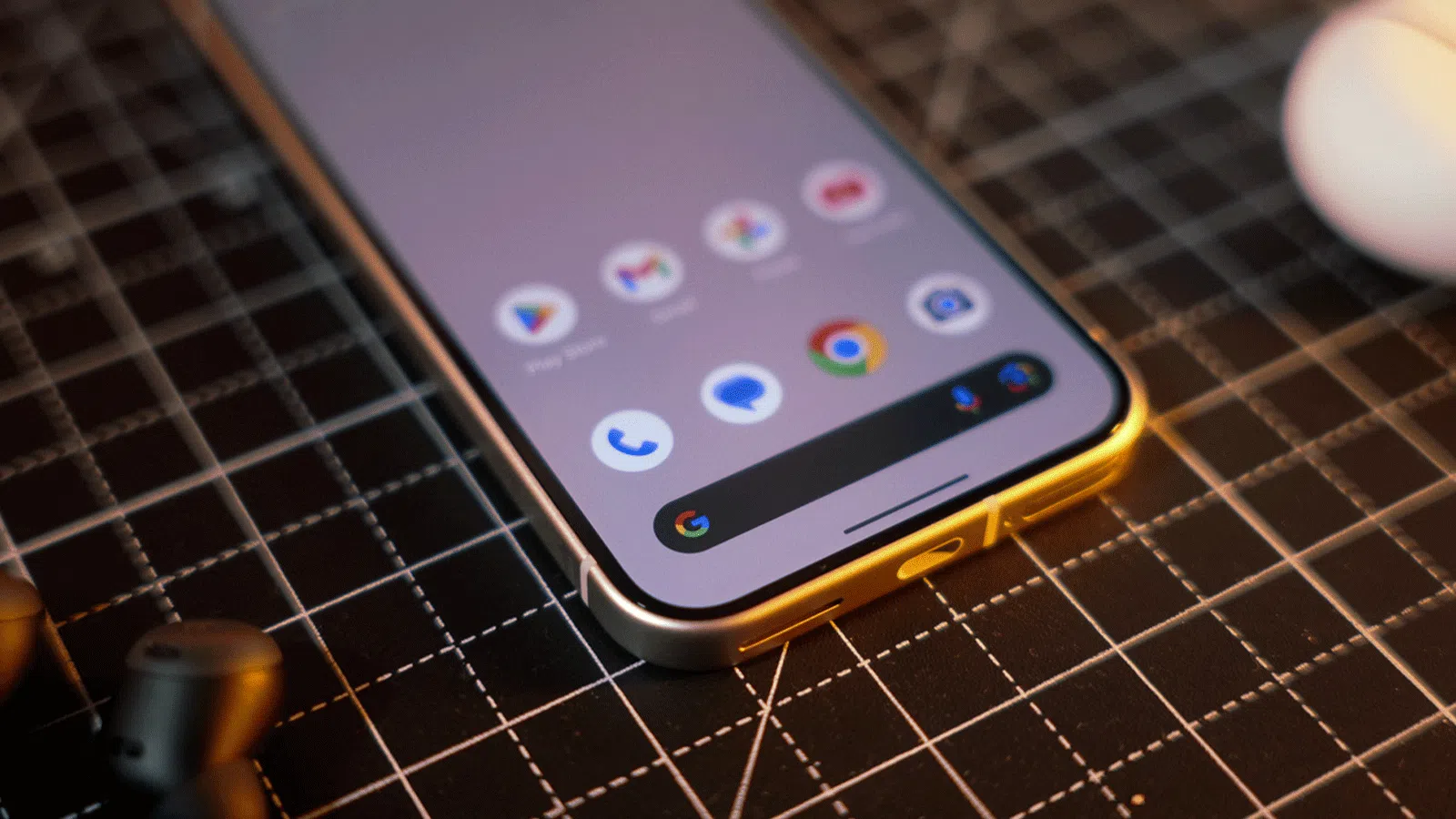
Dacă aveți un telefon Google în buzunar, probabil știți deja că experiența utilizatorului este incredibil de fluidă. Magia acestor dispozitive nu constă atât în puterea brută a componentelor lor, cât în software-ul optimizat și funcțiile exclusive care fac totul să funcționeze ca un vis, deși multe dintre cele mai bune instrumente sunt dezactivate în mod implicit pentru a evita suprasolicitarea utilizatorului.
Este esențial să profiți la maximum de echipamentul tău, deoarece există capabilități care trec neobservate, dar care îți transformă complet munca de zi cu zi . Este cam ca ceea ce se întâmplă în lumea afacerilor: uneori ai un software incredibil de puternic, dar folosești doar zece procente din funcțiile sale pentru că nimeni nu ți-a spus unde sunt butoanele ascunse.

Gesturi și scurtături pentru a te ajuta să acționezi mai repede
Una dintre bijuteriile coroanei este Quick Touch . Practic, poți transforma spatele telefonului într-un buton secret. Atingându-l de două ori, poți face telefonul să deschidă lanterna, să facă o captură de ecran sau să lanseze asistentul. Pentru a-l activa, pur și simplu accesează Setări, apoi Sistem și caută secțiunea Gesturi, unde vei găsi opțiunea de a configura acțiunile Quick Touch.
Un alt truc foarte util este posibilitatea de a copia elemente din multitasking . Dacă comutați între aplicații și vedeți un link sau o imagine care vă place, nu trebuie să reveniți în aplicație; trebuie doar să apăsați și să țineți apăsat elementul în vizualizarea aplicațiilor recente pentru a extrage instantaneu textul sau adresa URL .
Dacă vă place să aveți control complet, nu uitați că puteți schimba comportamentul butonului de pornire/oprire . În mod implicit, Google îl atribuie de obicei asistentului Gemini, dar dacă preferați meniul clasic de oprire și repornire, puteți reveni la setările tradiționale sau puteți afla cum să dezactivați Gemini în aplicațiile Google în secțiunea Gesturi din setările de sistem.
Funcții software inteligente și exclusive
Sistemul „Now Playing” este pur și simplu uimitor. E ca și cum ai avea un Shazam mereu în căutare; recunoaște muzica care se redă în jurul tău și o pune pe ecranul de blocare fără ca tu să fii nevoit să faci nimic și, cel mai bine, funcționează chiar dacă nu ai o conexiune de date în acel moment.

Pentru cei care consumă mult conținut multimedia, subtitrările live sunt o salvare. Acest instrument generează text în timp real pentru orice fișier audio redat, ceea ce este ideal pentru vizionarea videoclipurilor în medii zgomotoase sau atunci când conținutul original nu are subtitrări. Această funcție a evoluat și este similară cu puterea Google Translate cu voce în timp real , acceptând deja mai multe limbi , inclusiv spaniolă.
În plus, dacă simți că rețelele sociale îți fură viața, există opțiunea de a întrerupe aplicațiile . Apăsând și ținând apăsată pictograma unei aplicații, vei vedea o clepsidră care îți permite să o dezactivezi complet până a doua zi, ajutându-te să reduci distragerile și să te concentrezi din nou.
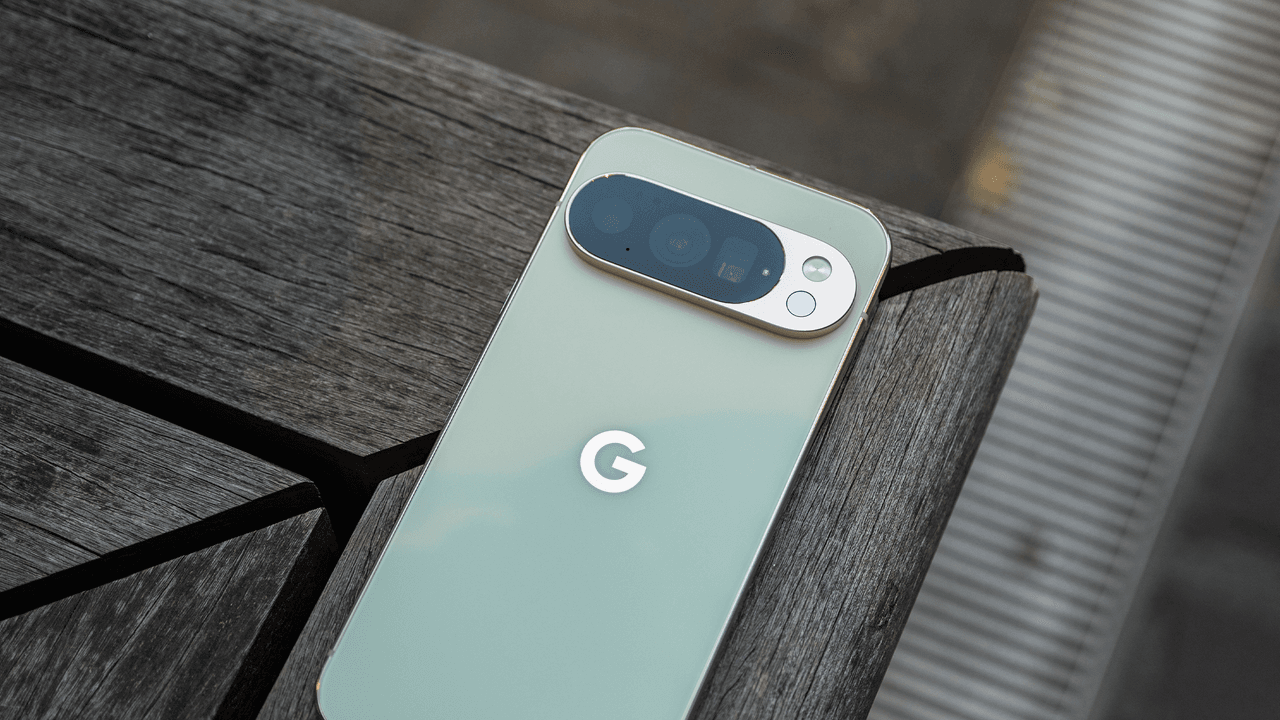
Optimizarea ecranului și a afișajului
Nu te mulțumi cu setările standard. Dacă ai un model Pro, asigură-te că rezoluția ecranului este setată la maxim în setările Display & Touch. Da, bateria s-ar putea descărca puțin mai repede, dar claritatea vizuală este la un alt nivel și este ceea ce justifică cu adevărat achiziționarea unui dispozitiv high-end.
Ecranul de blocare oferă, de asemenea, o mulțime de opțiuni de personalizare. Poți activa ceasul dinamic și personaliza comenzile rapide din colț pentru a accesa lanterna sau pentru a profita la maximum de Google Wallet cu o singură atingere. Poți chiar să te joci cu efecte cinematografice pe imaginea de fundal pentru a adăuga profunzime fotografiilor tale preferate.

Îmbunătățește-ți camera și videoclipurile
În domeniul audiovizual, cele mai recente modele permit înregistrarea în format AV1 . Acest codec este fantastic deoarece comprimă videoclipul menținând în același timp o calitate excelentă, permițându-vă să economisiți mult spațiu de stocare în memoria internă a dispozitivului.
Pentru cei care caută perfecțiunea, Video Boost este instrumentul cheie. Telefonul încarcă clipul în cloud-ul Google pentru a procesa luminozitatea, culoarea și stabilizarea. Deși durează ceva timp pentru procesare, rezultatul este un videoclip de calitate profesională , cu zgomot vizual semnificativ mai mic.
Dacă folosești zoom extrem, trebuie să știi că există Pro Res Zoom , care folosește inteligența artificială generativă pentru a umple golurile atunci când atingi zoomul de 100x. Dacă preferi o imagine mai naturală, cu mai puțină procesare AI , poți dezactiva descărcarea acestor modele din meniul de setări al camerei.
Productivitate și siguranță avansată
Pentru cei care urăsc să tasteze parole, integrarea Gboard cu Bitwarden este soluția. Vă permite să completați automat datele de autentificare direct de la tastatură, ceea ce face ca accesul la conturile dvs. să fie extrem de rapid și sigur.
Și dacă trebuie să documentați ceva lung, nu faceți zece capturi de ecran la rând. Folosiți capturi de ecran cu derulare . Când faceți o captură de ecran obișnuită, atingeți „Capturați mai multe” și derulați în jos pentru a salva întreaga pagină web sau conversație într- o singură imagine alungită.
A deține un dispozitiv Google Pixel este ca și cum ai deține un briceag elvețian tehnologic; odată ce explorezi meniurile sistemului și ajustezi camera, gestionarea bateriei și gesturile personalizate, smartphone-ul devine un instrument infinit mai puternic decât orice configurație din fabrică.