- BitLocker criptează întregul sistem de stocare a datelor și consolidează integritatea la bootare cu TPM și Secure Boot.
- Cerințe: ediții Pro/Enterprise/Education, TPM 1.2+, partiții adecvate și firmware UEFI/BIOS compatibil.
- Diferențe față de criptarea dispozitivului: activarea automată, cerințele HSTI/Modern Standby și copierea cheii pe Entra ID/AD.
- Gestionare și recuperare la scară largă cu AD, GPO, MDM și integrare cu suite de securitate pentru întreprinderi.
Dacă lucrați cu date sensibile pe un laptop sau un computer desktop, criptarea nu mai este opțională: este o necesitate. BitLocker este soluția nativă de la Microsoft pentru criptarea hard disk-ului și protejarea informațiilor împotriva pierderii, furtului sau eliminării computerului. Mai mult decât un simplu lacăt, se conectează la procesul de pornire al sistemului și la hardware pentru a preveni accesul neautorizat, chiar dacă cineva încearcă să citească unitatea de pe un alt computer.
În ultimii ani, munca la distanță, mobilitatea și utilizarea dispozitivelor externe au crescut. Acest lucru crește riscul de expunere a datelor în cazul pierderii sau furtului unui dispozitiv . BitLocker abordează această problemă prin criptarea unor volume întregi cu AES și integrarea cu cipul TPM, politicile corporative, Active Directory și serviciile cloud Microsoft pentru a proteja cheile de recuperare și a aplica controalele central.
Ce este BitLocker și ce probleme rezolvă?
BitLocker este o tehnologie de criptare completă a discului (FDE) încorporată în Windows , care protejează datele în repaus. Când este activată, tot conținutul unei unități (sistem sau date) este stocat criptat; fără cheie sau un protector valid, fișierele rămân ilizibile. A fost concepută pentru a atenua amenințările precum furtul de computer, îndepărtarea discului sau atacurile offline care încearcă să citească direct spațiul de stocare.
Funcționează cu algoritmi AES pe 128 de biți sau 256 de biți și moduri de operare moderne, cum ar fi XTS-AES (recomandat de Microsoft în versiunile actuale) și, pentru compatibilitate, AES-CBC în anumite scenarii vechi. Cheia principală de volum (VMK) este protejată cu măsuri de siguranță precum TPM, PIN, parole sau chei de boot USB și este eliberată numai dacă mediul de boot trece verificările de integritate.
Pentru a obține o protecție maximă, BitLocker se bazează pe Trusted Platform Module (TPM ). Acest cip validează faptul că lanțul de bootare (UEFI/BIOS, manager de bootare, fișiere critice) nu a fost modificat. Dacă se modifică ceva (de exemplu, firmware modificat), dispozitivul poate solicita cheia de recuperare înainte de a permite bootarea. Criptarea este posibilă și fără un TPM, dar acest lucru sacrifică verificarea integrității înainte de bootare și necesită o cheie USB bootabilă sau o parolă (aceasta din urmă este descurajată deoarece este vulnerabilă la atacuri de tip brute-force fără blocare).
Este important să se facă distincția între BitLocker și funcția de criptare a dispozitivelor găsită în anumite configurații hardware. În timp ce BitLocker standard oferă controale și opțiuni avansate, criptarea dispozitivelor își propune să activeze automat protecția pe sistemele compatibile (HSTI/Modern Standby, fără porturi DMA externe accesibile), concentrându-se pe unitatea de sistem și configurațiile fixe, fără a gestiona dispozitive USB externe.
În practică, cu BitLocker configurat corect, un laptop furat devine o carcasă fără valoare : hoțul îl poate formata, dar nu va putea citi datele dumneavoastră. Acest salt de securitate este esențial pentru respectarea reglementărilor (GDPR, HIPAA etc.) și prevenirea încălcărilor de date, a penalităților și a pierderii încrederii.
Cerințe, ediții și diferențe cu „criptarea dispozitivului”
Pentru ca BitLocker să funcționeze la capacitate maximă, contează atât hardware-ul, cât și firmware-ul. Punctul de plecare este TPM 1.2 sau o versiune ulterioară (în mod ideal, TPM 2.0) . Pe dispozitivele cu TPM 2.0, modul legacy (CSM) nu este acceptat; trebuie să porniți în UEFI și este recomandabil să activați Secure Boot pentru a consolida lanțul de încredere.
Firmware-ul UEFI/BIOS trebuie să îndeplinească specificațiile Trusted Computing Group (TCG) și să poată citi unități USB în timpul pre-pornirii (clasa de stocare în masă) pentru scenariile cu chei de boot. În plus, discul trebuie să aibă o partiție de sistem separată de volumul sistemului de operare: necriptată, se recomandă ~350 MB (FAT32 în UEFI, NTFS în BIOS), lăsând spațiu liber după activarea BitLocker. Unitatea sistemului de operare va fi formatată ca NTFS.
În ceea ce privește edițiile, BitLocker este compatibil cu Windows Pro, Enterprise, Pro Education/SE și Education (Windows 10/11); de asemenea, cu Windows 7 Enterprise/Ultimate și Windows Server (2016/2019/2022, printre altele). Disponibilitatea și drepturile de activare depind de licență: Windows Pro/Pro Education/SE, Enterprise E3/E5 și Education A3/A5 acordă permisiunile corespunzătoare.
În ceea ce privește criptarea dispozitivelor : aceasta este prezentă pe dispozitivele care trec validările HSTI/Modern Standby și nu expun porturi DMA externe. Este inițializată după OOBE cu o cheie de ștergere într-o stare suspendată până când este creat protectorul TPM și cheia de recuperare este copiată de rezervă. Dacă dispozitivul este asociat unui Microsoft Entra ID (fostul Azure AD) sau unui domeniu AD DS , copia de rezervă se efectuează automat, iar cheia de ștergere este apoi retrasă. Pe computerele personale, conectarea cu un cont Microsoft cu privilegii de administrator declanșează copia de rezervă a cheii contului și activarea protectorului TPM. Dispozitivele cu doar conturi locale pot fi criptate din punct de vedere tehnic, dar nu dispun de o protecție și o gestionare adecvate.
Este hardware-ul dvs. compatibil cu criptarea dispozitivelor? msinfo32.exe (Informații despre sistem) indică acest lucru în câmpul „Compatibilitate criptare dispozitiv”. Dacă inițial nu era compatibil, modificări precum activarea funcției Secure Boot îl pot activa și pot determina activarea automată a BitLocker.
În mediile în care criptarea automată a dispozitivelor nu reprezintă o problemă, aceasta poate fi prevenită cu ajutorul Registrului:
| traseu | nume | Tip | bravură |
|---|---|---|---|
HKEY_LOCAL_MACHINE\SYSTEM\CurrentControlSet\Control\BitLocker |
PreventDeviceEncryption |
REG_DWORD | 0x1 |
Această cheie previne activarea fără intervenție , deschizând calea pentru o implementare controlată de IT.
Dar unitățile amovibile ? Windows include BitLocker To Go, care criptează unitățile flash USB și hard disk-urile externe. Asistența pentru administrare poate varia în funcție de consolă (de exemplu, anumite soluții de securitate pot restricționa sau nu gestiona acest scenariu), dar la nivel de Windows, funcția există și este utilizată pe scară largă în organizații.
Activare, gestionare, recuperare și securitate practică
Configurarea de bază se face direct din Windows: Panou de control > Sistem și securitate > Criptare unitate BitLocker sau căutând „Gestionare BitLocker” în Start. Pe computerele care acceptă „criptarea dispozitivului” (inclusiv ediția Home), veți găsi aceeași secțiune în Setări. Conectați-vă cu un cont de administrator și urmați instrucțiunile expertului pentru a alege dispozitivele de protecție și a salva cheia de recuperare.
Pași tipici la activarea BitLocker pe unitatea de sistem: alegeți un protector (doar TPM, se recomandă TPM+PIN , parolă sau cheie de pornire), decideți domeniul de aplicare al criptării ( spațiu utilizat doar pentru computerele noi sau întreaga unitate dacă conține deja date) și selectați modul de criptare (nou pentru unitățile fixe sau compatibil dacă mutați unitatea între computere). În timp ce criptarea este în desfășurare, puteți lucra pe computer ; procesul rulează în fundal.
Dacă preferați linia de comandă, BitLocker este gestionat cu gestiona-bde (linie de comandă privilegiată):
manage-bde -on C: -rp -rk E:\ generează și salvează o cheie de recuperare în E:. Puteți adăuga o parolă/un cod PIN cu manage-bde -protectors -add C: -pw o -TPMAndPINși verificați starea cu manage-bde -statusPentru a dezactiva și decripta: manage-bde -off C:. Nu uita să-ți păstrezi cheile în locuri sigure. și necriptat.
Mediile de întreprindere necesită guvernanță pe durata ciclului de viață: obiecte de politică de grup (GPO) pentru a impune securitatea și criptarea, Active Directory/Entra ID pentru a proteja cheile și chiar Mobile Device Management (MDM ) (cum ar fi Microsoft Intune) pentru a impune politici pe laptopurile din afara rețelei. Copierea cheilor în Active Directory/Entra ID facilitează recuperarea și auditarea stării criptării pentru fiecare dispozitiv în parte.
Unele suite de securitate adaugă un strat de gestionare peste BitLocker. De exemplu, cu anumite soluții pentru întreprinderi, cheile principale pot fi trimise către consolă pentru recuperare. Cu toate acestea, dacă un utilizator a criptat anterior unitatea, este posibil ca acea cheie să nu se afle în platforma de gestionare. În acest caz, recomandarea este de obicei decriptarea și recriptarea utilizând politica consolei și dezactivarea politicilor BitLocker duplicate în Obiectele politicii de grup (GPO) pentru a evita conflictele în timpul criptării.
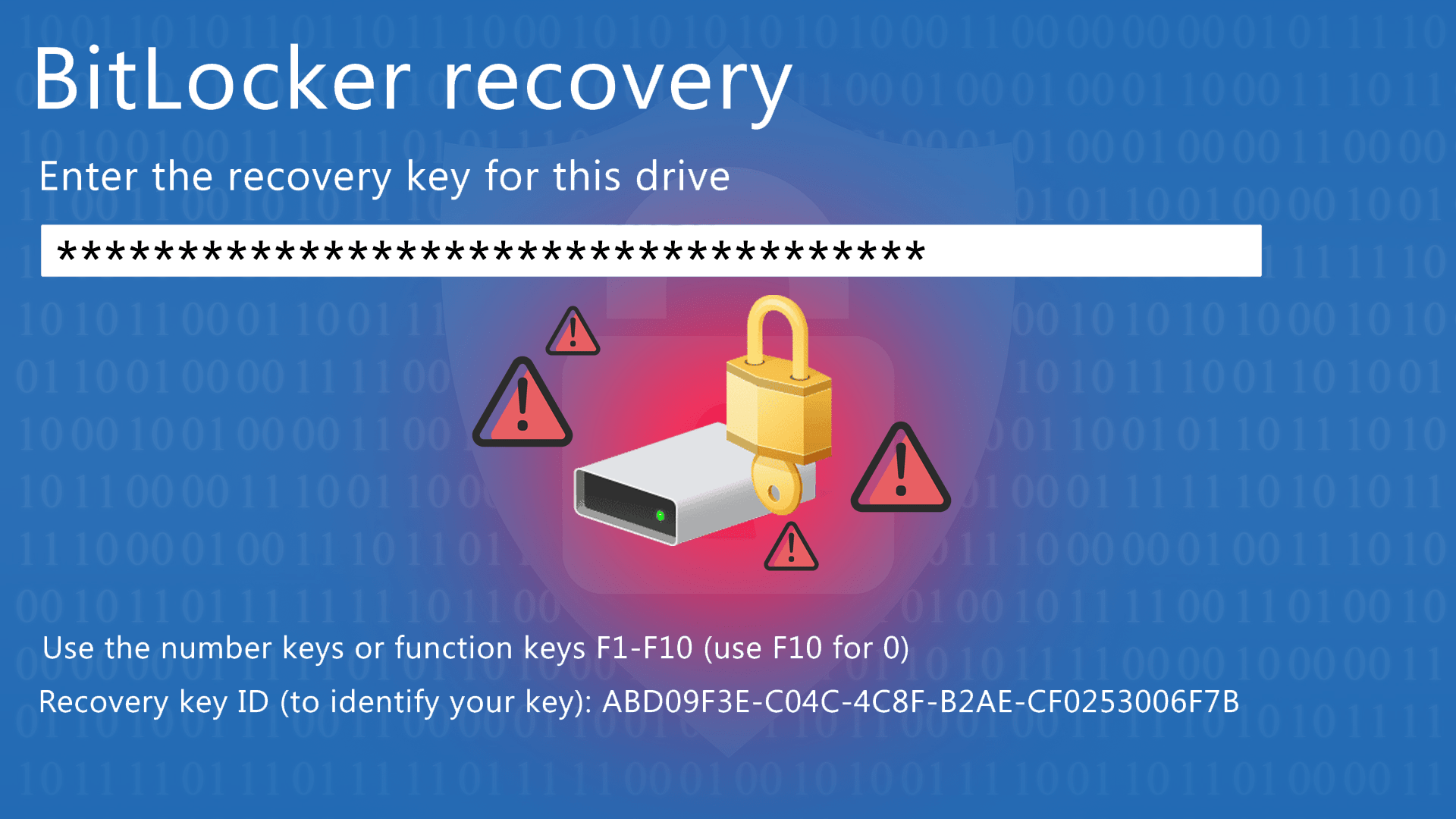
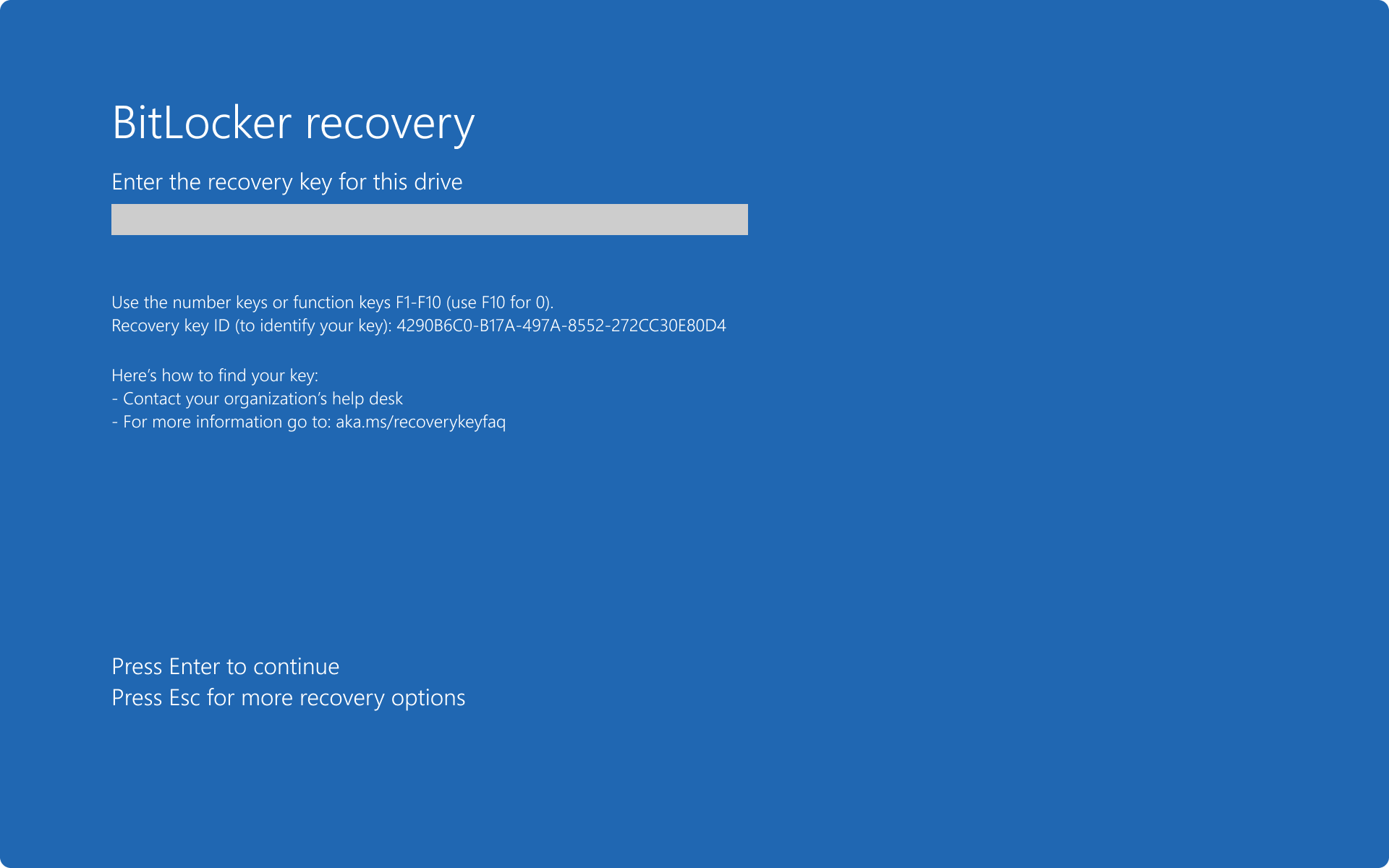
O întrebare frecventă: „Computerul meu mi-a cerut brusc cheia de recuperare astăzi . Mi-a fost compromis sistemul?” De obicei, nu. Actualizările de firmware/UEFI, modificările Secure Boot, modificările hardware sau anumite drivere pot altera măsurătorile TPM și pot declanșa provocarea. Introduceți cheia, conectați-vă și, dacă evenimentul coincide cu o modificare recentă, nu există nicio indicație de intruziune. Dacă nu vă amintiți unde ați salvat-o, verificați contul Microsoft/ID-ul de conectare/AD DS sau orice imprimări/fișiere .txt/.bek pe care le-ați fi generat.
În ceea ce privește securitatea, BitLocker este robust dacă este configurat corect. Cele mai bune practici esențiale :
- Folosi TPM + PIN la început pentru a întări factorul de posesie (TPM) cu cunoștințe (PIN).
- permite Încărcare sigură pentru a preveni bootloader-ele rău intenționate.
- Protejați și auditați custodia cheilor de recuperare (AD/Introducere ID și acces restricționat).
- Configurați blocarea sesiunii și hibernarea securizată pentru a minimiza ferestrele de oportunitate.
Niciun sistem nu este infailibil și este înțelept să fim conștienți de vectorii de vulnerabilitate teoretici și practici: atacuri la bootare în medii fără Secure Boot, bootare la rece (scoaterea/citirea RAM-ului imediat după oprire) sau problema clasică a „notiței adezive” cu cheia de recuperare. Cu disciplină operațională și controale firmware , aceste riscuri sunt reduse la minimum.
BitLocker are și considerații de utilizare: nu toate edițiile de Windows îl includ (de exemplu, Windows 10 Home necesită metode alternative sau criptarea dispozitivului, dacă este acceptată), iar pe computerele fără TPM, trebuie să vă bazați pe unități USB bootabile sau parole (care sunt mai vulnerabile). Modificările semnificative ale hardware-ului sau anumite actualizări pot necesita pași suplimentari de deblocare. Cu toate acestea, performanța este optimizată , iar impactul este de obicei minim pe hardware-ul modern.
Pentru unitățile amovibile, BitLocker To Go vă permite să protejați unitățile flash USB și hard disk-urile externe, fiind ideal pentru datele pe care le aveți în deplasare. În funcție de instrumentele terțe implementate în organizația dvs., gestionarea acestor suporturi de stocare poate fi limitată ; revizuiți politica IT înainte de a standardiza utilizarea lor.
Cerințele de partiționare și pregătire nu ar trebui trecute cu vederea în implementările vechi. Unitatea de sistem (boot) trebuie să rămână necriptată și separată de unitatea sistemului de operare. În instalările Windows moderne, această configurație este creată automat, dar în scenariile vechi, se poate utiliza BitLocker Drive Preparation Tool sau diskpart pentru a redimensiona și a crea partiția corespunzătoare. Volumul este considerat securizat doar atunci când este complet criptat și protejat activ.
În ceea ce privește compatibilitatea sistemelor de operare: Windows 11/10 Pro, Enterprise și Education acceptă BitLocker; Windows 8.1 Pro/Enterprise îl acceptă și el, iar în Windows 7 este disponibil în Enterprise/Ultimate. În lumea serverelor, este prezent de la Windows Server 2008 și versiunile ulterioare . Dacă luați în considerare criptarea multiplatformă (Linux/Windows) sau software open-source strict auditat, alternative precum VeraCrypt ar putea fi mai potrivite în unele cazuri.
Dacă gestionați flote auto, o strategie completă include:
- PG Pentru a forța criptarea la alăturarea la domeniu, alegeți algoritmul (de exemplu, XTS-AES 256) și solicitați TPM+PIN.
- AD DS/Introduceți ID-ul ca depozit de chei de recuperare și pentru raportarea conformității.
- MDM (de exemplu, Intune) pentru computerele care se conectează rar la rețeaua VPN a companiei.
- Integrare cu instrumente de securitate care vă permit să blocați, să inventariați și să răspundeți la pierdere/furt, combinând BitLocker (protejarea datelor) cu funcții de localizare sau blocare la distanță (protejarea dispozitivului).
O notă utilă: BitLocker nu implementează autentificarea unică (Single Sign-On) înainte de pornire. După ce trece autentificarea inițială (TPM/PIN/cheie), utilizatorul se conectează normal la Windows. Acest lucru este în concordanță cu obiectivul de a securiza mediul înainte de încărcarea sistemului.
Întrebări cheie, greșeli frecvente și cazuri din viața reală
Când ar trebui să utilizați BitLocker? Ori de câte ori computerul dvs. stochează informații pe care nu doriți să le expuneți : de la date personale (act de identitate, fluturași de salariu, înregistrări financiare) la documente ale clienților, planuri, contracte sau proprietate intelectuală. Pentru profesioniștii care călătoresc sau lucrează în cafenele, spații de coworking și aeroporturi, este o salvare în caz de furt.
Este complicat pentru utilizatorii finali? Nu în mod special . Interfața vă ghidează prin alegerea protecțiilor și crearea de copii de rezervă ale cheii. Punctul critic este stocarea securizată a cheii de recuperare . Dacă dispozitivul dvs. este asociat unui ID Entra sau unui domeniu, probabil că a fost deja copiat; dacă este un computer personal, salvați-l în contul dvs. Microsoft și, dacă doriți, imprimați o copie. Evitați stocarea acestuia chiar pe computerul criptat.
De ce solicită uneori parola după pornirea computerului? Acest lucru coincide de obicei cu modificările de firmware/boot, activarea Secure Boot, actualizările TPM sau înlocuirea hardware-ului . BitLocker detectează o abatere și intră în modul de recuperare. Introduceți parola și, dacă totul este în ordine, nu o va solicita din nou decât dacă există modificări ulterioare.
Afectează BitLocker performanța? Pe sistemele moderne, impactul este minim , mai ales dacă hardware-ul acceptă accelerarea AES (instrucțiuni specifice procesorului). Alegerea AES 128 poate oferi o creștere a performanței; AES 256 oferă securitate criptografică suplimentară în mediile reglementate.
Ce se întâmplă fără TPM? Puteți configura o parolă sau o cheie de boot pe o unitate USB , dar veți pierde validarea integrității pre-boot. În plus, o parolă fără o politică de blocare este mai vulnerabilă la atacuri de tip brute-force . Dacă este posibil, optați pentru TPM 2.0 + UEFI + Secure Boot.
Ce se întâmplă dacă vreau să criptez o unitate USB pentru a transporta date? Folosește BitLocker To Go . Nu uita să te coordonezi cu departamentul IT dacă firma ta utilizează platforme de securitate care impun politici specifice asupra suporturilor amovibile (de exemplu, solicitarea unei parole complexe sau refuzul utilizării unităților neaprobate).
O notă juridică și de conformitate: în cazul dispozitivelor criptate, un furt poate rămâne un incident hardware și nu o încălcare a datelor care trebuie raportată, în funcție de cadrul de reglementare și de analiza riscurilor. Cu alte cuvinte, criptarea este o măsură crucială de atenuare pentru GDPR și alte reglementări, deși nu înlocuiește copiile de rezervă, controlul accesului, înregistrarea evenimentelor sau gestionarea vulnerabilităților.
În cele din urmă, dacă integrați BitLocker cu soluții endpoint pentru întreprinderi, evitați politicile care se suprapun (GPO vs. consolă de securitate) care ar putea cauza erori de criptare. Dacă un computer a fost criptat local și platforma nu are cheia sa, decriptați și recriptați folosind politica oficială. Consecvența politicilor simplifică asistența și recuperarea.
Adoptarea cu înțelepciune a BitLocker - TPM + PIN, Secure Boot, parole securizate și politici consecvente - face diferența dintre pierderea unui dispozitiv și pierderea datelor . În viața de zi cu zi, abia dacă veți observa, dar când ceva nu merge bine, veți fi recunoscător că aveți datele criptate, parolele sub control și certitudinea că, chiar dacă hardware-ul dispare, documentele rămân doar ale dumneavoastră.