- Microsoft implementează treptat noi funcții prin intermediul tehnologiei de întreținere și al actualizărilor din Magazin.
- Există instrumente open-source precum ViveTool care vă permit să forțați activarea funcțiilor latente din sistem.
- Anumite funcții avansate de inteligență artificială și productivitate sunt rezervate exclusiv dispozitivelor Copilot+ PC.
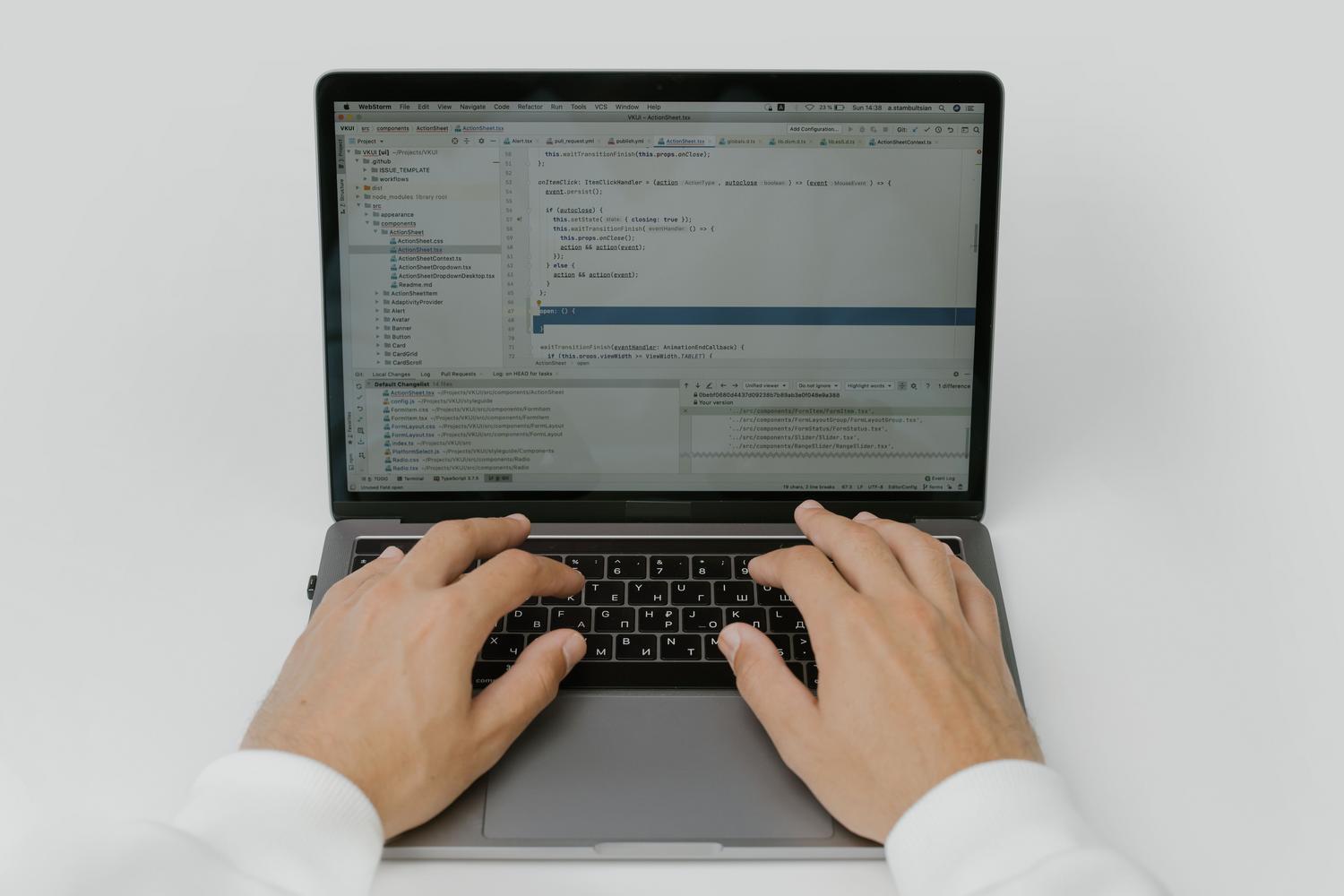
Sunt sigur că ți s-a întâmplat și ție: îți actualizezi sistemul, repornești computerul și, când te întorci la desktop, observi că lipsesc acele funcții noi pe care le-ai văzut în videoclipurile de pe YouTube sau pe blogurile de tehnologie. Nu este vorba că PC-ul tău este defect sau că actualizarea a eșuat; ceea ce se întâmplă este că Microsoft folosește un sistem de lansare treptată , lansând funcții puțin câte puțin pentru a preveni blocările sistemului sau erorile pe scară largă.
Vestea bună este că nu trebuie să stai degeaba așteptând ca algoritmul să decidă că e rândul tău. Dacă ești curios și vrei să încerci instrumentele de productivitate, inteligență artificială și design înaintea majorității oamenilor, există modalități sigure de a forța activarea lor. De la calea oficială pentru cei mai răbdători până la trucuri pentru utilizatorii avansați , iată cum să iei înaintea programului Microsoft.

Calea oficială: Actualizări și Programul Insider
Pentru cei care preferă să nu atingă nimic intern, procesul este cel obișnuit. Microsoft oferă îmbunătățiri prin actualizări anuale de funcții , în general în a doua jumătate a anului, și prin patch-uri de întreținere lunare. De asemenea, este foarte comun ca aplicațiile cheie să fie actualizate direct din Microsoft Store.
Dacă vrei să mergi mai departe fără a utiliza instrumente externe, te poți înscrie în Programul Windows Insider . În funcție de canalul ales (Dev sau Beta), vei primi versiuni preliminare. Cu toate acestea, chiar și ca utilizator Insider, unele funcții sunt supuse testării A/B , ceea ce înseamnă că doar un grup select de utilizatori le văd activate în mod implicit.

Deblocarea funcțiilor ascunse cu ViveTool
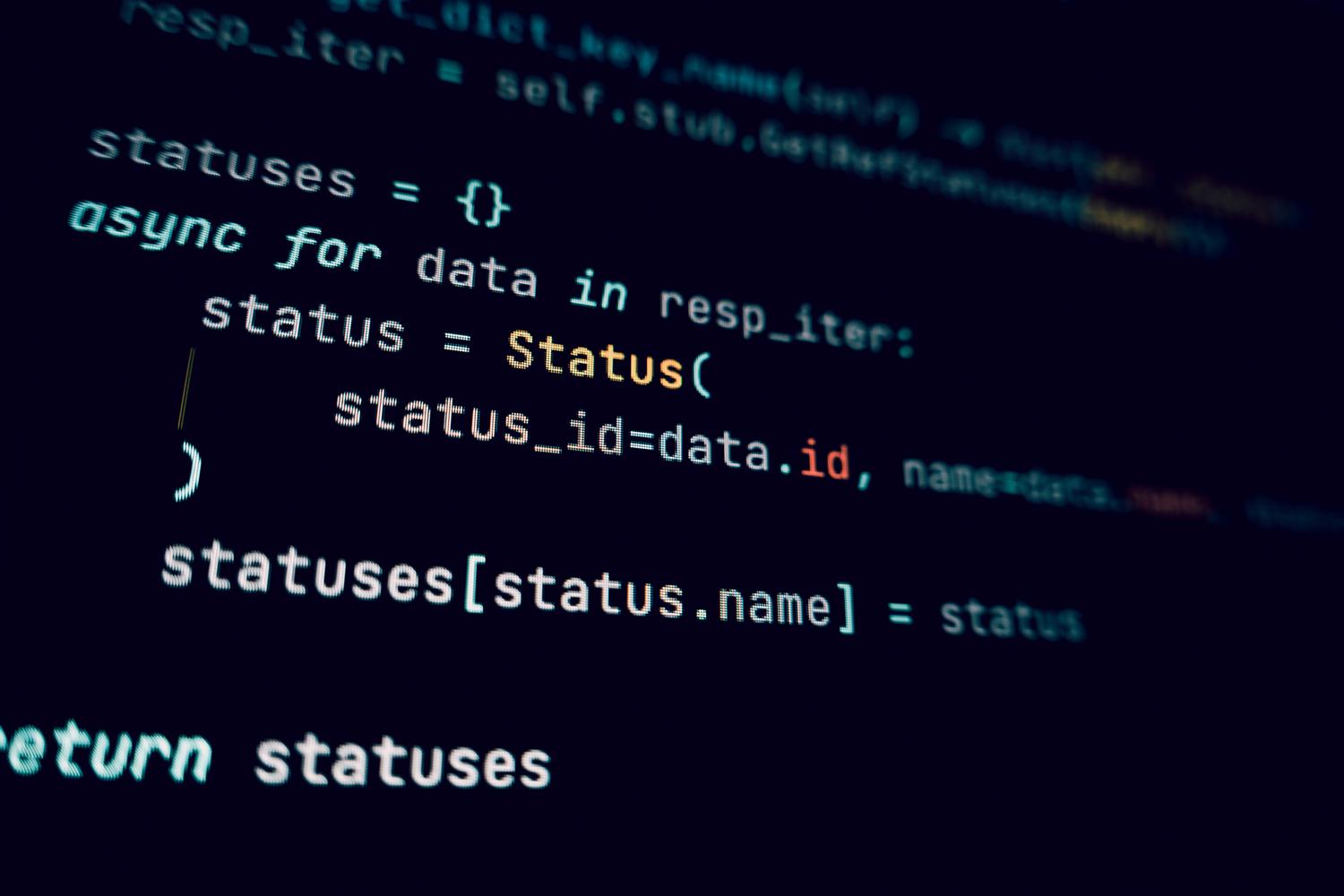
Când funcțiile sunt deja pe hard disk, dar sunt inactive, intervine ViveTool . Acesta este un utilitar portabil, open-source, care vă permite să activați ID-uri specifice de funcții pe care Microsoft le-a lăsat inactive. Este instrumentul ideal pentru cei care doresc să își optimizeze fluxul de lucru fără a aștepta luni întregi.
Pentru început, este vital să verificați versiunea și ediția de Windows 11 pe PC-ul dvs. pentru a vă asigura că aveți instalată versiunea corectă (cum ar fi versiunea 26100.6725 sau o versiune ulterioară). Fără baza de cod corectă, comanda va fi inutilă. După descărcarea ViveTool din depozitul său oficial și extragerea acestuia într-un folder simplu (de exemplu, C:\Vive), procesul este următorul:
- Deschideți Prompt de comandă (CMD) rulându-l ca administrator.
- Navigați la folderul instrumentului folosind comanda cd urmat de traseu.
- Executați comanda de activare: vivetool /enable /id:FUNCTION_ID.
- Reporniți computerul pentru ca modificările să intre în vigoare.
De exemplu, există comenzi grupate care vă permit să activați simultan noul meniu Start unificat , widget-urile ecranului de blocare sau îmbunătățirile File Explorer . Dacă nu vă place ceva sau observați instabilitate, puteți reveni la starea inițială schimbând comanda /enable în /disable.

Funcții noi cheie și îmbunătățiri ale sistemului
Prin forțarea acestor activări, veți observa schimbări semnificative în experiența utilizatorului. File Explorer este unul dintre cei mai mari beneficiari, obținând meniuri contextuale mai curate, posibilitatea de a restaura filele deschise după repornire și extragerea mai rapidă a fișierelor comprimate în formate precum .7z sau .rar.
În ceea ce privește interfața, meniul Start reproiectat își propune să unifice aplicațiile fixate și recomandările într-o singură vizualizare. În plus, au fost introduse setări astfel încât pictogramele din bara de activități să se adapteze automat la spațiul disponibil, prevenind tăierea numelor aplicațiilor. Pentru jucători și creatori, este acum posibilă deschiderea Centrului de notificări de pe un monitor secundar, o funcție foarte solicitată de ceva vreme.
Ecosistemul de inteligență artificială și PC-urile Copilot+
Este important să se facă diferența între funcțiile generale și cele exclusive ale Copilot+ PC . Aceste dispozitive dispun de o NPU (Unitate de Procesare Neuronală) capabilă să proceseze trilioane de operații pe secundă, permițând inteligenței artificiale generative să ruleze local, fără a se baza în totalitate pe cloud.
Printre aceste funcții exclusive se numără „Click to Do ”, care analizează ceea ce vedeți pe ecran pentru a sugera acțiuni rapide, și funcția Memories , care vă permite să căutați capturi de ecran folosind limbajul natural. De asemenea, oferă o căutare semantică Windows , mult mai inteligentă decât căutarea tradițională după cuvinte cheie, și un instrument de depanare încorporat în panoul Setări pentru a rezolva automat problemele.

Management avansat pentru medii profesionale

Pentru cei care gestionează rețele în companii sau instituții de învățământ, Microsoft implementează controlul temporizării funcțiilor . Acest lucru previne ca o actualizare lunară să perturbe fluxurile de lucru critice din cadrul unei organizații. Administratorii IT pot utiliza Politica de grup (GP) sau MDM pentru a activa aceste opțiuni la scară largă.
Au fost adăugate instrumente puternice, cum ar fi Rapid System Recovery , care caută în cloud soluții pentru erorile critice de boot, și posibilitatea de a elimina bloatware-ul Windows 11 folosind PowerShell sau politici pentru a menține computerele curate. În plus, compatibilitatea cu Wi-Fi 7 este acum o realitate în cele mai recente versiuni, oferind stabilitate și viteză semnificativ îmbunătățite în mediile aglomerate.
