- Utilizarea unor instrumente specializate precum Winaero Tweaker și O&O ShutUp10++ pentru îmbunătățirea confidențialității și a performanței.
- Dezactivarea serviciilor de telemetrie critice, a proceselor Xbox și a funcțiilor de rețea neutilizate.
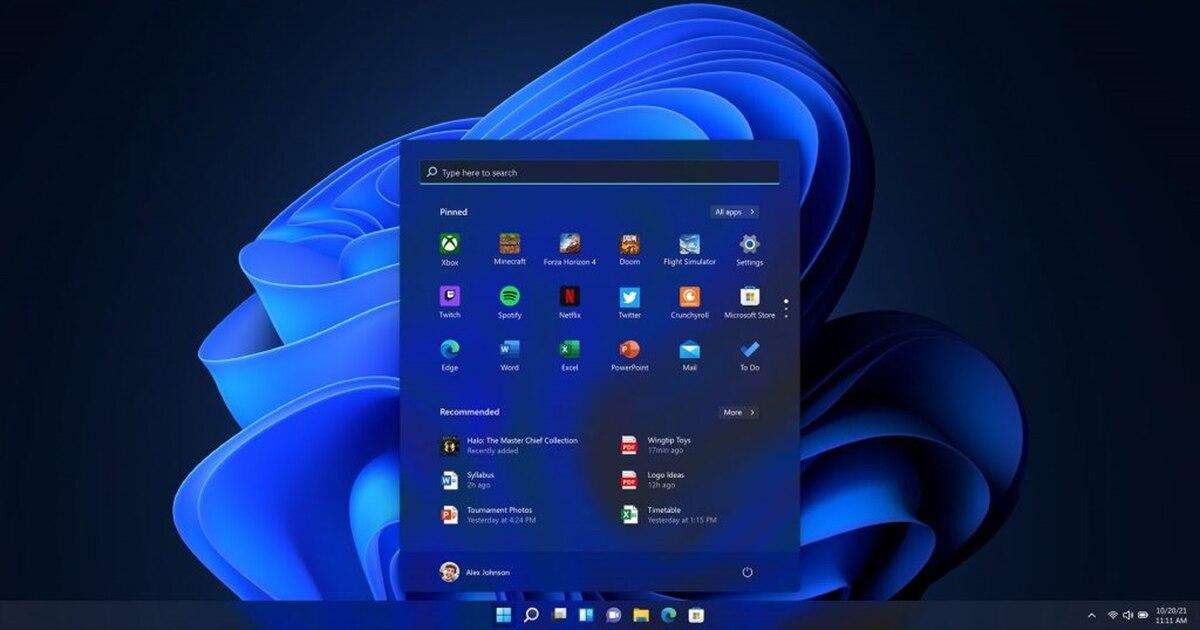
- Eliminarea elementelor vizuale intruzive, cum ar fi widget-urile de știri și recomandările din meniul principal.
Dacă observați că calculatorul dvs. nu funcționează la fel de bine ca atunci când l-ați cumpărat, nu vă faceți griji că hardware-ul este învechit. În majoritatea cazurilor, problema constă în faptul că Windows 11 oferă o gamă largă de servicii. care rulează în fundal fără ca noi să observăm, consumând resurse de care computerul are nevoie pentru sarcini importante.
Microsoft a optat pentru o interfață modernă și automatizată, dar această comoditate vine cu un preț: eficiența. Mai ales dacă aveți un HDD sau un PC mid-range. eliberează RAM și CPU Eliminarea proceselor inutile poate face răspunsul sistemului vizibil mai agil, restabilind acea scânteie de viteză care pare să se fi pierdut.
Instrumente avansate pentru curățarea sistemului
Pentru cei care caută o curățare profundă fără a edita excesiv registrul, există programe care fac treaba murdară. De exemplu, Winaero Tweaker este o bijuterie ceea ce vă permite să ajustați totul, de la estetica vizuală la dezactivarea telemetriei și controlul actualizărilor automate, permițând utilizatorului să decidă exact ce componente ar trebui să rămână active.
Dacă cea mai mare îngrijorare a ta este că Microsoft nici măcar nu știe culoarea șosetelor tale, O&O ShutUp10++ este alegerea idealăAcest utilitar se concentrează pe confidențialitate, permițându-vă să blocați trimiterea de diagnostice către servere la distanță și să neutralizați funcțiile intruzive precum Copilot, utilizând un sistem de culori pentru a indica care modificări sunt sigure și care ar putea fi riscante.
Pentru cei mai curajoși sau administratori de sistem, scriptul Win11Debloat rulează prin PowerShellNu are o interfață plăcută, dar este letală împotriva bloatware-ului, permițându-vă să ștergeți aplicațiile preinstalate și să curățați bara de activități automat și rapid.
În cele din urmă, avem W10Privacy, un instrument foarte organizat Clasifică riscurile sub etichete precum rețele, căutări și servicii de sistem. Este ideal pentru cei care preferă o abordare meticuloasă, bifând fiecare căsuță pentru a închide lacunele de confidențialitate lăsate deschise în mod implicit.
Setări rapide ale interfeței și pornire
Nu trebuie să fii expert ca să observi o îmbunătățire; uneori e suficient să Eliminați caseta de căutare din bara de activități Din meniul de personalizare, poți economisi spațiu și poți reduce distragerile vizuale. În mod similar, notificările constante despre contul tău OneDrive sau despre copiile de rezervă pot fi ușor dezactivate, astfel încât să nu interfereze cu fluxul de lucru.
Widget-urile de știri sunt un alt exemplu de umplutură. Fluxul MSN este de obicei irelevant pentru majoritatea oamenilor, așa că ascunde panoul widget Nu numai că curăță ecranul, dar economisește și lățime de bandă și memorie. De asemenea, este recomandat să accesați secțiunea de aplicații și gestionează pornirea PC-ului, dezactivând tot ce nu avem nevoie să fie încărcat imediat ce pornim computerul.
În ceea ce privește meniul Start, Microsoft insistă să ne afișeze recomandări pentru fișiere și site-uri web recente. Deși secțiunea nu poate fi eliminată complet, reduce informațiile afișate Setările de personalizare ajută la menținerea unui mediu mai curat și mai puțin haotic.
Servicii de sistem pe care le puteți dezactiva
Înainte de a atinge serviciile, este vital creați un punct de restaurare pentru a evita ca sistemul să devină inutilizabil dacă facem o greșeală. Odată securizat, putem merge la managerul de servicii și le putem seta pe cele pe care nu le folosim la „Dezactivat”. De exemplu, dacă nu ești jucător, toate serviciile Xbox Live Sunt o greutate moartă pe disc și RAM.
Dacă nu aveți o imprimantă conectată, coada de imprimare și notificările acesteia Sunt acolo doar pentru a irosi resurse. Același lucru este valabil și pentru serviciul de fax, o relicvă tehnologică pe care nimeni nu o mai folosește, sau pentru serviciile de mașini virtuale Hyper-V dacă nu lucrați cu medii virtualizate.
Pentru a îmbunătăți confidențialitatea, se recomandă Dezactivați telemetria și experiențele utilizatorilorAcestea sunt dispozitivele responsabile pentru trimiterea datelor de utilizare către Microsoft. De asemenea, dacă nu utilizați modul avion sau nu aveți nevoie ca Windows să vă cunoască locația exactă, puteți dezactivați serviciul de geolocalizare și cea a administrației radio.
Un punct critic este actualizarea Microsoft Edge; dacă utilizați Chrome sau Firefox, îl puteți dezactiva, dar Aveți grijă să nu atingeți Windows Updatedeoarece încetarea primirii de patch-uri de securitate reprezintă un risc prea mare pentru orice utilizator.
După aplicarea acestor reduceri și repornirea computerului, veți observa că Timpul de pornire este mai rapid, iar memoria RAM este mai clarăÎn cele din urmă, este vorba despre transformarea unui sistem de operare aglomerat într-un instrument eficient care se adaptează nevoilor tale reale, nu dictatelor producătorului.