- Funcția SEQUENCE generează tablouri de numere consecutive prin personalizarea rândurilor, coloanelor, începutului și incrementării.
- Poate fi combinat cu alte funcții precum TEXT, DATE, RAND sau RANDOM pentru a crea calendare, date de testare și numerotare dinamică.
- Funcția SEQUENCE este disponibilă în versiunile moderne de Excel și în Google Sheets, cu mici diferențe regionale de sintaxă.
- Există metode alternative pentru crearea secvențelor (tragere, umplere, Apps Script), dar SEQUENCE oferă soluția cea mai flexibilă și automată.
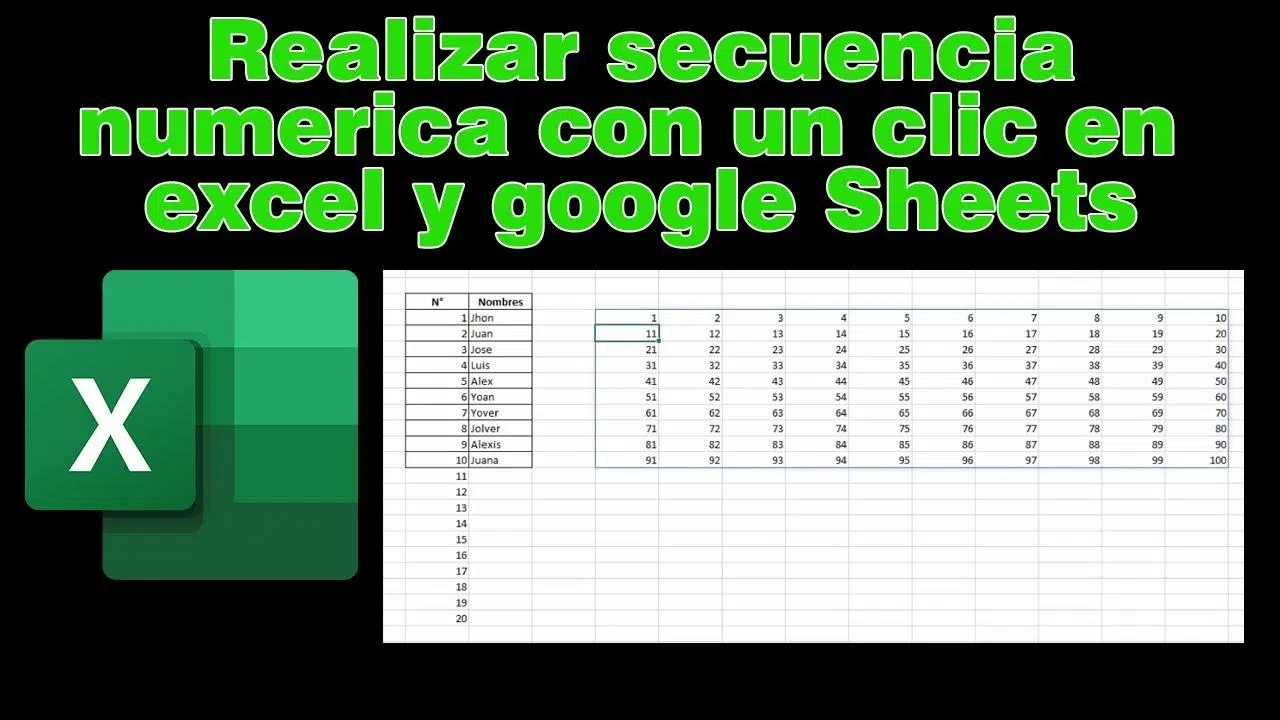
Dacă te-ai trezit vreodată scriind 1, 2, 3… manual pe o foaie de calculȘtii că este una dintre cele mai plictisitoare sarcini din lume. Și când nu sunt 10 rânduri, ci 500 sau 1000, devine din plictisitor în insuportabil. Din fericire, Excel și Google Sheets au o funcție concepută tocmai pentru asta: SECVENŢĂ, capabil să creeze liste de numere în bloc cu o singură formulă.
Deși ar putea suna puțin „tehnic”, funcția SEQUENCE este mult mai simplă decât pare. Cu câteva argumente bine definite, puteți genera tabele complete de numere ordonate, serii care cresc sau descrescDate legate, coduri contabile și chiar date eșantion pentru rapoartele dvs. Să aruncăm o privire mai atentă asupra modului în care funcționează în Excel și Foi de calcul Google și cum să profităm la maximum de ele cu exemple din lumea reală și sfaturi utile.
Ce este funcția SEQUENCE și la ce se folosește?
Funcția SEQUENCE (în engleză) SECVENŢĂ) este folosit pentru generați o matrice de numere consecutive „Se revarsă” pe foaie, ocupând mai multe rânduri și coloane. Cu alte cuvinte, scrii formula într-o singură celulă și aceasta umple un bloc întreg cu numere consecutive.
Comportamentul său este foarte similar în Excel și Google Sheets: în ambele cazuri, când introduceți formula, veți primi o matrice dinamicăAceasta înseamnă că rezultatul nu este o singură valoare, ci un set de celule care se umplu automat începând de la celula inițială.
Imaginează-ți că ai nevoie de un tabel care să aibă numere de la 1 la 20, pe 4 rânduri și 5 coloane. În loc să-l completezi număr cu număr, ai folosi pur și simplu =SEQUENCE(4;5) (într-un cadru regional care folosește punct și virgulă) sau =SEQUENCE(4;5) (în configurația cu virgulă) și gata: veți avea un bloc de 4x5 cu numere de la 1 la 20.
Această funcție este utilă în special atunci când doriți să creați serii numerice controlateNumărați în creștere sau în scădere, săriți cu zeci, generați identificatori, simulați date sau pregătiți structuri pentru rapoarte, tablouri de bord sau tabele pivot în excel.
Sintaxa SEQUENCE în Excel și Google Sheets
La definiție formală Sintaxa funcției SEQUENCE este foarte similară în ambele instrumente. Sintaxa generală este:
Sintaxă generală: =SECUENCIA(filas; columnas; inicio; incremento)
Fiecare argument Are un rol specific și este important să îl înțelegem bine pentru a-i stăpâni funcția și a profita la maximum de el:
| Parte | descriere |
filas |
obligatoriu. Indică numărul de rânduri pe care le va avea matricea rezultată. Este înălțimea blocului de numere care va fi generat. |
columnas |
facultativSpecifică numărul de coloane din matrice. Dacă este lăsat gol, funcția returnează o singură coloană. |
inicio |
facultativAcesta este numărul de la care va începe secvența. Dacă nu este specificat, numărătoarea începe implicit de la 1. |
incremento |
facultativAceasta indică cu cât va avansa sau regresa secvența. Dacă este omisă, crește cu 1; dacă este negativă, secvența va regresa. |
În funcție de setările regionale, funcția poate fi compatibilă virgulă sau punct și virgulă ca separator de argumente. În Spania, punct și virgulă este standardul în Excel și Google Sheets: =SEQUENCE(4;5)În orice caz, dacă inserați un exemplu cu virgule și acesta vă dă o eroare, pur și simplu înlocuiți-le cu punct și virgulă.
Cheia este să înțelegi care rânduri și coloane determină dimensiunea matricei, în timp ce pornește și crește controlul valoarea primului număr și mărimea pasului dintre un număr și următorul.
Exemple de bază de utilizare a SECVENȚEI
Exemple clasice pentru a înțelege cum matricea debordantă este „pictată” pe foaie.
Exemplul 1: SECVENȚĂ doar cu rânduri
Exemplu în A1: Dacă tastați următoarele în celula A1:
Formulă rapidă: =SECUENCIA(2)
Formula va returna o matrice verticală cu 2 rânduri și 1 coloanăcare va fi completat după cum urmează:
| A | B | |
| 1 | 1 | |
| 2 | 2 |
Rețineți că, prin nespecificarea coloanelor, funcția returnează o singură coloană cu valorile 1 și 2Acest comportament este adesea folosit pentru a crea liste verticale simple numerotate de la 1 la n.
Exemplul 2: matrice cu mai multe rânduri și coloane
În A1: Dacă acum scrii în A1:
Formula matricei: =SECUENCIA(2;3)
Funcția va genera o matrice de 2 rânduri și 3 coloaneIntervalul A1:C2 va arăta astfel:
| A | B | C | |
| 1 | 1 | 2 | 3 |
| 2 | 4 | 5 | 6 |
| 3 |
Traseul merge pe rânduri, de la stânga la dreaptaMai întâi A1, apoi B1, C1, apoi A2, B2, C2 etc. Aceasta funcție completează automat numerele de la 1 la 6, fără a le tasta manual.
Exemplul 3: controlul pornirii și incrementării
Dacă doriți ca matricea să nu înceapă de la 1 sau să se incrementeze cu unități, puteți specifica argumentele `start` și `increment`. Încercați acest lucru:
Formula 3-2: =SECUENCIA(2;3;3;2)
rezultat: Rezultatul de la A1 încolo va fi:
| A | B | C | |
| 1 | 3 | 5 | 7 |
| 2 | 9 | 11 | 13 |
| 3 |
Secvența începe în 3 și continuă să crească de la 2 și 23, 5, 7, 9, 11, 13… din nou, completând mai întâi rândul de sus și apoi rândul de jos.
Exemplul 4: secvență descendentă
Creștere negativă: De asemenea, puteți crea liste care merg înapoi folosind un increment negativ. De exemplu:
Formula descendentă: =SECUENCIA(2;3;10;-1)
Secvență descrescătoare: Generați un tabel cu numere descrescătoare începând de la 10:
| A | B | C | |
| 1 | 10 | 9 | 8 |
| 2 | 7 | 6 | 5 |
| 3 | 4 | 3 | 2 |
Cu acest truc poți călări numărătoare inversă controlată în doar câțiva pași, pur și simplu prin ajustarea numărului de rânduri și coloane pentru a include toate valorile dorite.
Liste verticale, liste orizontale și transpoziție de SECVENȚĂ
În mod implicit, când omiteți argumentul coloane, SECVENȚĂ returnează o listă verticalăCu alte cuvinte, veți avea o singură coloană cu atâtea rânduri câte specificați în primul parametru. Aceasta este cea mai comună abordare atunci când doriți o listă de numere într-o singură coloană.
Dacă ceea ce aveți nevoie este un listă orizontală (într-un singur rând), aveți două opțiuni foarte simple: fie setați rândurile = 1 și controlați restul dimensiunii cu coloane, fie generați lista verticală și apoi o transpuneți cu o altă funcție.
Exemplu rapid: De exemplu, pentru a crea un rând cu numere de la 1 la 10, ați folosi:
Formulă orizontală: =SECUENCIA(1;10)
Și dacă aveți deja o secvență verticală, o puteți transforma într-una orizontală aplicând, de exemplu în Excel, funcția TRANSPUNE() pe acea matrice: în acest fel ați trece de la o listă pe o singură coloană la un rând cu aceleași valori.
Acest tip de combinație este foarte practic atunci când pregătești anteturi de tabel, luni la rând sau numerotare orizontală fără a fi nevoie să copiați, lipiți sau trageți.
Exemple practice de SECVENȚĂ în Excel
Utilizări practice: Documentația Excel prezintă câteva utilizări destul de interesante ale funcției SEQUENCE combinate cu alte funcții, concepute pentru a construi rapid date dinamice.
Un exemplu clasic implică generarea unui matrice de 4 rânduri și 5 coloane pur și simplu cu:
Formula 4×5: =SECUENCIA(4;5)
Cu această formulă veți obține un bloc ordonat de numere de la 1 la 20, care poate servi atât ca date de testare, cât și pentru structurarea șabloanelor sau a foilor de calcul care necesită o numerotare clară.
Creați un rând de luni ale anului curent
O utilizare mult mai interesantă este utilizarea funcției SEQUENCE împreună cu funcțiile de formatare a datei și a textului. Imaginați-vă că doriți un rând de luni (ianuarie, februarie, martie etc.) care se actualizează întotdeauna la anul curent, fără a fi nevoie să modificați nimic manual.
Formula propusă de Microsoft combină TEXT, DATA, ANUL, ASTĂZI și SECVENȚĂ în acest fel:
=TEXTO(FECHA(AÑO(HOY());SECUENCIA(1;6);1);"mmm")
Această formulă face următoarele: ia anul curent folosind AN(ASTĂZI()), generează cu SECVENȚĂ(1;6) Numerele lunilor de la 1 la 6 (ianuarie până iunie), creează date cu DATA(an; lună; zi)și, în final, mostrele prescurtate cu TEXT(…;»mmm»)Rezultatul este un rând cu primele șase luni ale anului, actualizate întotdeauna la anul curent.
Generați o matrice crescătoare de numere întregi aleatorii
Un alt exemplu oficial combină SECVENȚA cu ÎNTREG și ALEATOARE pentru a obține o matrice crescătoare de numere aleatoare, utilă pentru generarea de date fictive pentru testare:
Formulă aleatorie: =SECUENCIA(5;6;ENTERO(ALEATORIO()*100);ENTERO(ALEATORIO()*100))
Funcțiile aleatorii sunt folosite aici pentru a defini atât numărul inițial, cât și incrementul. Rezultatul este o matrice de 5 rânduri pe 6 coloane de numere întregi care urmează o progresie, dar ale căror valori se schimbă de fiecare dată când foaia este recalculată.
Liste de coduri sau identificatori contabili
Dacă lucrați în contabilitate sau trebuie să generați coduri de referințăSECVENȚA vă poate economisi mult timp. De exemplu, cu:
Coduri de formule: =SECUENCIA(5;1;1001;1000)
Valori rezultate: Obțineți o coloană de 5 rânduri cu următoarele valori: 1001, 2001, 3001, 4001 și 5001. Este o modalitate foarte rapidă de a genera numerotare cu „salturi” fixe pe care le puteți utiliza apoi ca și coduri de centre de cost, conturi contabile sau identificatori pentru clienți sau proiecte.
SECVENȚĂ în Foi de calcul Google: utilizări tipice și particularități
În Foi de calcul Google, funcția SECVENŢĂ Funcționează aproape identic cu Excel. De asemenea, returnează o matrice care pornește de la celula sursă și are aceeași sintaxă de argumente: rânduri, coloane, început, incrementare.
Exemplu rapid: Un exemplu simplu ar fi:
Fișe cu formule: =SEQUENCE(5;1;1;1)
care generează o coloană de 5 rânduri, începând de la 1 și crescând cu 1. Este exact aceeași idee ca în Excel, doar că în interfața Google Sheets.
Marele avantaj al funcției SEQUENCE în Sheets este că vă permite să controlați secvențe numerice dinamice și le puteți combina cu ușurință cu alte funcții ale instrumentului în sine sau cu matrici pe care le-ați creat deja folosind ARRAYFORMULA, ROW etc.
Numerotare simplă versus trucuri drag-and-drop
Este adevărat că în Google Sheets poți numerota rapid folosind trucul clasic al trageți ghidajul de umplereDe exemplu, tastezi 1 în A1, 2 în A2, selectezi ambele și trage în jos: foaia detectează modelul și continuă cu 3, 4, 5…
De asemenea, puteți folosi meniul Editare → Umplere → Serie Pentru a genera o listă mai lungă fără a fi nevoie să o trageți jumătate de kilometru. Acolo puteți specifica pasul (1, 2, 10 etc.) și o limită finală.
Totuși, toate aceste metode sunt staticOdată ce lista este generată, dacă inserați rânduri, modificați structura sau trebuie să modificați intervalul, trebuie să refaceți padding-ul. Cu SEQUENCE, însă, numerotarea se adaptează automat dacă modificați numărul de rânduri din matrice sau ajustați formula.
ROW, ARRAYFORMULA și Apps Script ca alternative
În Foi de calcul Google, există și alte abordări populare pentru numerotare, mai ales atunci când doriți ceva dinamic, dar nu aveți nevoie de flexibilitatea completă a funcției SEQUENCE. O opțiune tipică este utilizarea funcției RÂND() Asa de:
Formula ROW: =FILA()-FILA($A$1)+1
Recalculare: Ideea este că, prin lipirea acelei formule în celula inițială și tragerea ei în jos, fiecare rând își calculează propriul număr de ordine. Dacă inserați un rând nou deasupra, recalcularea rămâne consistentă, iar numerele rămân ajustate corect.
Dacă vrei să mergi mai departe, poți combina FILA cu ARRAYFORMULA pentru a umple un întreg interval dintr-o dată folosind o singură formulă:
Formula ARRAY: =ARRAYFORMULA(FILA(A1:A100)-FILA(A1)+1)
Numerotare 1-100: Aceasta operațiune creează automat numerotarea de la 1 la 100 în coloana aleasă, fără a fi nevoie să trageți. Prin modificarea valorii A100, puteți ajusta dimensiunea după cum este necesar.
În cele din urmă, pentru utilizatorii avansați, Google Apps Script vă permite să generați secvențe cu logică personalizatăÎn Excel puteți automatiza și sarcini cu programarea macrocomenzilor în ExcelDe exemplu, puteți scrie un script scurt care completează doar numere impare, numără invers cu salturi neregulate sau intervale de numere bazate pe anumite condiții.
Probleme frecvente: celule îmbinate și matrice debordante
Unul dintre cele mai confuze lucruri pentru noii utilizatori ai Google Sheets este încercarea de a utiliza SEQUENCE în celule combinateDacă aveți, de exemplu, grupuri de patru celule îmbinate și doriți ca fiecare bloc să afișeze un număr dintr-o numărătoare inversă (1500, 1496, 1492 etc.), funcția SEQUENCE în sine nu funcționează bine cu acea structură.
Matricele dinamice, atât în Foi de calcul, cât și în Excel, au nevoie spațiu contigu fără obstacole care să împiedice depășirea limitei. Dacă intervalul pe care încearcă să îl extindă are celule îmbinate, conținut existent sau restricții, este probabil să întâmpinați erori sau pur și simplu să nu vedeți rezultatul așteptat.
În aceste cazuri, ar putea fi mai eficient să creați mai întâi secvența. într-o gamă curată, necombinată... și apoi utilizați referințe, formule suplimentare sau chiar un mic script pentru a plasa fiecare valoare în blocul de celule îmbinate care vă interesează.
În plus, în Excel-ul modern, atunci când o matrice debordantă întâlnește date blocante, eroarea apare de obicei #REPĂRSIRE!Este recomandabil să revizuiți aceste mesaje, să curățați zona dacă este necesar și să verificați dacă nicio dată preexistentă nu interferează cu rezultatul SECVENȚEI.
Funcții conexe și combinații utile
Combinații utile: SECVENȚA este rareori utilizată izolat atunci când se caută soluții puternice. De obicei, este combinată cu alte funcții de generare dinamică de date și array-uri.
în Excel, funcții precum CĂUTARE V în Excel și alte secvențe de susținere funcționează adesea foarte bine împreună cu SECVENȚĂ:
- M.UNIT (sau similar în versiunea dvs.), care returnează un matrice de identitate de dimensiunea specificată, cu unități pe diagonală și zerouri în restul.
- RANDARRAY / MATRIZALEAT, capabilă să genereze matrici de numere aleatoare, care pot servi drept bază pentru simulări sau teste.
- FILTRU, care vă permite să selectați doar rândurile sau coloanele care îndeplinesc anumite condiții dintr-o matrice generată cu SEQUENCE.
- SORTARE și SORTARE DUPĂ, pentru a reorganiza datele produse cu SEQUENCE, de exemplu dacă doriți o numerotare care depinde de ordinea unei alte coloane.
- UnicosAcest lucru este util atunci când generați liste și doriți să păstrați doar valorile nerepetitive.
Aceste blocuri funcționale, împreună cu conceptul de matrici dinamice și comportament de depășireAcestea vă permit să construiți soluții destul de avansate fără a recurge la macrocomenzi sau programare complexă.
În Foi de calcul Google, combinarea dintre SEQUENCE și ARRAYFORMULA, FILTRU, FEL, UNIC sau funcții de dată, cum ar fi ASTĂZI, LUNAetc., deschide calea către rapoarte și tablouri de bord actualizabile care generează propriile secvențe pe baza datelor disponibile.
Avantaje față de numerotarea manuală sau cu trucuri de bază
Comparativ cu metodele tradiționale (scrierea de mână, glisarea ghidajului de umplere sau utilizarea meniului Umplere/Serie), funcția SECVENȚĂ are mai multe avantaje importante în viața de zi cu zi:
Pe de o parte, vă permite să creați liste extrem de lungi (sute sau mii de rânduri) fără a derula sau a trage. Pur și simplu specificați numărul de rânduri și coloane, iar matricea apare instantaneu - foarte convenabil atunci când lucrați cu volume mari de date.
Pe de altă parte, secvențele generate cu SEQUENCE sunt ușor de întreținutDacă ulterior trebuie să extindeți sau să reduceți intervalul, pur și simplu modificați argumentul rândului sau coloanei, fără a fi nevoie să refaceți nimic manual. În plus, deoarece sunt formule, acestea pot depinde de alte celule, permițându-vă să creați secvențe care cresc sau se micșorează automat în funcție de anumite condiții.
Evitați erorile umane: Un alt aspect interesant este faptul că funcția SEQUENCE evită erorile umane tipice: uitarea unui număr, omiterea accidentală a unuia sau repetarea acestuia neintenționat. Prin delegarea acestei sarcini către această funcție, asigurați o numerotare consistentă și continuă, atât în ordinea crescătoare, cât și în cea descendentă.
În cele din urmă, prin posibilitatea de a controla începutul și incrementarea, funcția se adaptează perfect la contexte foarte diferite: de la numerotarea rândurilor în rapoarte inclusiv crearea de serii temporale de date, generarea de coduri tehnice sau asamblarea structurilor pentru simulări de date.
Mai putin timp: Odată ce începi să îl folosești, vei observa că sarcinile care înainte durau câteva minute (sau chiar mai mult) se reduc la scrierea unei singure formule bine gândite.
Prin utilizarea funcției SEQUENCE în Excel și Google Sheets și combinarea acesteia cu funcții de tip dată, text, filtrare sau matrice dinamică, puteți lăsa foaia de calcul să facă munca grea: numerotare, creare de serii și generare de date structurate Devine o chestiune de secunde, cu formule ușor de ajustat și practic fără risc de erori manuale.

Cuprins
- Ce este funcția SEQUENCE și la ce se folosește?
- Sintaxa SEQUENCE în Excel și Google Sheets
- Exemple de bază de utilizare a SECVENȚEI
- Liste verticale, liste orizontale și transpoziție de SECVENȚĂ
- Exemple practice de SECVENȚĂ în Excel
- SECVENȚĂ în Foi de calcul Google: utilizări tipice și particularități
- Probleme frecvente: celule îmbinate și matrice debordante
- Funcții conexe și combinații utile
- Avantaje față de numerotarea manuală sau cu trucuri de bază