- Secure Boot este esențial pentru instalarea sau actualizarea la Windows 11 și protejează PC-ul de la pornire.
- Înainte de a activa Secure Boot, este esențial să verificați compatibilitatea computerului și să faceți copii de rezervă.
- Procesul include actualizarea firmware-ului, trecerea la UEFI, conversia discului la GPT și activarea Secure Boot din BIOS/UEFI.
Mulți utilizatori care doresc să instaleze sau să facă upgrade la Windows 11 se confruntă cu o cerință esențială: activarea funcției Secure Boot. Această caracteristică de securitate, deși vitală pentru protejarea computerului de amenințări, poate fi confuză dacă nu ați interacționat niciodată cu setările UEFI sau BIOS ale computerului. Dacă vă aflați în această situație, nu vă faceți griji, iată un ghid complet cu tot ce trebuie să știți pentru a activa Secure Boot în Windows 11.
Secure Boot este un filtru de încredere care stabilește ce software se poate încărca în timpul pornirii sistemului și previne rularea codului rău intenționat. Cu toate acestea, activarea sa poate implica verificarea hardware-ului, modificarea firmware-ului și, mai presus de toate, înțelegerea temeinică a procesului pentru a evita greșelile care ar putea complica procesul de pornire al PC-ului. Acest articol vă ghidează pas cu pas, răspunde la întrebări frecvente și oferă cele mai bune recomandări pentru a vă ajuta să finalizați procesul cu succes și în siguranță.
Ce este Secure Boot și de ce este important în Windows 11?
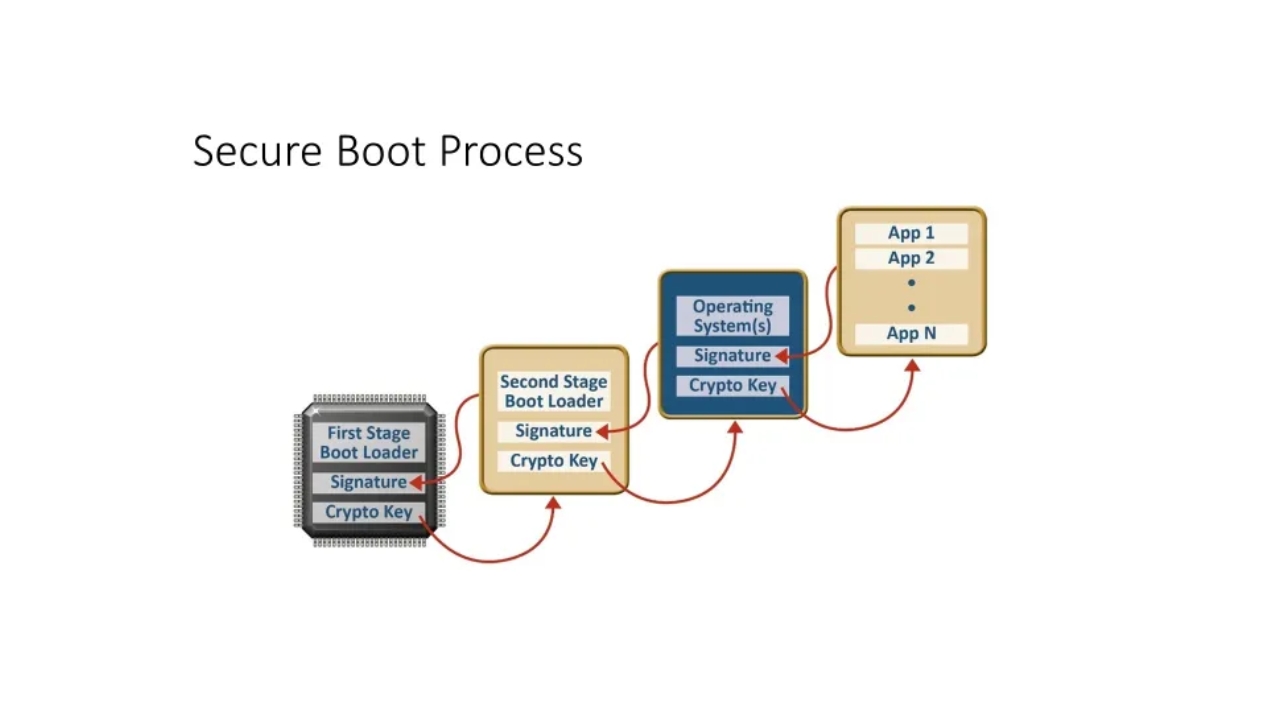
Secure Boot este o caracteristică introdusă odată cu specificația UEFI (Unified Extensible Firmware Interface) care înlocuiește BIOS-ul tradițional și oferă un nivel critic de validare atunci când computerul este pornit.
Când este activată, Secure Boot asigură încărcarea doar a driverelor și sistemelor de operare semnate și verificate de producător sau de Microsoft . Acest lucru previne atacurile rootkit sau malware care ar putea fi introduse în timpul procesului de pornire a sistemului. În Windows 11, Secure Boot (împreună cu modul UEFI) trebuie să fie activat pentru a garanta această securitate de la început.
Recomandări înainte de activarea Secure Boot
- Faceți backup pentru datele dvs. importanteÎnainte de a modifica setările firmware-ului, faceți o copie de rezervă a fișierelor personale. Orice eroare poate face ca sistemul să fie temporar inoperabil.
- Actualizați firmware-ul UEFI/BIOSConsultați site-ul web al producătorului plăcii de bază sau al computerului și descărcați și instalați cel mai recent firmware UEFI.
- Verificați compatibilitatea hardware-uluiNu toate computerele mai vechi acceptă UEFI sau Secure Boot. Verificați dacă computerul dvs. acceptă acest mod consultând informațiile tehnice oficiale.
- Rețineți tastele pentru accesarea setărilor UEFI/BIOSAcestea sunt de obicei Del, F2, F10, F12 sau ESC, dar pot varia în funcție de producător.
Calculatorul meu acceptă UEFI Secure Boot?
Pentru a afla dacă PC-ul dvs. acceptă Secure Boot, există mai multe modalități de a verifica . Iată cele mai practice metode:
1. Verificați din informațiile de sistem
- presa Win + R pentru a deschide Run.
- scrie msinfo32 și apăsați Enter.
- În fereastra care se deschide, căutați câmpul Stare de pornire securizată în rezumat.
- Dacă apare ca activat, acum funcționalitatea Secure Boot este activată. Dacă vedeți dezactivat o Nu sunt acceptate, va trebui să îl activați sau să verificați modul de partiționare și firmware-ul.
2. Folosește comenzi CMD sau PowerShell
- Deschideți Command Prompt (CMD) ca administrator.
- Alerga bcdedit /enum {curent}.
- Căutați linia „rută” în informațiile afișate. Dacă scrie winload.efi, sistemul pornește în modul UEFI. Dacă apare winload.exe, bootarea este tradițională (Legacy BIOS) și va trebui să o convertiți la UEFI pentru a activa bootarea securizată.
3. Verificați gestionarea discului
- presa Win + R și fugi diskmgmt.msc.
- Faceți clic dreapta pe discul de sistem. Dacă apare mesajul „Convert to GPT disk”, sistemul se află în MBR (legacy BIOS). Dacă vedeți „Convert to MBR disk”, sistemul se află deja într-o partiție GPT/UEFI.
4. Data fabricației plăcii de bază
Dacă placa de bază sau laptopul este din 2011 sau mai recent, cel mai probabil are deja compatibilitate UEFI și Secure Boot. Puteți verifica data astfel:
- Deschide un CMD și rulează-l informatie de sistem.
- Căutați linia Versiunea BIOS pentru a vedea data și versiunea instalată.
Cum activez boot-ul securizat pas cu pas?
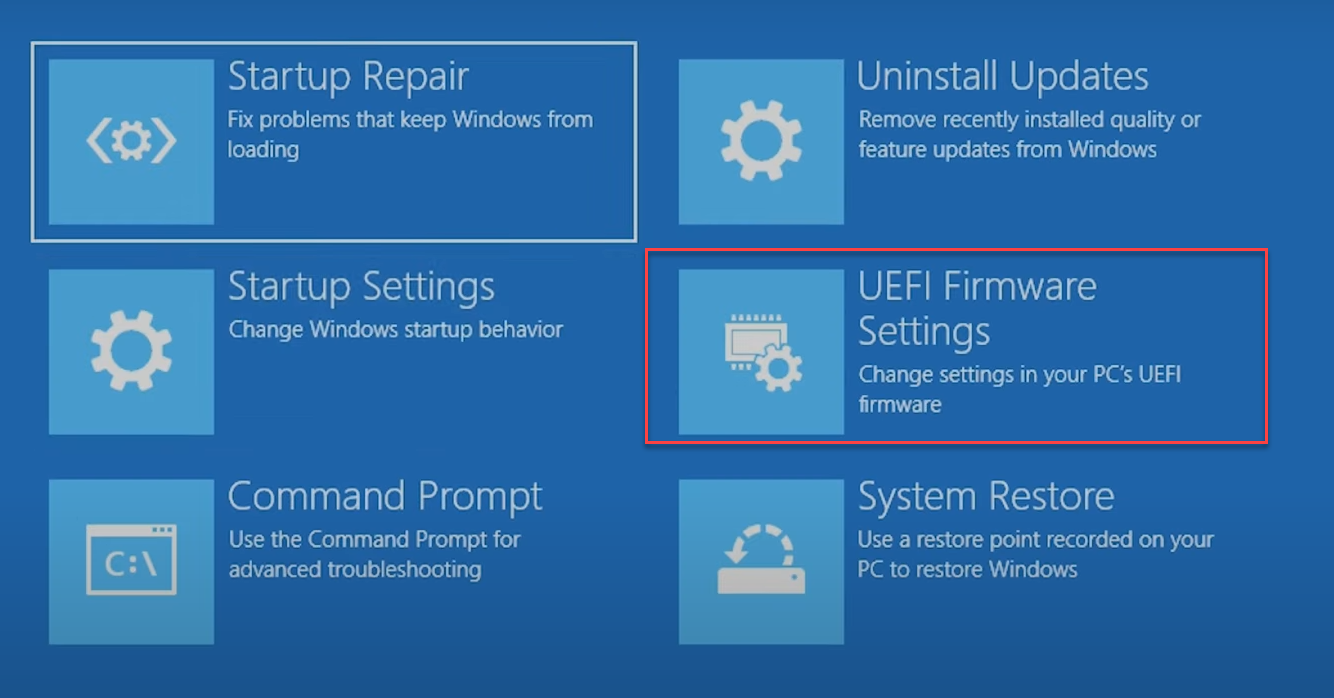
Pașii pot varia în funcție de producătorul computerului (Dell, HP, Lenovo, Asus, Gigabyte, MSI etc.), dar procedura generală este de obicei foarte similară.
1. Accesați setările UEFI/BIOS
- Reporniți computerul și, imediat ce începe să pornească, apăsați în mod repetat tasta de acces BIOS/UEFI (de obicei Del, F2, F12, F10 sau ESC).
2. Verificați modul de pornire
- În configurație, căutați secțiunea opțiuni de bootare (Pornire, Opțiuni de pornire, Mod de pornire).
- Asigurați-vă că modul este activat UEFI și nu în BIOS moștenit o CSMDacă este în Legacy, va trebui să îl schimbați la UEFI, ceea ce poate necesita conversia discului din MBR în GPT. Pentru aceasta, ar putea fi util să consultați ghidul complet de pe Partiție MSR în Windows.
3. Schimbați tipul partiției în GPT (dacă este necesar)
Dacă discul este formatat ca MBR și trebuie să îl modificați la GPT pentru a activa bootarea UEFI și a activa Secure Boot:
- Faceți o copie de rezervă completă a datelor dvs.
- Folosește instrumentul de conversie a discului din Windows (Mbr2Gpt.exe) sau aplicații specializate. Execută din CMD ca administrator: mbr2gpt /convert /allowfullOS.
- Reporniți computerul și reveniți la setările UEFI pentru a seta modul de bootare pe UEFI.
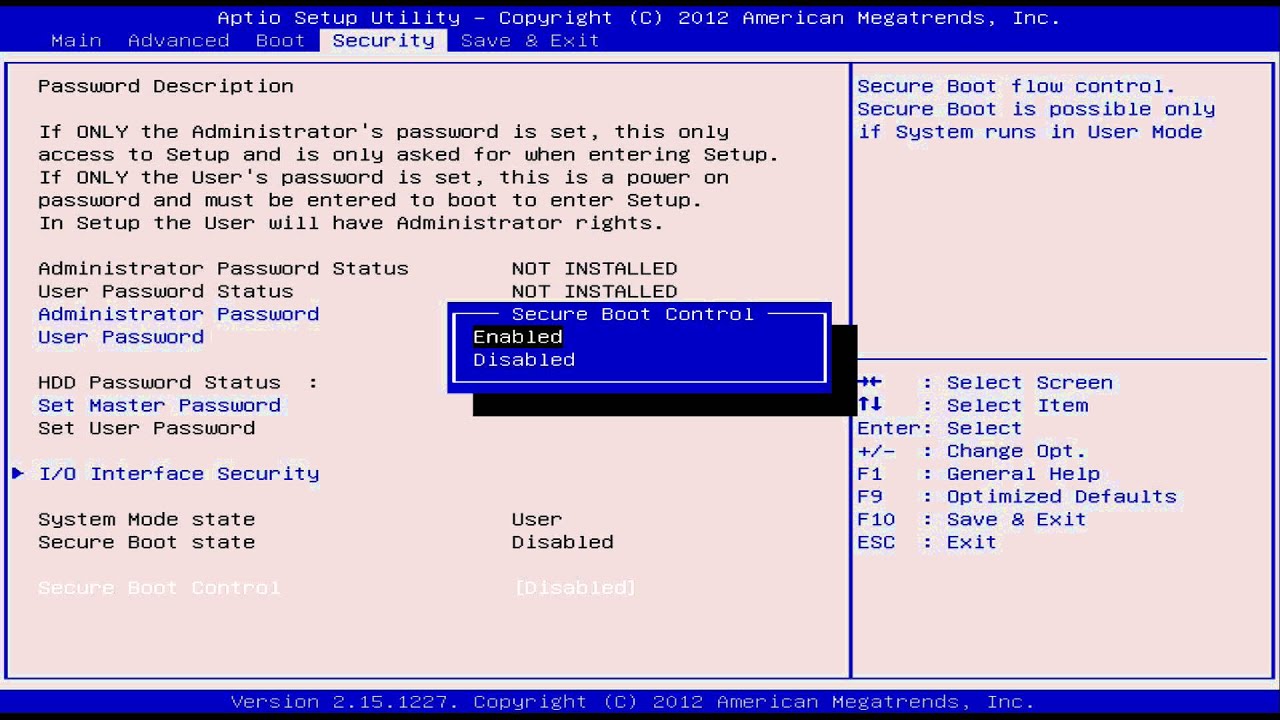
4. Activați pornirea securizată
- În BIOS/UEFI, căutați o secțiune numită Boot, Securitate o Autentificare.
- Găsiți opțiunea Încărcare sigură o Pornire sigură și schimbați valoarea în Activat o activat.
- În unele cazuri, va trebui să mergeți la Managementul cheilor o managementul cheilor și selectați Instalați cheile de pornire securizate implicite (instalați cheile implicite).
- Salvați modificările și ieșiți (de obicei apăsând F10) și permiteți computerului să repornească.
Ce ar trebui să fac dacă nu găsesc opțiunea de bootare securizată?
Dacă nu vedeți opțiunea Secure Boot, este posibil ca:
- Calculatorul tău nu are firmware UEFI și are doar un BIOS tradițional.
- Modul CSM (Legacy System Compatibility - Compatibilitate cu sistemele vechi) este activat. Trebuie să îl dezactivați.
- Discul de sistem este în format MBR și nu GPT.
În orice caz, consultați manualul plăcii de bază sau site-ul web de asistență al producătorului. Dacă computerul dvs. este o marcă (Dell, HP, Lenovo, Acer etc.), găsiți modelul exact pe site-ul oficial și urmați instrucțiunile specifice cazului dvs.
Pași specifici pentru plăcile de bază Gigabyte (exemplu comun în Spania)
- Faceți o copie de rezervă a datelor înainte de a atinge BIOS-ul.
- Actualizați BIOS-ul dacă este necesar (descărcați cea mai recentă versiune de pe site-ul Gigabyte).
- Pregătiți un stick USB de instalare pentru Windows 11 cu instrumentul oficial Microsoft.
- Reporniți și accesați BIOS/UEFI (Șterge o F2 la pornire).
- Accesați meniul Boot și schimbări Modul boot a UEFI.
- Salvați, ieșiți și reporniți.
- Intrați înapoi în BIOS, căutați Încărcare sigură în meniurile de Securitate o Boot și activă-l.
- Instalați cheile implicite dacă vi se solicită.
- Salvați modificările și reporniți computerul.
