- Configurarea modurilor și planurilor de alimentare în Windows vă permite să echilibrați performanța și durata de viață a bateriei în funcție de modul în care utilizați laptopul.
- Reglarea luminozității, a intervalelor de timp pentru ecran și a modului de repaus reduce semnificativ consumul de energie atunci când dispozitivul este inactiv.
- Alegerea combinației potrivite de repaus, hibernare și oprire ajută la conservarea duratei de viață a bateriei și la prevenirea pierderii de date.
- Controlul aplicațiilor din fundal și utilizarea setărilor avansate și a celor ale producătorului îmbunătățesc durata de viață a bateriei și durabilitatea PC-ului.

Dacă folosești zilnic un laptop cu Windows, Managementul energiei face diferența Diferența constă în faptul dacă poți sau nu să treci peste zi fără să-l conectezi la priză și, de asemenea, dacă dispozitivul durează ani de zile sau începe să aibă probleme prematur. Chiar și așa, majoritatea oamenilor nu s-au obosit niciodată să verifice bateria și setările de alimentare ale sistemului lor.
În Windows 10 și Windows 11 aveți o mulțime de Opțiuni pentru prelungirea duratei de viață a bateriei și protejarea componentelorTotuși, multe vin cu setări generice care nu se potrivesc fluxului dvs. de lucru real. În acest articol, veți vedea, în detaliu și fără ocolirea tufișului, cum să configurați aceste setări pentru a economisi durata de viață a bateriei, a reduce uzura și a evita obiceiurile proaste care scurtează durata de viață a PC-ului.
Moduri de alimentare și planuri de alimentare în Windows: cum diferă acestea
Windows combină două concepte care sunt adesea confundate: moduri de alimentare rapide și planurile clasice de alimentare. Înțelegerea lor bună este esențială pentru a profita la maximum de laptopul dvs. fără a consuma bateria.
Pe de o parte, în Windows 10 (și oarecum diferit în Windows 11) puteți alege un mod de alimentare orientat spre performanță sau spre baterieÎn Windows 10, acest lucru se făcea din pictograma bateriei, mutând un cursor între Durata de viață a bateriei optimă, Recomandat și Performanță optimă (deși nu toate computerele acceptă acest control; depinde de producător). În Windows 11, această logică este integrată în calea Start > Setări > Sistem > Alimentare și baterieunde puteți alege modul de alimentare preferat.
Pe de altă parte sunt planuri energetice tradiționaleAceste moduri de alimentare sunt încă disponibile și pot fi configurate în meniul „Opțiuni de alimentare”. Windows include de obicei trei în mod implicit: Economisire energie, Echilibrat și Performanță ridicată. Principalele lor diferențe constau în viteza maximă a procesorului, luminozitatea ecranului și cât de agresiv conservă sistemul energia.
Planul Economisirea energiei reduce viteza procesorului la minimum și reduce luminozitatea pentru a maximiza durata de viață a bateriei; este excelent pentru utilizarea mobilă, dar face ca dispozitivul să pară mai lent. Planul Echilibrat încearcă să mențină o punctul de mijloc dintre performanță și consumși este de obicei opțiunea activă atunci când laptopul funcționează pe baterie. Pe de altă parte, performanța ridicată eliberează procesorul, menține luminozitatea ridicată și prioritizează alimentarea, astfel încât Are mai mult sens când laptopul este conectat la priză..
Unele modele, în special cele de gaming sau cele high-end, adaugă variații precum Moduri silențios, Turbo sau personalizateSilențios reduce zgomotul și consumul de energie; Turbo împinge CPU-ul și GPU-ul la limite, cu prețul duratei de viață a bateriei și al temperaturii. Toate aceste profiluri pot fi combinate cu setări avansate de alimentare pentru performanțe și mai bune.
Cum se configurează modul de alimentare în Windows 11 și Windows 10
În Windows 11, modul de alimentare este gestionat din setările moderne. Sistemul vine în mod implicit cu un Mod de putere echilibrată conceput pentru a oferi stabilitate și autonomie rezonabilă, dar îl puteți modifica în câțiva pași.
Intrați Start > Setări > Sistem > Alimentare și baterieÎn secțiunea „Mod de alimentare”, veți vedea opțiuni precum Eficiență mai mare, Echilibrat sau Performanță mai bună (denumirea exactă poate varia în funcție de producător). Dacă selectați Eficiență mai mareWindows prioritizează durata de viață a bateriei: reduce performanța procesorului atunci când este posibil, reduce activitatea în fundal și ajustează alți parametri interni. Rețineți că acest mod este destinat pentru Consumă mai puțin, nu pentru a obține rezultate mai bune.Așadar, dacă intenționați să jucați jocuri, să editați videoclipuri sau să folosiți software complex, cel mai bine este să reveniți la modul echilibrat sau la un mod de înaltă performanță.
În Windows 10, atunci când hardware-ul permite acest lucru, puteți ajusta rapid acest comportament din pictogramă baterie bara de activitățiAtingerea acestuia afișează un cursor: mutarea lui spre stânga vă oferă o durată de viață mai lungă a bateriei (mod de economisire a energiei sau „Baterie mai bună”), mutarea lui spre dreapta vă oferă mai multă putere („Performanță mai bună”). Dacă dispozitivul nu afișează acest cursor, puteți accesa Setări > Sistem > Alimentare și repaus și puteți căuta opțiunile modului de alimentare.
Producători precum ASUS adaugă propriile planuri, cum ar fi Recomandat de ASUSAceste planuri echilibrează automat performanța și consumul de energie în funcție de utilizare. Dacă nu ești sigur pe care să îl alegi, de obicei este o idee bună să începi cu planul recomandat de producător sau cu modul Echilibrat, apoi să îl ajustezi în funcție de nevoile tale.
Setări pentru ecran și repaus pentru a reduce consumul de energie atunci când nu utilizați PC-ul
Una dintre cele mai eficiente metode de a economisi energie este scurtează timpul de așteptare al ecranului și perioadele de repaus Când nu folosești dispozitivul. Ecranul este una dintre componentele care consumă cea mai multă baterie, iar lăsarea laptopului pornit atunci când nu este utilizată înseamnă o risipă de energie.
În Windows 11 puteți accesa aceste setări din Start > Setări > Sistem > Alimentare și afișaj, expirări pentru repaus și hibernare (Textul poate varia ușor în funcție de versiune.) Acolo veți vedea opțiuni precum „Opriți ecranul după” și „Puneți dispozitivul în repaus după”, ambele pentru momentul în care laptopul este cu baterie ca atunci când este conectat la priză.
Microsoft a rafinat setările implicite de-a lungul timpului pentru a reduce consumul de energie pe dispozitivele moderne. De exemplu, pe dispozitivele cu mod standby modern, ecranul alimentat de la baterie se oprește acum după câteva minute în loc de 4. Minute 3Și când este conectat la priză, durează între 10 și 5 minute. Același lucru este valabil și pentru timpul necesar pentru intrarea în modul repaus: acesta este redus, astfel încât computerul intră mai repede într-o stare de consum redus de energie.
Pe dispozitivele cu status S3 clasic, timpii au fost, de asemenea, reduși: timpul de afișare a ecranului scade de la 5 la 3 minute, iar modul de repaus poate fi configurat pentru a Intru mult mai devreme când nu este activitate. (De exemplu, de la 15 la 10 minute cu alimentarea de la baterie și de la 30 la 15 minute conectat la priză). Acestea sunt mici schimbări care, zilnic, reprezintă o economie semnificativă de energie, mai ales dacă aveți tendința să lăsați dispozitivul pornit fără să îl utilizați.
Ideal ar fi să adaptezi aceste ore la modul tău de lucru: Cu cât sunt mai scurte, cu atât vei economisi mai multă baterie.Totuși, evitați să setați valori atât de agresive încât să fie nevoie să activați dispozitivul în mod constant, deoarece acest lucru poate fi enervant. O soluție bună este de obicei atunci când ecranul se oprește după câteva minute și modul de repaus se activează puțin mai târziu.
Suspendare, hibernare sau oprire: care opțiune este cea mai bună în funcție de nevoile dvs.
Majoritatea utilizatorilor de laptopuri au obiceiul de a coboară capacul și uită de astaS-ar putea să credeți că dispozitivul consumă foarte puțină energie și totul rămâne la fel. În realitate, ceea ce se întâmplă când închideți capacul depinde de modul în care ați configurat acțiunea în opțiunile de alimentare, iar fiecare setare afectează în mod diferit consumul de energie, durata de viață a bateriei și securitatea datelor.
În gestionarea energiei oricărui PC există trei stări de bază atunci când nu îl folosești: suspendare, hibernare și oprire completă. La prima vedere, cele trei par la fel, deoarece ecranul este negru și computerul nu scoate niciun zgomot, dar intern sunt foarte diferite.
mod Jartieră (Modul Repaus pe Mac) este activat în mod normal prin închiderea capacului sau prin apăsarea scurtă a butonului de alimentare. În această stare, sistemul Îți păstrează toată munca în memoria RAMFilele browserului, documentele deschise, programele etc. Pentru a preveni pierderea acestor informații din memoria RAM, laptopul continuă să consume o cantitate mică de energie chiar și atunci când ecranul și hard disk-ul sunt oprite. Acest lucru este ideal pentru pauze scurteDu-te și ia o cafea, mănâncă ceva sau lasă-l nefolosit mai puțin de o oră. Revenirea este aproape instantanee, dar dacă bateria se descarcă în timp ce este în modul repaus și nu ai salvat modificările pe disc, poți... pierde date.
La Hibernare Este mai agresiv în economisirea energiei și este recomandat pentru pauze lungi. În acest mod, Windows copiați conținutul memoriei RAM într-un fișier pe disc (HDD sau SSD) și apoi oprește complet computerul. Consumul de energie scade practic la zero, astfel încât bateria nu se mai consumă. Acest lucru este foarte util dacă intenționați să lăsați laptopul neutilizat peste noapte, în weekend sau timp de câteva ore, dar nu doriți să închideți toate aplicațiile. În schimb, timpul de reluare este puțin mai lung decât din modul repaus, deoarece sistemul trebuie să reîncarce acea stare din spațiul de stocare.
În sfârșit, oprire totală Este cea mai bună opțiune pentru sănătatea internă a computerului. Oprirea PC-ului oprește consumul de energie și finalizează sarcinile care nu rulează în modul repaus sau hibernare: eliberează complet memoria RAMAcest proces curăță orice procese blocate, aplică unele actualizări Windows în așteptare care necesită o repornire și reîmprospătează memoria cache și fișierele temporare. Mulți experți recomandă oprirea computerului cel puțin o dată pe săptămână pentru a preveni acumularea erorilor și a îmbunătăți performanța generală.
Este adesea o greșeală să lăsați laptopul în modul repaus peste noapte sau chiar zile întregi, ceea ce implică un consum minim, dar constant de energie și cicluri suplimentare de încărcare a baterieiDacă știi că nu îl vei folosi ore întregi, este mai util să îl configurezi să intre în hibernare atunci când închizi capacul sau îl oprești complet.
Configurați ce se întâmplă când închideți capacul și apăsați butonul de pornire
Windows vă permite să decideți ce face computerul dvs. atunci când Închizi capacul, apeși butonul de pornire sau apeși butonul de repaus.Reglarea corectă este o modalitate simplă de a avea grijă de baterie și de a evita pierderea datelor.
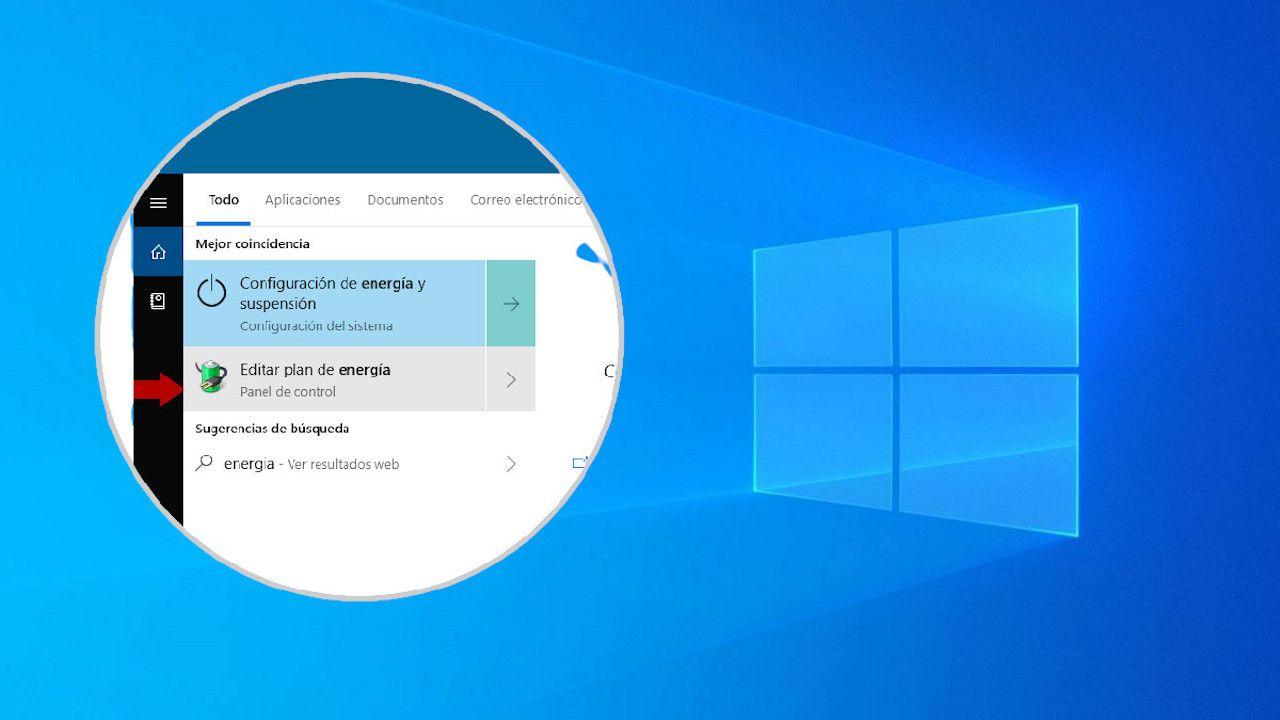
Pentru a face acest lucru, tastați „Alegeți ce să faceți când închideți capacul” sau „Alegeți un plan de alimentare” în bara de căutare și accesați opțiunile clasice de alimentare. Veți vedea un meniu unde puteți seta setări separate pentru planul de alimentare pentru fiecare dispozitiv. când laptopul este pe baterie sau conectat la prizăCe vrei să se întâmple când închizi capacul: Nu faci nimic, intră în suspendare, hibernare sau oprire.
Dacă doriți să maximizați durata de viață a bateriei și să împiedicați descărcarea lentă a acesteia, o bună practică este să selectați Hibernare când funcționează pe baterie Când închideți capacul, computerul își va salva starea, se va opri complet și va înceta să mai consume energie. În unele cazuri, este posibil ca opțiunea de hibernare să nu apară inițial; dacă da, va trebui să faceți clic pe „Modificați setările care nu sunt disponibile în prezent” pentru a o activa.
Același panou vă permite să alegeți ce buton de alimentare fizicăMulți oameni îl lasă pe „Oprire” pentru acces rapid la o oprire completă, în timp ce capacul este folosit pentru repaus sau hibernare. Important este să revizuiți aceste setări și să le adaptați rutinei dvs., în loc să vă bazați pe valorile implicite.
Reduceți luminozitatea, folosiți lumina de noapte și eliminați efectele vizuale
Luminozitatea ecranului este unul dintre cele mai mari consumatoare de energie ale bateriei unui laptop. Menținerea ei la maxim are sens doar în situații foarte specifice, cum ar fi lucrul în aer liber în lumină ambientală puternicăÎn interior, reducerea luminozității duce la economii uriașe fără a compromite confortul.
Pentru a optimiza durata de viață a bateriei, se recomandă în general să lucrați într-un interval de Luminozitate de la 30% la 50%ajustând-o în funcție de iluminarea camerei. În plus, Windows oferă o funcție de Lumină de noapte care reduce lumina albastră și nuanță ecranul cu tonuri calde la anumite ore; o puteți programa pentru seară, astfel încât să se activeze automat și să îmbunătățească confortul vizual fără a vă face griji.
O altă modalitate de a reduce durata de viață a bateriei este prin oprirea animații și efecte vizuale care nu sunt esențialeÎn Windows 11, poți face acest lucru accesând Setări > Accesibilitate > Efecte vizuale și debifând opțiunea „Efecte de animație”. Sistemul va părea puțin mai rigid la deschiderea și închiderea ferestrelor, dar vei câștiga fluiditate pe computerele mai puțin puternice și vei reduce ușor consumul de resurse.
Pe laptopurile cu ecrane foarte luminoase sau rate de reîmprospătare mari, aceste mici ajustări fac toată diferența. sosirea la mijlocul după-amiezii cu baterie sau necesitatea conectării la priză la mijlocul zileiÎn cele din urmă, este vorba despre a găsi punctul în care te simți confortabil vizual fără a irosi energie.
Controlează ce aplicații pornesc odată cu sistemul și rulează în fundal
Un alt dușman tăcut al autonomiei este... aplicații care pornesc automat când porniți PC-ul Și apoi există cele care continuă să lucreze în fundal fără ca tu să observi. Chiar dacă nu interacționezi cu ele, ele continuă să efectueze interogări, sincronizări sau alte sarcini care consumă CPU, RAM și, prin urmare, energie.
În Windows 11 puteți gestiona pornirea și aplicațiile din Setări > Aplicații > AcasăAcolo veți vedea o listă de programe cu un comutator lângă ele; pur și simplu dezactivați-le pe cele pe care nu doriți să le deschideți automat. Cu cât se încarcă mai puține procese la pornire, cu atât mai bine. Cu cât dispozitivul pornește mai repede, cu atât mai puțină energie a bateriei se va consuma brusc..
Pentru a merge mai departe, Windows include o secțiune specifică pentru vizualizarea utilizarea bateriei per aplicațieAccesați Energie și baterie și căutați „Utilizarea bateriei” sau „Utilizarea bateriei în funcție de aplicație”. Acolo puteți selecta o perioadă de timp (de exemplu, ultimele 24 de ore sau ultima săptămână) și puteți vedea ce aplicații consumă cea mai multă baterie.
Dacă observi aplicații pe care le folosești abia dacă le folosești, dar care apar în topul utilizării, poți închideți-le, dezinstalați-le sau limitați-le activitatea în fundalDe obicei, dacă dați clic pe fiecare aplicație, veți vedea o opțiune pentru a decide dacă doriți sau nu să ruleze în fundal. Restricționarea acestor aplicații poate prelungi semnificativ durata de viață a bateriei, în special pe laptopurile cu hardware modest.
Pe computerele ASUS, MyASUS oferă și instrumente de diagnosticare și setări pentru a verifica Uzura bateriei este normală sau există vreo problemă?Dacă instrumentul în sine detectează o stare proastă a bateriei, este rezonabil să luați în considerare înlocuirea acesteia, deoarece compoziția chimică a celulelor de litiu se degradează odată cu utilizarea, temperatura și ciclurile de încărcare, indiferent de cât de bine vă gestionați energia.
Optimizează setările avansate de alimentare și creează-ți propriul plan
Dacă vrei să depășești modurile și planurile predefinite, Windows permite creează un plan energetic personalizat și reglați fin setări foarte specifice: de la comportamentul adaptorului wireless până la puterea maximă a procesorului.
Pentru început, tastați „Opțiuni de alimentare” în meniul Start și deschideți panoul clasic. De acolo, veți vedea planurile curente și un link numit „Creați un plan de alimentare”. Dacă faceți clic pe acesta, veți putea să vă bazați planul pe unul existent (de exemplu, Echilibrat) și dă-i un nume potrivitPe ecranul următor puteți alege cât durează până când ecranul se oprește și intră în modul repaus, diferențiind între momentul în care dispozitivul folosește bateria și momentul în care este conectat la rețea.
După ce ați creat planul, veți vedea un link către „Modificare setări avansate de alimentare”. Aceasta este esența personalizării. Se deschide o fereastră cu un arbore de opțiuni, dintre care unele sunt deosebit de utile:
- Configurare adaptor wirelessAcest lucru vă permite să ajustați modul de economisire a energiei al plăcii Wi-Fi. Dacă alegeți un mod mai agresiv atunci când sunteți alimentat de la baterie, sistemul va reduce ușor performanța conexiunii. consumă mai puțină energieîn timp ce cu încărcătorul îl poți pune la performanță maximă.
- Configurare USBprin Suspendare selectivă USB Poți împiedica porturile să primească energie atunci când nu sunt utilizate. Cu un plan de economisire a energiei, activarea acestei funcții poate fi o idee bună. împiedică perifericele conectate să consume inutil bateria.
- Suspendare > Permitere cronometre de trezireAici decideți dacă Windows poate reactiva computerul din modul repaus datorită sarcinilor sau aplicațiilor programate. Acest lucru este util dacă aveți procese precum randări sau copii de rezervă care trebuie să continueDar fii atent la asta ca să nu se pornească laptopul singur și să descarce bateria fără să observi.
- Gestionarea puterii procesoruluiAceasta este probabil cea mai interesantă setare. Puteți seta procentul minim și maxim de stare a procesorului, ceea ce în practică înseamnă limitarea frecvenței maxime a procesoruluiPe laptopurile puternice, limitarea procesorului la 70-80% reduce semnificativ consumul de energie și temperatura fără a observa o pierdere dramatică în sarcinile normale.
- EcranPe lângă dezactivare, puteți ajusta setări precum comportamentul imaginilor de fundal dinamice. În planurile de economisire a energiei, puteți dezactiva animațiile sau screensaverele mai solicitante. reduce și mai mult consumul.
Prin ajustarea acestor parametri puteți obține ceva foarte similar cu aplicarea logică a unei „subtensiuni”: Reduci consumul și căldura în schimbul unei mici reduceri a performanțeiMai ales pe procesoarele cu multe nuclee și frecvențe mari, impactul asupra performanței zilnice este mai mic decât pare, în timp ce durata de viață a bateriei se îmbunătățește, iar ventilatoarele funcționează mai puțin.
Moduri și software de gestionare a energiei specifice producătorului (de exemplu, ASUS)
Mulți producători completează opțiunile Windows cu Software proprietar pentru gestionarea performanței, a ventilatoarelor și a baterieiASUS, de exemplu, folosește aplicații precum MyASUS, Armoury Crate sau ProArt Creator Hub în funcție de tipul de echipament.
Din MyASUS puteți accesa „Setări dispozitiv” și puteți alege un mod de funcționare ca Whisper Modeconcentrat pe reducerea zgomotului și a consumului de energie pentru a prelungi durata de viață a bateriei. Dacă laptopul are o placă grafică NVIDIA dedicată, apar și opțiuni precum GPU „Eco Mode”, care minimizează utilizarea plăcii grafice dedicate și prioritizează sistemele integrate ori de câte ori este posibil, cu economiile de energie rezultate.
Armoury Crate, mai des întâlnit la laptopurile de gaming, vă permite să comutați rapid între profiluri precum Silentios, Echilibrat sau Turbo. Modul Silentios limitează puterea generală a computerului în schimbul unui zgomot redus și... o autonomie a bateriei puțin mai mare când joci offlineDacă doriți să aflați mai multe despre tehnicile de reducere a zgomotului produs de ventilator și carcasă, consultați [link/reference]. Cum să reduci zgomotul PC-ului.
Pentru echipele orientate către creatori, ProArt Creator Hub oferă ceva similar: moduri de operare precum Mod șoaptă pentru a prioritiza liniștea și eficiența și setările GPU pentru a selecta un mod Eco. Toate aceste profiluri funcționează mână în mână cu setările Windows, așa că este recomandat să Ține-le la curent împreună cu BIOS-ul și regulatoarele pentru a face gestionarea energiei cât mai eficientă posibil.
Obiceiuri bune de utilizare și diagnosticarea problemelor bateriei
Dincolo de meniuri, există o parte importantă care depinde de cum folosește laptopul zilnicBateriile litiu-ion sunt consumabile: în timp își pierd din capacitate din cauza chimiei pure, iar factori precum temperatura, ciclurile de încărcare și încărcările complete constante influențează această uzură.
Dacă observați că bateria nu mai durează la fel de mult ca înainte, este o idee bună să separați ceea ce este îmbătrânirea normală a unei posibile probleme de configurație sau softwareInstrumente precum instrumentul de diagnosticare a bateriei MyASUS vă pot oferi o estimare a stării și stării bateriei. durata de viata a baterieiDacă aplicația indică o deteriorare a bateriei, este rezonabil să luați în considerare o înlocuire pentru a-i restabili capacitatea.
Când sănătatea pare bună, dar autonomia scade vertiginos, vinovatul ar putea fi un program specific care consumă resurseUn truc util este să testați durata de viață a bateriei în modul Safe Mode din Windows, unde rulează doar serviciile esențiale. Dacă durează semnificativ mai mult acolo, probabil aveți aplicații în fundal care consumă resurse CPU și GPU. În aceste cazuri, verificați utilizarea bateriei în funcție de aplicație, dezinstalați ce nu utilizați și, dacă este necesar, Restaurați sistemul după efectuarea unei copii de rezervă, poate rezolva problema.
În cele din urmă, nu uitați să alternați între repaus, hibernare și oprire în funcție de context, evitați să lăsați laptopul conectat la încărcător zile întregi și setați timpi de expirare și de repaus a ecranului relativ scurți. Combinând ajustări adecvate cu obiceiuri buneEste ușor să obții o durată de viață a bateriei cu până la 30% mai mare pe multe laptopuri și, în același timp, să ai grijă de hardware-ul lor, astfel încât acesta să reziste mai mulți ani fără a le crea probleme.
Cuprins
- Moduri de alimentare și planuri de alimentare în Windows: cum diferă acestea
- Cum se configurează modul de alimentare în Windows 11 și Windows 10
- Setări pentru ecran și repaus pentru a reduce consumul de energie atunci când nu utilizați PC-ul
- Suspendare, hibernare sau oprire: care opțiune este cea mai bună în funcție de nevoile dvs.
- Configurați ce se întâmplă când închideți capacul și apăsați butonul de pornire
- Reduceți luminozitatea, folosiți lumina de noapte și eliminați efectele vizuale
- Controlează ce aplicații pornesc odată cu sistemul și rulează în fundal
- Optimizează setările avansate de alimentare și creează-ți propriul plan
- Moduri și software de gestionare a energiei specifice producătorului (de exemplu, ASUS)
- Obiceiuri bune de utilizare și diagnosticarea problemelor bateriei