- Health Connect acționează ca o bază de date locală pe dispozitiv, înlocuind vechiul sistem bazat pe cloud al Google Fit.
- Configurarea necesită activarea permisiunilor de citire și scriere atât în aplicația sursă (cum ar fi Samsung Health sau Fitbit), cât și în aplicația de destinație.
- Google va retrage API-urile Fit în 2026, obligând toate aplicațiile de sănătate să migreze la standardul Health Connect.
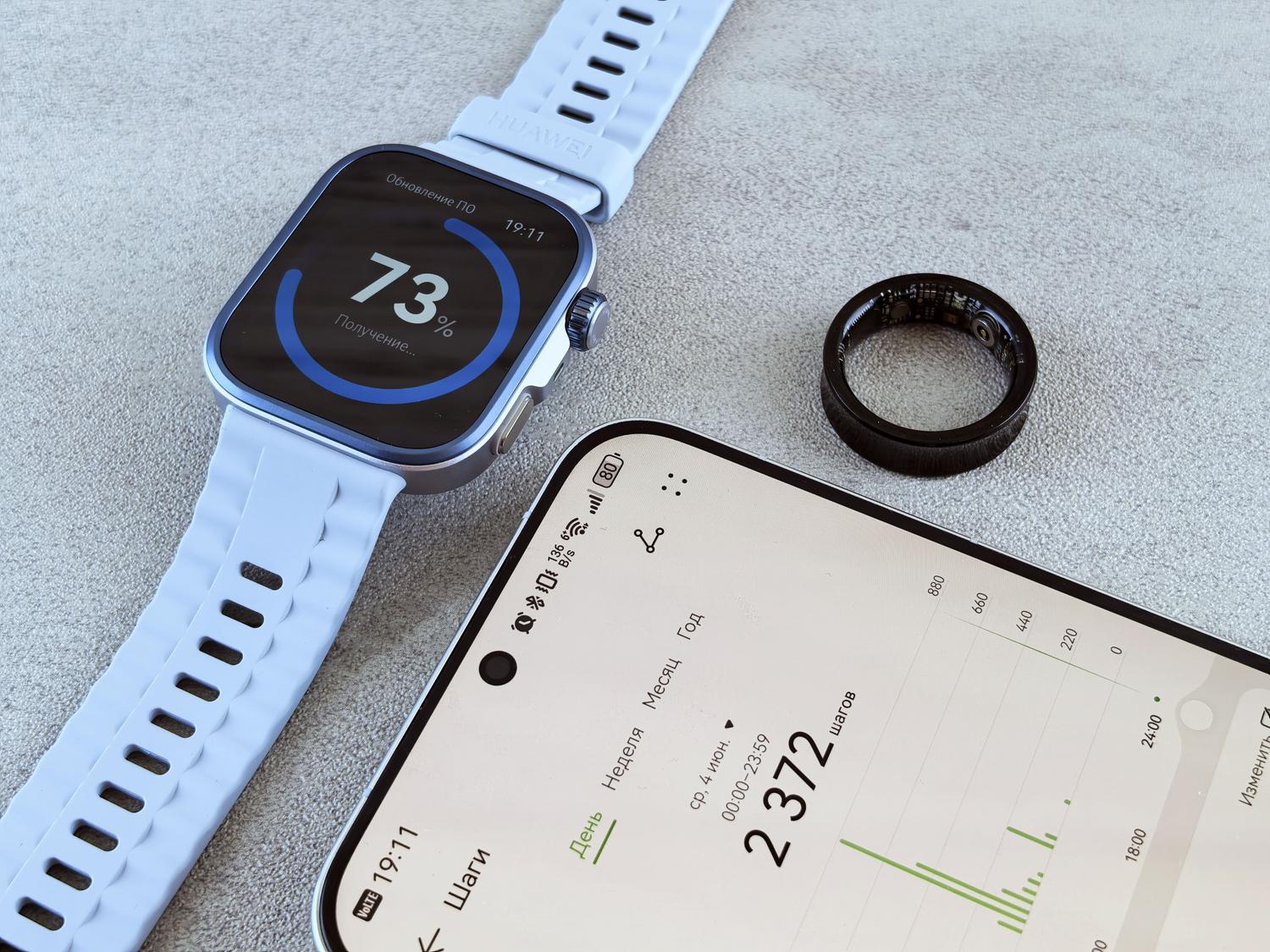
Dacă ești activ în ecosistemul Android și îți place să-ți urmărești cu atenție activitatea fizică, probabil ai observat că peisajul aplicațiilor de sănătate s-a schimbat dramatic. Multă vreme, Google Fit a fost regele incontestabil, locul de referință pentru orice, dar acum Health Connect a sosit pentru a schimba regulile jocului și a împiedica împrăștierea datelor tale în zece aplicații diferite.
Adevărul este că, la început, ar putea părea o harababură monumentală. De ce aș vrea un instrument nou dacă am deja Fit? Trebuie să instalez ceva suplimentar sau este ceva preinstalat? Practic, trecem de la un sistem bazat pe cloud la unul mult mai privat și local , unde tu decizi exact ce date poate citi fiecare aplicație, împiedicând informațiile tale să circule pe servere terțe necontrolate.
Ce este mai exact Health Connect și cum se diferențiază de Google Fit?

Simplu spus: Google Fit este o aplicație cu o interfață unde poți vedea pașii și caloriile, în timp ce Health Connect este mai degrabă o infrastructură locală sau o bază de date care se află pe telefon. În timp ce Fit trimite totul în cloud-ul Google, Health Connect stochează informațiile pe dispozitiv, ceea ce reprezintă un salt uriaș înainte în ceea ce privește confidențialitatea și securitatea.
În plus, Health Connect nu necesită un cont Google activ pentru a funcționa, ceea ce este o ușurare. Diferența cheie este că Health Connect acționează ca o punte sau un traducător : permite Samsung Health, Fitbit și Garmin să își scrie datele într-o locație comună, astfel încât o altă aplicație (cum ar fi Google Fit) să le poată citi și afișa într-un tablou de bord unificat.
Cum se configurează sincronizarea pas cu pas

Dacă vrei ca datele tale să circule corect, procesul este destul de simplu, deși depinde de versiunea ta de Android. În versiunile 14 și ulterioare, este deja integrat în sistem , dar dacă ai Android 12 sau 13, va trebui să verifici Magazinul Play și să descarci manual aplicația Health Connect.
- Configurare inițială: După instalare, deschide Google Fit, accesează Profilul tău, intră în Setări și caută secțiunea Health Connect pentru a activa sincronizarea.
- Management din sistem: Dacă preferi să faci asta din setările telefonului, accesează Setări > Aplicații > Health Connect și atinge Deschidere.
- Controlul accesului: În aplicația Fit, în meniul Health Connect, aveți opțiunea de a Gestionați datele și accesul pentru a decide ce aplicații conectate au permisiunea de a citi sau scrie informații.
Dacă te plictisești vreodată de el sau vrei să cureți sistemul, poți dezactiva sincronizarea din meniul Fit. Reține că, dacă ștergi datele istorice pe care Fit le-a scris în Health Connect, alte aplicații nu le vor mai putea citi, deși este posibil ca unele să fi salvat deja propria copie.
Integrare cu Samsung Health și alte dispozitive portabile

Una dintre cele mai mari bătăi de cap a fost lupta dintre Samsung și Google. Din fericire, toate acestea au rămas în trecut. Acum vă puteți conecta Galaxy Watch la Google Fit datorită Health Connect. Procesul implică accesarea setărilor Samsung Health, găsirea secțiunii Health Connect și acordarea permisiunii de partajare a tuturor datelor.
După ce Samsung Health trimite informațiile către baza de date locală, tot ce trebuie să faci este să accesezi Google Fit și să activezi opțiunea de citire. În acest fel, pașii și datele despre somn ale ceasului tău Samsung vor apărea ca prin magie în tabloul de bord Fit. Același lucru este valabil și pentru alte mărci precum Fitbit, Polar și Garmin , deși fiecare are propriile reguli de permisiune.
Viitorul datelor: Sfârșitul API-urilor Google Fit

Există ceva foarte important pe care ar trebui să-l știi: Google a anunțat că API-urile REST pentru Google Fit vor fi retrase până în 2026. Aceasta înseamnă că aplicațiile care se bazează pe cloud-ul Fit vor înceta să funcționeze dacă dezvoltatorii lor nu migrează către Health Connect. Este o schimbare completă de paradigmă către soluții locale.
Pentru cei care folosesc mai multe dispozitive (un inel inteligent, un ceas și un cântar), apare problema numărării duble . Dacă două aplicații înregistrează pașii în același timp, ați putea ajunge să obțineți numere umflate. Aici intervin aplicațiile de agregare precum FitMesh Sync, care ajută la deduplicarea datelor și vă spun exact de pe ce dispozitiv provine fiecare citire, împiedicând statisticile să fie rodul imaginației.
Alternative și instrumente avansate de sincronizare
Dacă aveți dispozitive care nu funcționează nativ bine împreună, există soluții precum Health Sync. Acest instrument vă permite să transferați date între dispozitive Coros, Garmin, Withings sau Oura către Google Fit sau Samsung Health. Vă permite chiar să exportați valorile statistice în Google Drive în formate precum CSV sau GPX pentru a avea o copie de rezervă fizică a stării de sănătate.
În lumea iOS, lucrurile stau diferit. În timp ce Android migrează către Health Connect, Apple Health (HealthKit) rămâne regele pe iPhone . Unele aplicații multiplatformă pot citi acum date din ambele ecosisteme, dar arhitectura Google este exclusivă pentru Android.
Gestionarea centralizată a datelor de sănătate necesită acum un volum mic de configurare manuală, asigurându-se că fiecare aplicație are permisiunile corecte de citire și scriere în baza de date locală a dispozitivului mobil. Prin migrarea informațiilor din cloud către dispozitiv, câștigăm confidențialitate și viteză, deși pierdem sincronizarea automată universală din trecut, obligându-ne să folosim instrumente de gestionare sau aplicații de agregare pentru a evita datele duplicate și a menține un istoric curat și precis.