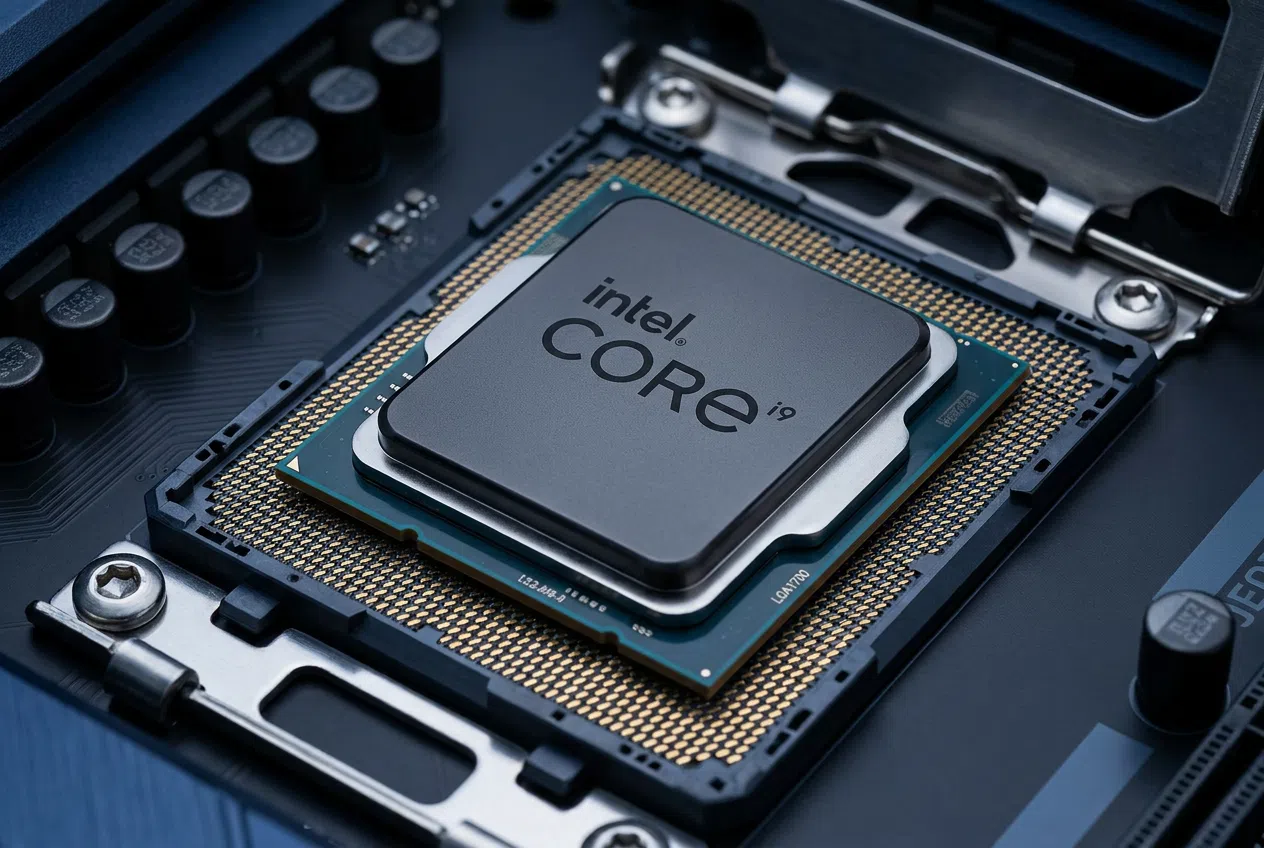
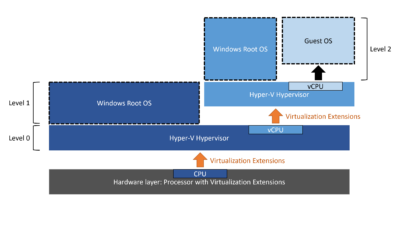
- Аппаратная виртуализация позволяет нескольким изолированным операционным системам работать на одном процессоре.
- Для этого процесса необходимо включить определенную опцию в BIOS/UEFI и, при необходимости, активировать функции в Windows.
- Название технологии варьируется в зависимости от производителя: VT-x для процессоров Intel и SVM или AMD-V для процессоров AMD.
Вероятно, вы хотели бы попробовать другую операционную систему, например Linux или Android, не удаляя при этом все данные со своего компьютера. Для этого нам необходимо использовать аппаратную виртуализацию — технологию, которая, по сути, позволяет вашему процессору создавать изолированные среды. Благодаря этому вы можете запустить «виртуальную машину» внутри вашей системы Windows, не мешая работе с вашими личными файлами.
Включение этой функции подобно открытию двери, которая на многих компьютерах заперта с завода. Речь идёт не об установке ещё одной программы, а о предоставлении оборудованию разрешения на управление памятью и процессором определённым образом. Если вы недавно обновились до Windows 11 или хотите создать тестовую лабораторию, включение поддержки виртуализации — это важнейший первый шаг для обеспечения бесперебойной работы без ошибок.
Как узнать, включена ли у меня уже виртуализация?
Прежде чем возиться со сложными меню автозагрузки, стоит проверить, запущена ли виртуализация. На многих современных компьютерах она включена по умолчанию. Самый быстрый способ проверить это — открыть Диспетчер задач , нажав Ctrl + Shift + Esc. Там перейдите на вкладку «Производительность» и щелкните по пункту «ЦП»; в правом нижнем углу вы увидите поле «Виртуализация ». Если там написано «Включено», можете пропустить остальные шаги.
Если вам больше по душе технические подробности, вы можете получить доступ к информации о системе, набрав msinfo32 в диалоговом окне «Выполнить». Там вы можете просмотреть требования Hyper-V и увидеть его текущее состояние. Также существуют официальные инструменты от производителей процессоров, которые показывают, совместим ли ваш чип, хотя помните, что совместимость не означает, что он активен , поскольку BIOS управляет системой.

Как добраться до сути ПК: BIOS или UEFI
Если диспетчер задач сообщает, что эта функция отключена, вам потребуется перезагрузить компьютер и войти в UEFI (современную версию BIOS). Для этого из Windows перейдите в «Параметры», затем в «Восстановление системы» и в разделе «Дополнительные параметры запуска» выберите « Перезагрузить сейчас» . Затем выполните следующие действия: Устранение неполадок > Дополнительные параметры > Параметры UEFI > Перезагрузка.
Если вы предпочитаете классический метод, перезагрузите компьютер и несколько раз нажмите клавишу Access до появления логотипа Windows. В зависимости от марки вашей клавиатуры, это обычно клавиша F2, F10, F12, Delete или Esc . Имейте в виду, что беспроводная клавиатура иногда может не реагировать при запуске, поэтому подключение USB-клавиатуры — самый безопасный вариант во избежание проблем. Для получения более подробной информации вы можете обратиться к нашему полному руководству по оптимизации BIOS вашего ПК.
Включение VT-x (Intel) и AMD-V (AMD) в зависимости от вашей материнской платы.
Оказавшись в BIOS, не пугайтесь, если меню выглядит устаревшим или, наоборот, очень современным. Важно найти разделы с названиями «Дополнительно», «Конфигурация ЦП», «Безопасность» или «Разгон» . В зависимости от вашего процессора название параметра будет значительно отличаться.
- Оборудование Intel: Найдите такие термины, как Технология виртуализации Intel или VT-x и измените значение на "Включено".
- Оборудование AMD: Этот вариант обычно называется Режим SVM (Защищенная виртуальная машина) или AMD-V.
Если у вас конкретная материнская плата, вот несколько распространенных путей: на ASUS это обычно находится в разделе «Дополнительно» > «Конфигурация процессора»; на MSI — в разделе «Разгон» > «Функции процессора»; на Gigabyte — в разделе «Дополнительно» > «Базовая конфигурация процессора». Для владельцев ноутбуков Dell, HP или Lenovo это чаще всего находится во вкладке «Безопасность». Не забудьте нажать F10, чтобы сохранить изменения и выйти, потому что если вы перезагрузите компьютер без сохранения, вы потеряете весь прогресс.
Окончательная настройка в Windows
Включение этой опции в BIOS необходимо, но иногда Windows требуется дополнительная помощь для запуска программного обеспечения виртуализации. Для этого найдите в меню «Пуск» пункт «Включение или отключение компонентов Windows ». Откроется список, в котором следует установить флажок напротив пункта «Платформа виртуальных машин».
Если вы хотите использовать собственный гипервизор Microsoft, также установите флажок Hyper-V (обратите внимание, что эта опция может отсутствовать в версии Windows Home). Существует еще одна функция, называемая платформой гипервизора Windows , которая полезна, если вы хотите, чтобы такие программы, как VirtualBox или VMware, мирно сосуществовали с функциями изоляции Windows. После принятия изменений система, скорее всего, попросит вас перезагрузить компьютер.
Разрешение общих проблем и конфликтов
Иногда, даже если всё кажется в порядке, виртуальная машина не запускается. Это может происходить из-за конфликта Hyper-V с другими программами. Если VirtualBox выдаёт ошибки, попробуйте отключить платформу виртуальных машин в компонентах Windows. Также, если вы не можете найти эту опцию в BIOS, проверьте, не заблокирован ли ваш компьютер политикой компании или не требуется ли обновление системной прошивки .
Помните, что запуск одной операционной системы внутри другой потребляет много оперативной памяти и ресурсов процессора . Если вы заметили, что ваш компьютер работает медленно, это не обязательно проблема виртуализации; возможно, вы выделили слишком много ресурсов виртуальной машине. В идеале следует найти баланс, чтобы основная система продолжала бесперебойно работать, пока работает гостевая система, или оптимизировать Windows 11, когда ваш компьютер работает медленно.