- Play Store позволяет вам получить доступ к тысячам приложений на вашем ПК с помощью эмуляторов или систем Android.
- Такие эмуляторы, как BlueStacks и Nox, предлагают простой способ установки Play Store.
- Windows 11 позволяет устанавливать Play Store через модифицированную подсистему Android.
- На ПК можно установить операционную систему Android, чтобы получить доступ к магазину Google без эмулятора.
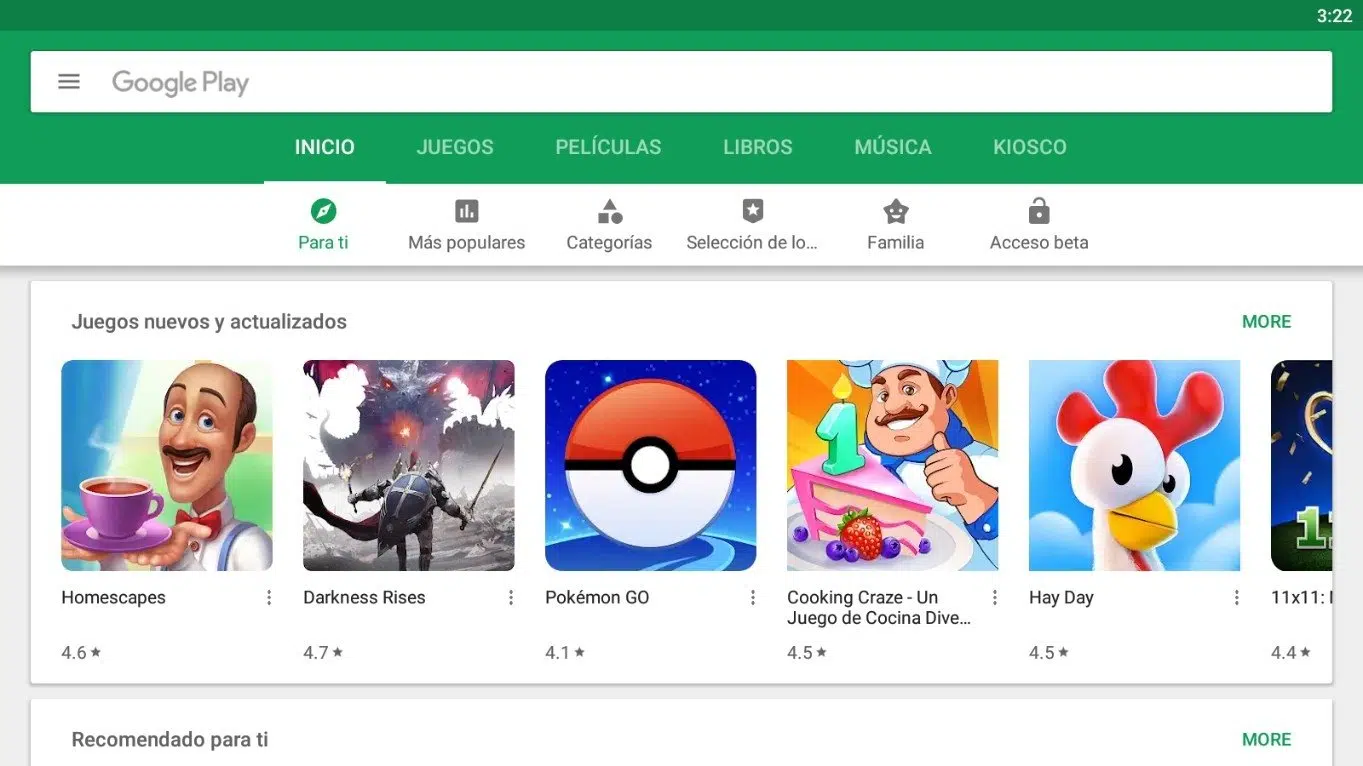
Google Play Store — самый популярный магазин приложений для пользователей Android, позволяющий загружать всевозможные приложения, игры, фильмы, книги и другой цифровой контент. Однако многие хотят установить и использовать Play Store на своем ПК , либо чтобы наслаждаться приложениями Android на большом экране, либо потому что им удобнее использовать клавиатуру и мышь.
Существует несколько способов доступа к Play Store с компьютера под управлением Windows ; некоторые требуют использования эмуляторов, другие — встроенных инструментов. В этой статье мы подробно расскажем обо всех доступных методах, чтобы вы могли выбрать тот, который лучше всего соответствует вашим потребностям.
Зачем загружать Play Store на свой ПК?
Загрузка и установка Play Store на компьютер предоставляет пользователям ряд преимуществ, в том числе:
- Более высокая производительность: Некоторые игры и приложения требуют больше ресурсов, чем может предложить мобильный телефон, поэтому запуск их на ПК обеспечивает лучший опыт.
- Большой экран: Играть в игры или просматривать контент на экране монитора или ноутбука удобнее, чем на мобильном телефоне.
- Использование клавиатуры и мыши: В некоторых приложениях и играх физические элементы управления обеспечивают большую точность, чем сенсорный экран.
- Не беспокойтесь о батарее: В отличие от телефонов, на ПК вам не нужно беспокоиться о заряде батареи при использовании приложений.
Как установить Play Store на ПК с помощью эмулятора
Самый простой и популярный способ получить доступ к Google Play Store на компьютере — использовать эмулятор Android. Эти программы воссоздают виртуальную среду Android на вашем ПК, позволяя запускать любое приложение Google Play так, как если бы это был смартфон.
Лучшие эмуляторы для установки Play Store
Существует несколько эмуляторов Android для Windows и Mac, но некоторые выделяются своей совместимостью и простотой использования:
- BlueStacks: Один из самых популярных и простых в установке эмуляторов. Поставляется с предустановленным Play Store.
- Nox Player: Обеспечивает отличную производительность и оптимизацию для видеоигр.
- я му играть: Идеально подходит для плавного запуска мобильных игр на ПК.
- Genymotion: Больше ориентировано на разработчиков, но также позволяет получить доступ к Google Play.
Шаги по установке Play Store с помощью BlueStacks
Если вы решили использовать BlueStacks для доступа к Play Store на своем ПК, выполните следующие действия:
- Скачать BlueStacks со своего официального сайта.
- Установите эмулятор следуя указаниям мастера установки.
- Запустите BlueStacks и Войдите в свой аккаунт Google.
- Доступ к Play Маркет внутри эмулятора и загрузите нужные вам приложения.
Как установить Play Store без эмулятора
Если вы не хотите использовать эмулятор, существуют альтернативные способы установки Play Store на ПК, хотя они требуют больше технических знаний.
Установите Google Play с Windows 11
Windows 11 позволяет устанавливать приложения Android непосредственно в операционной системе благодаря подсистеме Windows для Android (WSA). Однако по умолчанию поддерживается только Amazon Appstore. Чтобы добавить Play Store, выполните следующие действия:
- Удаление подсистемы Windows для Android если он у вас уже установлен.
- Загрузите Модифицированная версия WSA из надежного репозитория.
- Установите эту пользовательскую версию, которая включает Play Store и сервисы Google.
- Откройте Play Store из меню «Пуск» Windows и войдите в свою учетную запись Google.
Установить Play Store на ОС Android для ПК
Также можно установить на свой ПК операционную систему на базе Android, что позволит вам получить доступ к Play Store без эмуляторов. Некоторые варианты включают в себя:
- Android x86: Проект, предназначенный для запуска Android на компьютерах.
- ОС BlueStacks: Специальная версия эмулятора, адаптированная как операционная система.
- Ремикс ОС: Система на базе Android, оптимизированная для компьютеров.
Советы по безопасной загрузке приложений
Независимо от выбранного метода, важно соблюдать некоторые правила техники безопасности :
- Загрузите эмуляторы или системы из официальных источников во избежание вредоносного ПО.
- Устанавливайте приложения только из Play Store для минимизации рисков безопасности.
- Избегайте изменения системы если у вас нет дополнительных знаний, вы можете повредить свой ПК.
Установка Play Store на ваш ПК открывает целый мир возможностей для использования приложений Android на большом экране с более высокой производительностью. Будь то эмулятор вроде BlueStacks или расширенные инструменты в Windows 11, существуют варианты для пользователей с любым уровнем технических знаний.