- Батарейка CMOS поддерживает настройки BIOS и точность внутренних часов (RTC) при выключенном компьютере.
- Основными симптомами истощения являются потеря даты и времени или сообщения об ошибках, такие как ошибка контрольной суммы CMOS при запуске.
- В большинстве современных ПК используются батарейки-таблетки CR2032, в то время как в устаревшем оборудовании могут быть батарейки, припаянные к корпусу и подверженные коррозии.
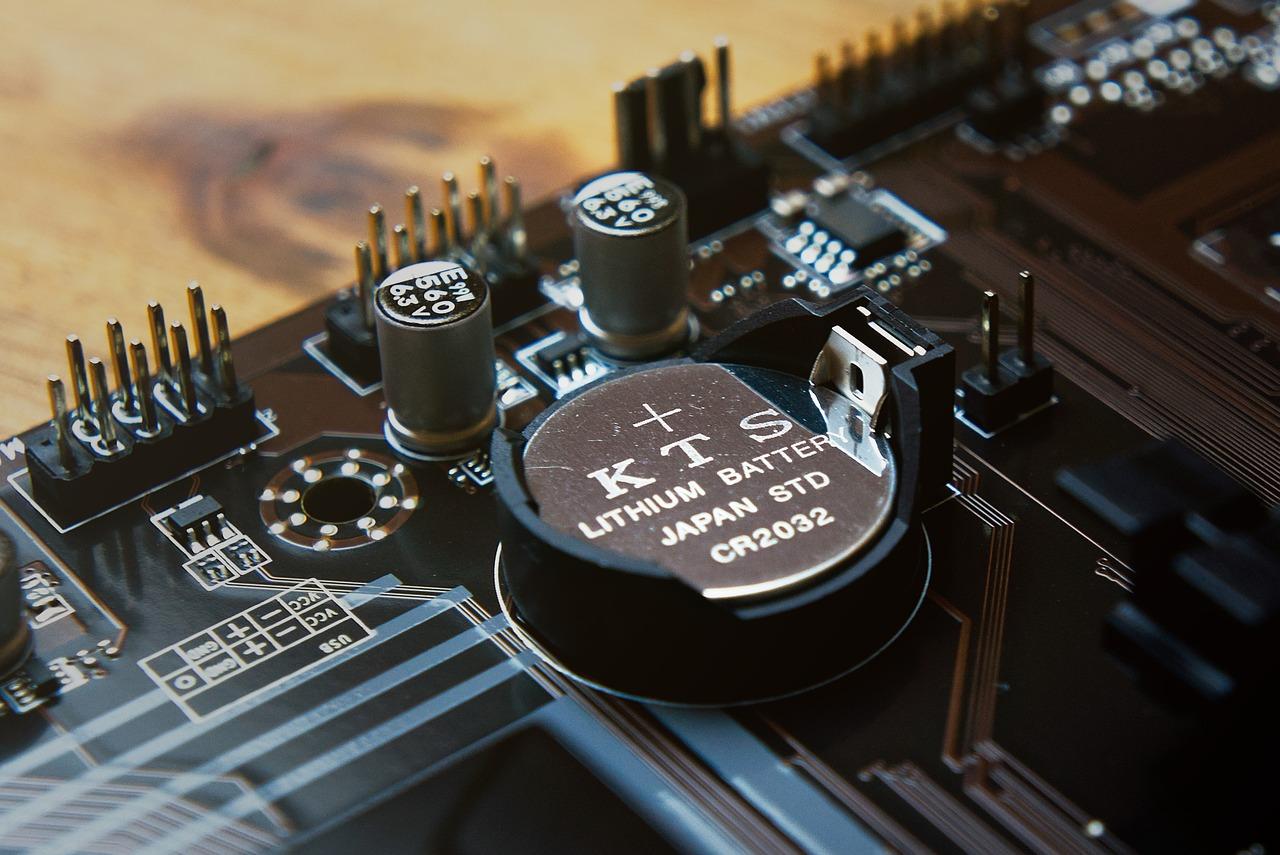
Уверен, с вами такое случалось: вы включаете компьютер, и вдруг дата и время полностью рассинхронизируются, или при запуске появляется странное сообщение, которое вы не понимаете. Не паникуйте, скорее всего, это несерьезная проблема; просто разрядилась маленькая батарейка на материнской плате . Этот компонент, хоть и крошечный и часто незаметный, обеспечивает работу основной системы вашего компьютера, когда он не подключен к сети.
В этой статье мы подробно рассмотрим особенности батареи, объясним её функцию, как определить, когда она вышла из строя, и, самое главное, как заменить её самостоятельно, не испортив ничего. Независимо от того, современный у вас компьютер или ретро-машина с припаянными батареями , это руководство поможет вам наладить бесперебойную работу системы и избежать досадных ошибок BIOS.

Какова функция батареи материнской платы?
Батарея материнской платы питает часы реального времени (RTC) , которые, по сути, и являются часами реального времени. Благодаря им система знает время, даже когда компьютер выключен. Но на этом их работа не заканчивается, поскольку они также подают питание на память CMOS , где хранятся пользовательские настройки BIOS, такие как порядок загрузки дисков или конфигурация кэш-памяти.
BIOS — это, по сути, инструкция по эксплуатации, которая указывает оборудованию, как взаимодействовать с программным обеспечением. Если батарея выходит из строя, компьютер теряет эти данные, и хотя он всё ещё будет включаться, вам придётся заново настраивать параметры при каждом запуске, что является значительным неудобством и может вызывать проблемы с подключением в веб-браузерах из-за обнаружения неверной даты.
Явные признаки того, что вам нужно заменить батарею.
Не нужно быть компьютерным экспертом, чтобы заметить, что что-то не так. Самый очевидный симптом — это замедление или сброс системных часов до старой даты каждый раз при выключении компьютера. Кроме того, очень часто во время самодиагностики при включении (POST) на экране появляются предупреждающие сообщения, указывающие на проблему.
К числу наиболее распространенных сообщений об ошибках относятся «Ошибка чтения CMOS», «Сбой батареи CMOS» или классическое «Ошибка контрольной суммы CMOS — загружены настройки по умолчанию». Вы также можете столкнуться с предупреждениями о сбоях при разгоне процессора или сообщениями об установке нового процессора, хотя на самом деле это просто означает, что BIOS потерял память из-за отключения электроэнергии.

Типы батарей в зависимости от возраста ПК
В зависимости от возраста вашего компьютера, вы можете столкнуться с совершенно разными технологиями. Подавляющее большинство современных компьютеров используют батарейку-таблетку CR2032 . Это плоская, круглая литиевая батарейка на 3 вольта, которая чрезвычайно недорога и продается в любом супермаркете или магазине электроники.
- Кнопочные батарейки (CR2032): Это современный стандарт, его легко снять, а срок службы составляет от 3 до 5 лет.
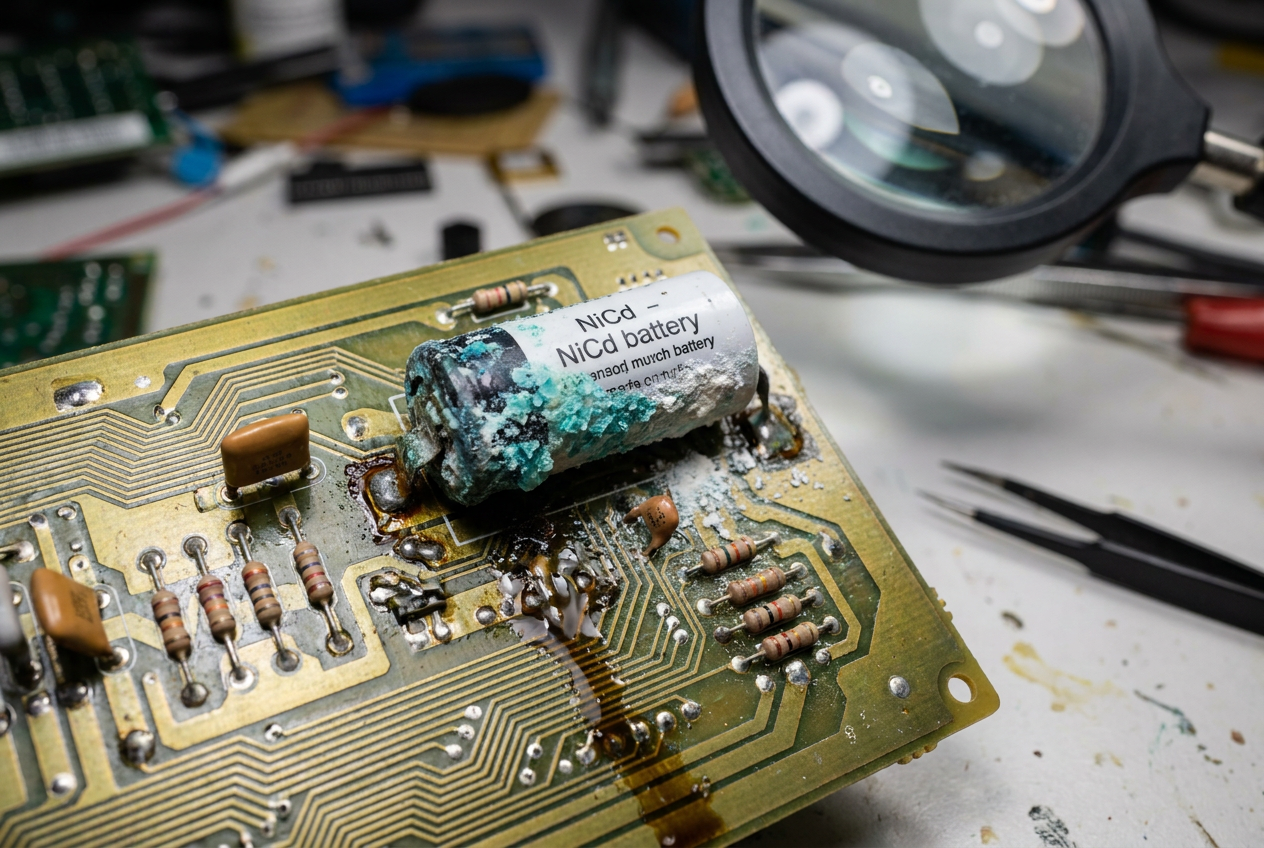
- Ретросистемы (NiCd и NiMH): Очень распространены на материнских платах процессоров 286, 388 и 486. Они были перезаряжаемыми (3,6 В), но представляли опасность: со временем... Они часто выделяют едкую кислоту. что может повредить медные дорожки на плате.
- Другие варианты: В некоторых более старых моделях были встроенные микросхемы RTC (например, в Dallas DS1287) или внешние батареи с проводным подключением.
Пошаговая инструкция по замене батареи.
Прежде чем что-либо менять, рекомендую зайти в настройки BIOS и записать текущие значения . Поскольку извлечение батареи сбросит систему до заводских настроек, наличие записи вашей конфигурации сэкономит вам много проблем в дальнейшем.

Подготовка и безопасность
Первым делом нужно выключить устройство и отсоединить все силовые кабели . После вскрытия корпуса крайне важно прикоснуться к заземленному металлическому предмету, чтобы снять статическое электричество , так как даже небольшая случайная искра может вывести из строя чувствительный компонент. Если у вас есть антистатические перчатки, это еще лучше.
Местонахождение и добыча
Найдите на материнской плате круглую плоскую деталь. Иногда она может быть скрыта под платой расширения или шлейфами. Чтобы её снять, обратите внимание на полярность (положительная сторона обычно обращена вверх). У большинства таких деталей есть металлическая защёлка , которую следует аккуратно надавить пальцем или маленькой отвёрткой, чтобы вытащить батарейку.
Установка новой детали
Отнесите старую батарею в магазин, чтобы убедиться, что вы покупаете точно такую же. При установке новой батареи убедитесь, что она плотно входит в гнездо и не смещается, так как плохое соединение может привести к сохранению проблемы. После установки закройте корпус и подсоедините все провода.
Окончательные настройки BIOS
При включении компьютера он снова войдет в BIOS. Здесь вам нужно будет настроить текущую дату и время и убедиться, что ранее записанные параметры по-прежнему верны. Не забудьте сохранить изменения (обычно нажатием клавиши F10) перед выходом, чтобы все данные были сохранены в новой памяти CMOS.

Как поступить с припаянными или старыми батарейками
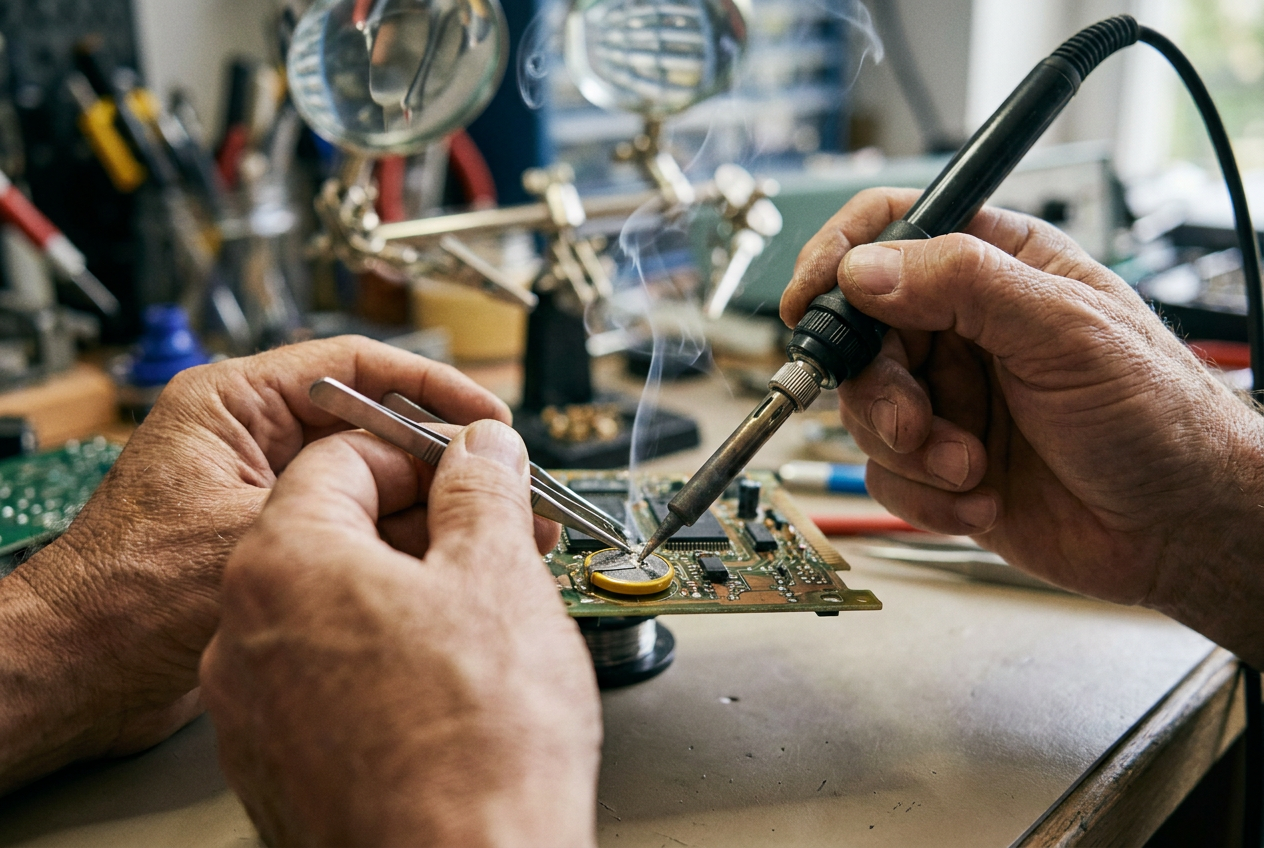
Если у вас старое устройство с никель-кадмиевыми или никель-металлгидридными батареями, процесс более деликатный, поскольку они припаяны к печатной плате . Самое главное — как можно скорее их извлечь, чтобы предотвратить необратимую коррозию. У вас есть два варианта: использовать кусачки для батарей , чтобы аккуратно извлечь батарею сбоку, или использовать паяльник, чтобы отпаять каждый контакт, не отрывая медные дорожки.
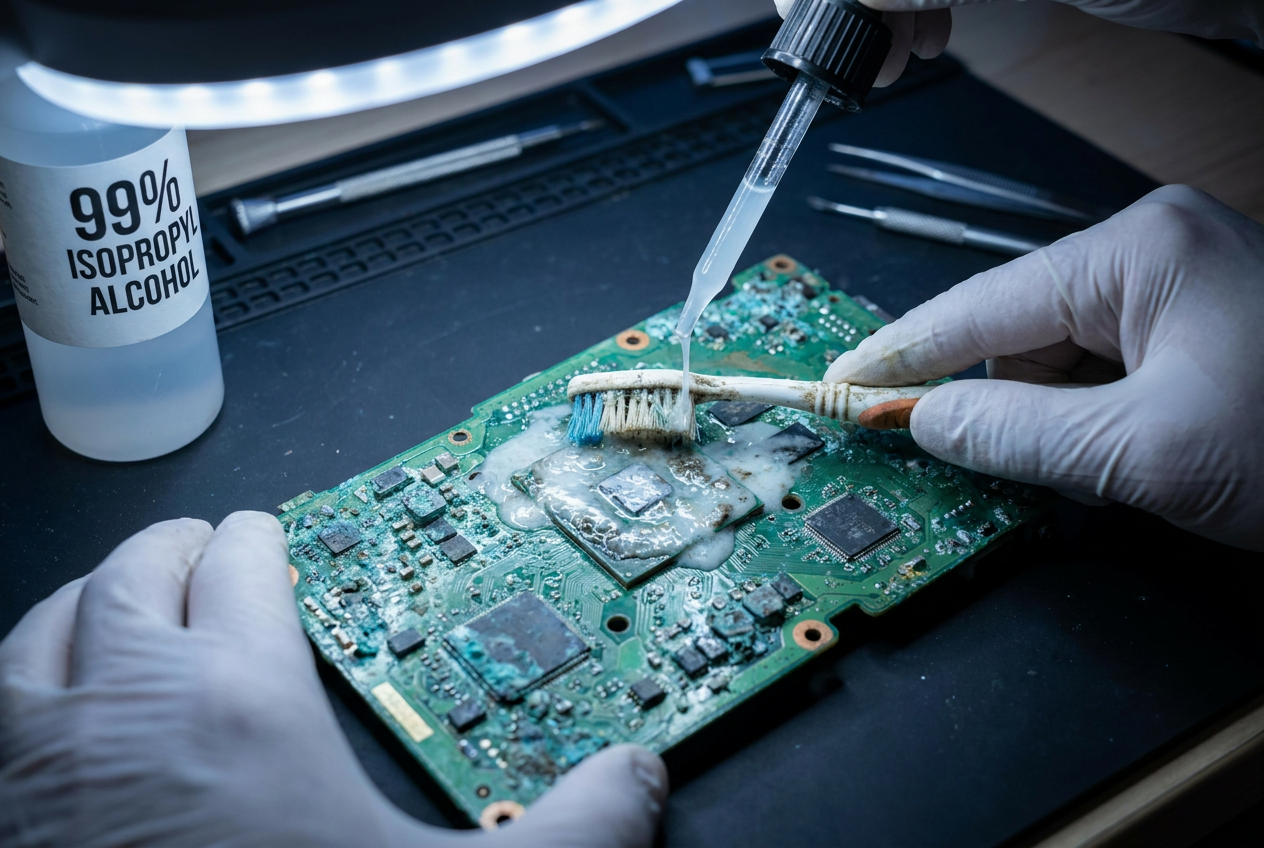
Если вы заметили протечку батареи, очистите это место изопропиловым спиртом и зубной щеткой . В случаях более сильной коррозии для нейтрализации кислоты можно использовать смесь пищевой соды и дистиллированной воды или даже белый уксус. Крайне важно полностью высушить это место сжатым воздухом или впитывающей бумагой, прежде чем пытаться включить устройство.
Своевременная замена батарейки на материнской плате предотвращает потерю важных настроек системы и обеспечивает точную работу внутренних часов. От простой замены батарейки CR2032 до бережной очистки заржавевшей подсветки — уход за этим небольшим компонентом является ключом к предотвращению ошибок загрузки и обеспечению бесперебойной связи между оборудованием и программным обеспечением.
