- Замена термоматериалов предотвращает снижение производительности из-за перегрева и позволяет избежать резкого падения частоты кадров в играх.
- Точная толщина термопрокладок имеет решающее значение для обеспечения надлежащего контакта радиатора с графическим процессором и видеопамятью.
- Рекомендуется проводить генеральное техническое обслуживание каждые 3-5 лет или при обнаружении чрезмерного шума в вентиляторах и высоких температур.
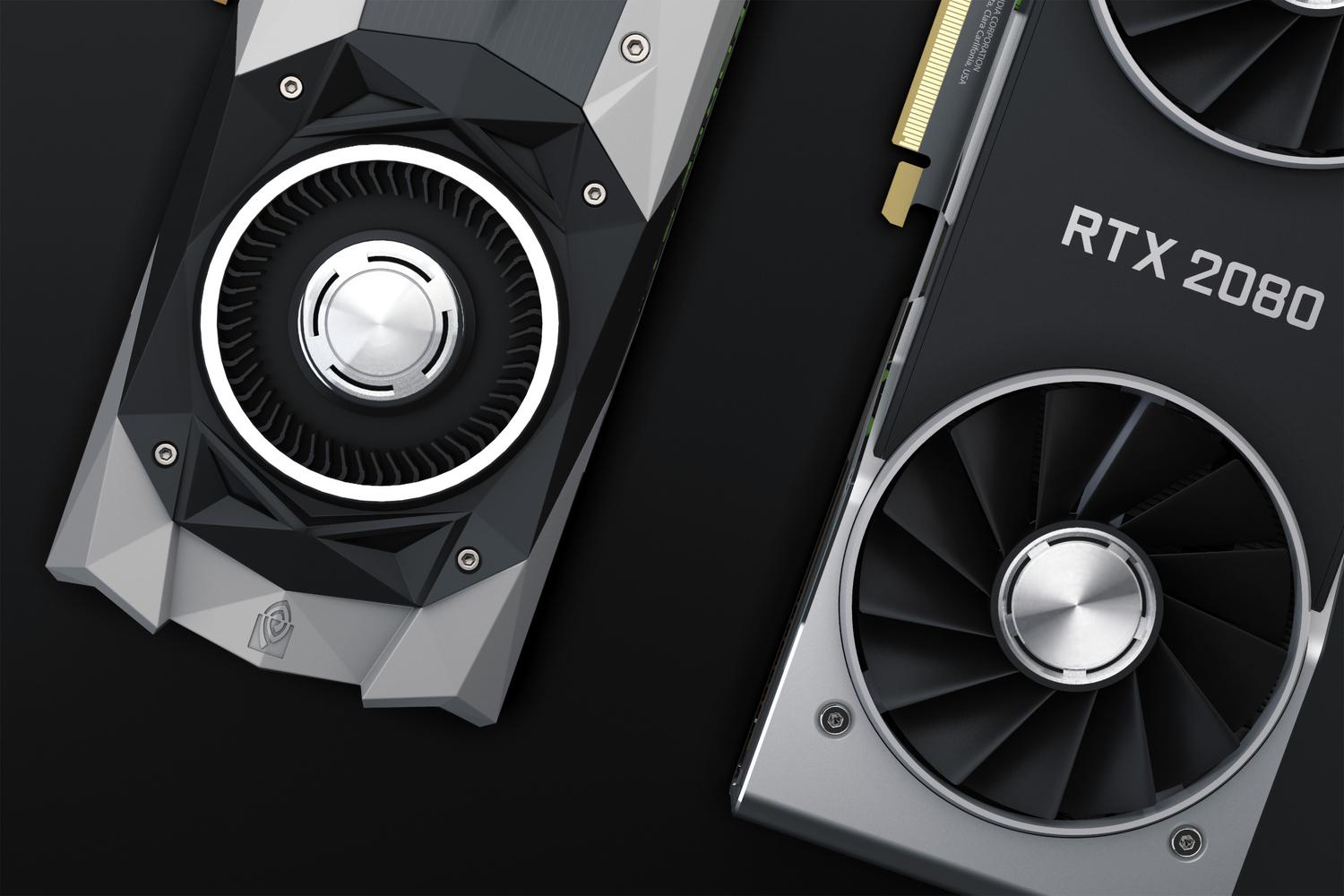
Вы наверняка сталкивались с этим: во время игры в ресурсоемкую игру или майнинга ваш компьютер начинает шуметь, как реактивный двигатель, а производительность резко падает. Часто это происходит не по вине программного обеспечения; теплопроводность вашей видеокарты просто со временем устарела или высохла, что препятствует правильному отводу тепла к радиатору.
Если вы заметили, что ваша видеокарта стала шуметь чаще обычного или что температура под нагрузкой вызывает тревогу, скорее всего, вам необходимо провести тщательное техническое обслуживание вашего игрового ПК . Это не просто продувание сжатым воздухом снаружи; это включает в себя вскрытие карты для замены термопасты на ядре и термопрокладок на микросхемах памяти — это крайне важно, особенно для моделей с памятью GDDR6X, которые, как правило, сильно нагреваются.

Почему это техническое обслуживание так важно?

В отличие от обычного процессора, видеокарты имеют сложную архитектуру, где графический чип (GPU) и модули памяти (VRAM) сосуществуют на одной плате. Для предотвращения повреждения оборудования из-за перегрева на центральный кристалл наносится термопаста, а на VRAM — термопрокладки , поскольку последние предотвращают попадание материала на печатную плату.
Проблема в том, что эти компоненты изнашиваются. Когда термопрокладка высыхает или теряет свои свойства, происходит так называемое «термотроттлинг» . Это всего лишь защитный механизм, при котором видеокарта снижает мощность и частоту, чтобы избежать перегрева, который может привести к потере до 25% FPS в играх. Если температура вашей видеопамяти достигает 95-105°C, производительность видеокарты резко снизится.
Необходимые инструменты и материалы

Прежде чем приступать к разборке, убедитесь, что все детали разложены на столе, чтобы не застрять на полпути. Вам понадобится крестовая отвертка (звездчатой формы), а если у вас ноутбук, то, возможно, и прецизионная отвертка. Для чистки необходимо использовать изопропиловый спирт (не менее 90%), так как он быстро испаряется и не оставляет следов, которые могут вызвать короткое замыкание.

Для проводящей части выберите высококачественную термопасту (например, Arctic MX-4 или Noctua NT-H2) и термопрокладки точно подходящей толщины для вашей модели. Вам также пригодятся безворсовые салфетки из микрофибры , ножницы или канцелярский нож для обрезки прокладок, линейка для измерения и, если вы хотите дополнительной безопасности, антистатический браслет, чтобы предотвратить повреждение чипов статическим электричеством .
Пошаговое руководство по модернизации вашей холодильной системы.

Первый шаг — выключить компьютер и отключить питание. Если это настольный ПК, извлеките видеокарту из слота PCIe. Будьте очень осторожны при откручивании задней панели и винтов радиатора, так как повреждение защитной наклейки может привести к аннулированию гарантии . При снятии радиатора делайте это аккуратно, чтобы не потянуть за вентилятор или кабели RGB, так как это может привести к их отрыву от материнской платы.
После вскрытия тщательно измерьте старые контактные площадки, прежде чем снимать их. Очистите всю поверхность чипа и модулей памяти изопропиловым спиртом и тканью, удалив все следы старой термопасты или масляные остатки . Если вы обнаружите, что какие-либо площадки расплавились и прилипли к ребрам радиатора, тщательно очистите их, чтобы предотвратить проблемы с контактом в будущем.
Теперь настал решающий момент: установка новых компонентов. Нанесите небольшое количество термопасты в центр чипа, размером примерно с рисовое зернышко . Распределять её самостоятельно не нужно, так как давление радиатора сделает своё дело. Термопрокладки вырежьте по сделанным вами размерам и обязательно снимите защитную плёнку с обеих сторон перед установкой; если вы забудете, температура мгновенно повысится.
Обратите внимание на толщину термопрокладок: если они слишком тонкие, они не будут соприкасаться с радиатором, и видеопамять перегреется; если они слишком толстые, они приподнимут радиатор, и графический чип не будет соприкасаться с ним , что приведет к немедленному перегреву. Наконец, соберите все обратно, подключите вентиляторы и затяните винты, не перетягивая их.
Как выбрать подходящие термопрокладки
Не стоит покупать любую подкладку, так как не все они подходят для одной и той же цели. Следует обратить внимание на два параметра: толщину в миллиметрах (которая должна точно соответствовать указанной производителем) и теплопроводность, измеряемую в Вт/мК. Чем выше это значение (например, 12.8 Вт/мК), тем эффективнее передача тепла к радиатору.
Если вы не уверены, какой размер использовать, поищите руководства, специально предназначенные для вашей модели видеокарты, или приобретите комплекты, разработанные специально для вашей видеокарты. Помните, что такие бренды, как Arctic, предлагают безопасные, непроводящие силиконовые варианты, предотвращающие риск короткого замыкания при использовании слишком большого количества материала.

Чтобы убедиться в корректной работе системы, используйте такие программы, как HWMonitor или GPU-Z . Запустите стресс-тест или сыграйте в требовательную игру и сравните текущие температуры с предыдущими. Удачное изменение может снизить температуру под нагрузкой с 85°C до 65-70°C, что позволит вентиляторам работать на более низких скоростях и значительно снизит уровень шума системы.
Поддержание внутренней гигиены графического процессора и замена термопасты каждые несколько лет — лучший способ предотвратить преждевременный износ оборудования. Сочетание тщательной очистки с использованием высококачественных материалов и термопрокладок точного размера позволяет стабилизировать частоту кадров и снизить тепловую нагрузку на видеопамять и ядро, значительно продлевая срок службы видеокарты.
