- VeraCrypt — бесплатный, открытый и кроссплатформенный продукт с надежным шифрованием (AES, Serpent, Twofish).
- Позволяет использовать контейнеры, шифрование USB/разделов и защиту системного диска.
- Производительность AES-NI превосходна, а повседневное использование не вызывает никаких проблем.
- Включает расширенные возможности, такие как скрытые тома и поддержка файлов размером >4 ГБ.
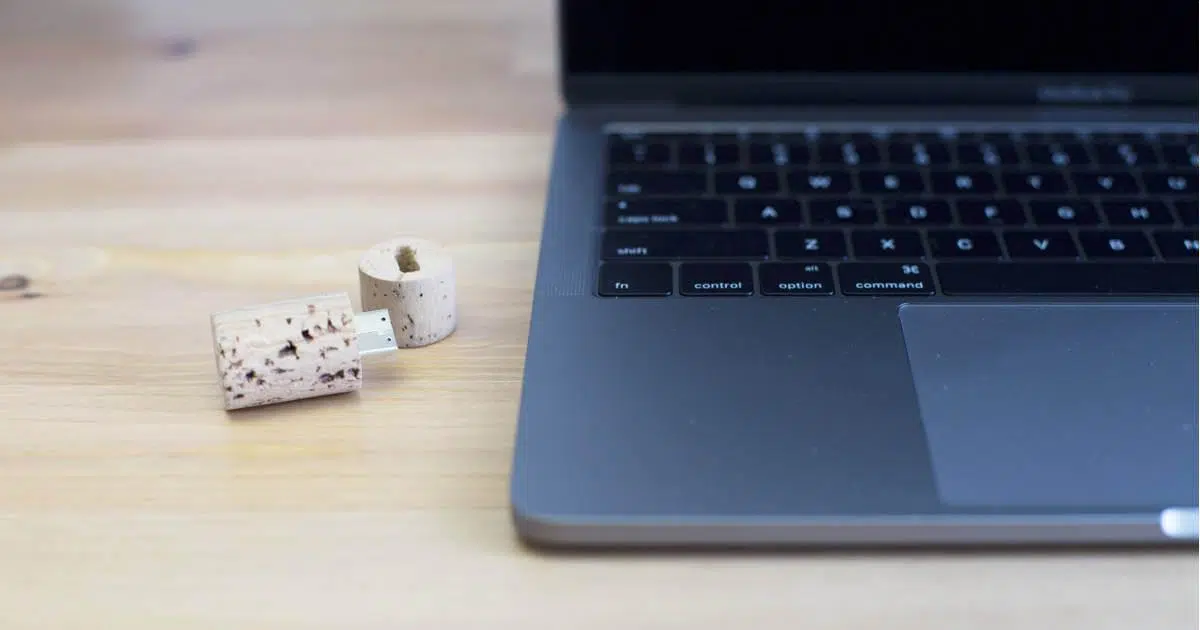
Защита USB-накопителя с помощью надежного шифрования — одна из тех привычек в области безопасности, которая действительно меняет жизнь к лучшему. С помощью VeraCrypt, бесплатного и проверенного решения, вы можете создавать зашифрованные контейнеры или защищать целые диски с минимальными усилиями и современными алгоритмами, гарантирующими конфиденциальность.
Хотя TrueCrypt долгие годы был стандартом, его разработка прекратилась, и сегодня его наследие живет в VeraCrypt, которая поддерживает код, вносит улучшения и доступна для Windows, macOS и Linux. Если вы хотите защитить свои данные от посторонних глаз дома, в офисе или в облаке, вот полное руководство с пошаговыми инструкциями, рекомендациями и альтернативами.
Почему стоит выбрать VeraCrypt сегодня?
Десять лет назад TrueCrypt был ведущим инструментом для шифрования USB-накопителей и жестких дисков, но в 2014 году его разработчики прекратили проект, и последняя версия (7.2) позволяет расшифровывать только существующие тома, не создавая новые . Из этого ответвления появился VeraCrypt, разработка которого продолжилась, исправлены ошибки, проведен аудит кода и улучшена производительность.
VeraCrypt — это бесплатное программное обеспечение с открытым исходным кодом, работающее на разных платформах (Windows, macOS, Linux). Помимо прозрачности, оно обеспечивает полную совместимость с современным оборудованием и поддерживает три очень надежных алгоритма шифрования: AES, Serpent и Twofish . Доступность кода внушает доверие тем, кто предпочитает программное обеспечение без «черных ящиков» или потенциальных бэкдоров.
Еще одна веская причина — производительность. В современных процессорах шифрование AES ускоряется благодаря AES-NI, что минимизирует потери производительности. В системах с этой функцией скорость чтения и записи может легко превзойти производительность стандартных накопителей , что делает шифрование практически незаметным в повседневном использовании.
Загрузка, установка и первая настройка
Скачайте VeraCrypt с официального сайта: вы найдете установщики для Windows, macOS, Linux и даже исходный код. Это на 100% бесплатная программа, и при желании вы можете выбрать портативную версию, чтобы носить ее на USB-накопителе и использовать без установки где угодно.
После установки рекомендуется установить испанский язык в качестве интерфейса. В Windows перейдите в «Настройки» > «Язык» и выберите «Испанский». Эта небольшая деталь упростит выполнение инструкций из руководства и поможет избежать ошибок при настройке параметров шифрования или файловых систем.
Важное предостережение: если вы собираетесь зашифровать весь USB-накопитель или создать на нем контейнер, сделайте резервную копию данных, поскольку некоторые процедуры приведут к их форматированию. Перед загрузкой очистите накопитель или удалите все данные, которые вы хотите сохранить, чтобы позже импортировать их в зашифрованный том.
Ключевые особенности и эффективность шифрования
VeraCrypt предлагает множество способов защиты ваших данных. Вы можете создать зашифрованный файл-контейнер, который будет действовать как «виртуальный диск», зашифровать раздел или все устройство (USB-накопитель, SD-карту, внешний жесткий диск) и даже защитить системный раздел, чтобы вся операционная система загружалась в зашифрованном виде.
- Зашифрованные контейнеры в файле: Идеально подходит для удобного перемещения данных, отправки их по электронной почте или загрузки на FTP/Samba. Вы копируете один файл, который после монтирования ведёт себя как любой другой диск.
- Шифрование USB и SD-карт: шифрует всё устройство или раздел. В Windows появится запрос на форматирование; не делайте этого. Смонтируйте устройство с помощью VeraCrypt, используя пароль/ключ, и вы получите к нему обычный доступ.
- Шифрование системного диска: Подобно BitLocker, он шифрует весь диск/SSD на вашем компьютере, чтобы защитить вашу систему, профили и документы.
- Прозрачность в реальном времени: Шифрование/дешифрование выполняется «на лету»; вы работаете так, как будто это обычная папка.
- Ускоренная производительность: Если ваш процессор поддерживает AES‑NI, алгоритм AES будет работать без сбоев, значительно улучшая скорость чтения и записи.
- Скрытый объем: Дополнительный уровень для сценариев принуждения; вы можете раскрыть обманный пароль, не раскрывая чувствительную область.
С точки зрения эффективности, сочетание надежных алгоритмов, частых проверок и кроссплатформенной гибкости делает VeraCrypt очень надежным выбором как для пользователей, так и для бизнеса. Простота использования улучшилась за эти годы, при этом сохранились расширенные возможности настройки для точной регулировки шифрования, хеширования и аутентификации в соответствии с вашими потребностями.
Плюсы и минусы: что хорошо и что нужно знать
Среди его преимуществ выделяются бесплатность и открытый исходный код, поддержка испанского языка, высокий уровень безопасности и совместимость с Windows, Linux и macOS. Он также позволяет выбирать различные алгоритмы и режимы использования (контейнеры, разделы, система), предоставляя полный контроль над защитой ваших данных.
К недостаткам можно отнести необходимость некоторого времени на освоение, особенно если вы хотите использовать такие функции, как скрытые тома или шифрование целых дисков. Кроме того, для шифрования отдельных файлов может быть более практичным использование сжатия с защитой паролем (например, 7-Zip), если вам нужно временно защитить только пару документов.
Пошаговое руководство: создание зашифрованного контейнера
Этот метод создает файл, содержащий ваши зашифрованные данные, который после монтирования отображается в вашей системе как новый диск. Это удобный способ начать работу: он портативный, простой и не изменяет структуру разделов вашей памяти.
- Откройте VeraCrypt и нажмите «Создать объем»Откроется мастер создания.
- выбирать «Создать зашифрованный файловый контейнер» и нажмите «Далее».
- выбрать Общий том VeraCrypt (стандарт) и продолжается.
- В разделе «Расположение тома» нажмите "Выбрать файл", перейдите на флэш-накопитель или в другую папку и дайте ей имя (например, «encrypted_data.vc»).
- В «Алгоритме шифрования» можно оставить AES (рекомендуется для общего использования) и в «Алгоритме хэширования» значение по умолчанию (SHA-512) или SHA-256, если вам нужен хороший баланс безопасности и скорости.
- Определите размер контейнера (например, 300 МБ, 2 ГБ и т. д.).
- Выберите способ доступа: пароль и/или ключевой файлОбычно достаточно надежного пароля, но вы можете выйти на следующий уровень, используя файлы ключей.
- Если вы активируете «Использовать файл ключа», нажмите на «Ключевые файлы…» и нажмите «Сгенерировать». Перемещайте мышь по окну примерно 30 секунд и создайте файл ключа (это увеличит энтропию). Сохраните этот файл в безопасном и незаметном месте.
- Помощник спросит вас файловая система: Если вам нужны файлы размером более 4 ГБ, используйте exFAT или NTFS; если нет, то FAT действителен.
- Нажмите "Формат". После завершения подтвердите, нажав «ОК», и закройте, нажав «Выход».
Если вам требуется более подробное руководство с использованием подхода с файлом ключа, эти шаги эквивалентны шагам, пронумерованным в других руководствах (16-36): выберите «Создать зашифрованный виртуальный диск», укажите путь и имя, подтвердите шифрование AES, задайте размер (например, 300 МБ), включите «использовать файл ключа» , сгенерируйте файл, перемещая мышь для добавления случайности, сохраните его в незаметном месте, добавьте его в поле «Файл ключа», выберите формат (NTFS, если вы работаете с большими файлами) и отформатируйте контейнер перед завершением.
Монтировать, использовать и размонтировать том
После создания контейнера в главном окне нажмите «Выбрать файл », выберите контейнер и доступную букву диска. Затем нажмите «Монтировать», введите пароль — и файл ключа, если вы его настроили — и получите доступ к тому, как если бы это был обычный диск.
Все скопированные данные будут зашифрованы в режиме реального времени без каких-либо дополнительных действий. После завершения вернитесь в VeraCrypt и нажмите «Отмонтировать» или «Отмонтировать все», чтобы закрыть диск. Это гарантирует, что том останется недоступным, если вы извлечете USB-накопитель или выключите компьютер.
Скрытый том: когда и как его использовать
Скрытый том добавляет элемент правдоподобного отрицания. Вы создаете «внешний» том с одним паролем, а внутри него — «скрытый» том с другим паролем. Если вас вынудят раскрыть ключ, вы сможете открыть только внешний том в качестве приманки. Скрытый том необнаружим, если он правильно настроен и используется с осторожностью.
- Помощник > «Создать объем» > «Создать зашифрованный файловый контейнер».
- выбирать «Скрытый том VeraCrypt» и «Нормальный режим», чтобы создать его с нуля.
- Сначала создайте внешний том: определите шифрование, хэш, размер, пароль/ключ и формат.
- Затем мастер создает внутренний пароль: выбирает его шифрование/хэш, меньший размер, чем у внешнего, и задает собственный пароль.
Важно: Никогда не заполняйте внешний том сверх зарезервированного пространства скрытого тома. Если, например, внешний том занимает 50 МБ, а скрытый том — 25 МБ, это превысит буфер в 25 МБ и приведет к повреждению скрытой области . Всегда поддерживайте буфер, чтобы избежать случайной перезаписи.
Зашифровать весь USB-накопитель (или раздел)
Если вы хотите зашифровать весь USB-накопитель, процесс будет таким же пошаговым, хотя он будет отформатирован (если вы не выберете режим сохранения данных). Это полезно, когда вы работаете со всем USB-накопителем в качестве зашифрованного хранилища и не хотите управлять отдельными контейнерами.
- Вставьте USB-накопитель, откройте VeraCrypt и выберите «Создать объем».
- выбрать «Зашифровать вторичный раздел/диск» (не системный).
- Выберите «Общий том VeraCrypt» (или «Скрытый», если необходимо) и продолжите.
- Нажмите Выберите устройство, выберите раздел флешки (например, E:) и подтвердите выбор.
- Мастер предлагает два варианта: Создать зашифрованный том и отформатировать его (быстро, стирает все) или «Зашифровать раздел, сохранив данные» (медленнее, старается не потерять файлы).
- Выберите шифрование и хэш (AES + SHA‑512/256 — надежный вариант), задайте аутентификацию по паролю и/или ключевому файлу и нажмите "Формат".
После завершения процесса Windows может отобразить сообщение о том, что диск «недоступен». Это нормально: вам необходимо смонтировать его через VeraCrypt, используя свой пароль . После этого вы увидите две буквы диска: букву аппаратного диска (например, E:) и букву смонтированного зашифрованного тома (например, F:). Всегда работайте с буквой диска, смонтированного VeraCrypt.
Зашифровать системный диск (загрузка с паролем)
Для ноутбуков или настольных компьютеров, на которых хранится конфиденциальная информация, шифрование раздела Windows или всего диска — отличная мера предосторожности. Однако обязательно создайте резервную копию заранее и сохраните диск восстановления, предоставленный мастером, поскольку он позволит вам восстановить доступ к системе в случае возникновения проблем.
- Помощник > «Создать объем» > «Зашифровать весь системный раздел/диск».
- Выберите режим нормально - Normal u Скрытый (последний вариант создает скрытую ОС для ситуаций принуждения).
- Решите, следует ли шифровать только раздел Windows или весь диск.
- Если у вас есть мультизагрузка, укажите ее; если нет, выберите «Одиночная загрузка».
- Выберите шифрование и хэш, определите свой пароль и сгенерируйте спасательный диск.
- Мастер выполнит проверку и после перезапуска запросит пароль перед загрузкой Windows.
Что касается производительности, то при поддержке AES и AES-NI потери минимальны. В современных системах уровень шифрования настолько высок, что даже SSD-накопители не достигают этого предела . Поэтому AES обычно рекомендуется по умолчанию в большинстве сценариев.
Альтернативы в Windows: EFS, Keyed ZIP и Utilities
Если вам нужно защитить только локальную папку в Windows 10/11, система интегрирует EFS («Шифрование содержимого для защиты данных»), доступную в разделе «Свойства» > «Дополнительно». Эта опция шифрует данные на уровне пользователя, поэтому файлы открываются автоматически, когда вы авторизованы.
Для обмена одним или несколькими файлами, защищенными паролем, 7-Zip — это быстрый и простой способ: вы создаете ZIP/7z архив с шифрованием AES-256 , и он готов к отправке по электронной почте или загрузке в облако для дополнительной защиты. Это не шифрование больших объемов данных, но для эпизодического использования он отлично подходит.
Другие утилиты, такие как Anvi Folder Locker, позволяют легко защитить папки паролем и скрыть их одним щелчком правой кнопки мыши. Они просты в использовании, но для действительно конфиденциальных данных более высокий уровень технической безопасности обеспечивает шифрование тома VeraCrypt или полное шифрование диска.
Краткое сравнение: BitLocker (Windows Pro/Enterprise) — встроенная программа, работающая по принципу «включил и забыл»; она идеально подходит для шифрования компьютера без лишних хлопот, но является проприетарной. 7-Zip подходит для отдельных пакетов с шифрованием AES-256. VeraCrypt — наиболее гибкий, открытый и мощный вариант для контейнеров и дисков на нескольких системах.
Защитите USB-накопитель в Ubuntu с помощью инструмента Disks
Если вы работаете с Linux, в Ubuntu есть утилита «Диски», которая позволяет форматировать и шифровать USB-накопитель с помощью LUKS + Ext4 без установки чего-либо еще.
- Подключите USB и откройте диски; выберите свою память из списка.
- Нажмите кнопку настроек и выберите Формат Том.
- Установите флажок «Безопасное стирание», если вы хотите перезаписать данные нулями (медленно), а в поле «Тип» выберите «Зашифрованный, совместимый с Linux (LUKS + Ext4)».
- Введите надежный пароль (заглавные и строчные буквы, цифры и символы) и назначьте метку тому.
- пресс "Формат" и дождитесь завершения. Длительность процесса зависит от объёма и скорости USB-накопителя.
После завершения у вас будет USB-накопитель, который при подключении к Ubuntu запросит пароль для монтирования. Это хорошая альтернатива, если ваш рабочий процесс основан на Linux и вам нужна нативная совместимость с LUKS.
Когда использовать шифрование: примеры использования и правила
Шифрование во многих ситуациях обеспечивает эффективную защиту. Если вы загружаете документы в облако, предварительное зашифрованное размещение снижает последствия потенциального взлома для провайдера. На компьютерах общего пользования это предотвращает несанкционированный доступ других пользователей. А если вредоносному ПО все же удастся проникнуть в систему, без ключа оно не сможет прочитать вашу конфиденциальную информацию.
Это также крайне важно при доступе к учетным записям: если злоумышленник украдет учетные данные и получит доступ к незашифрованным файлам, ущерб будет гораздо больше. Наличие процедур управления паролями и ключами шифрования ограничивает масштабы инцидентов и хорошо интегрируется с политиками минимальных привилегий.
В соответствии с законодательством, определенные организации обязаны шифровать персональные или особо конфиденциальные данные (идеологические, медицинские, личные связи), соблюдать требования по борьбе с отмыванием денег или защищать коммерческую тайну. Исторические нормативные акты в Испании (Закон о защите персональных данных и последующие изменения в рамках GDPR) требуют надежных мер, управления ключами и процедур обработки криптографических материалов . Шифрование не всегда является обязательным на всех уровнях, но обычно требуется на наиболее важных уровнях.
Наконец, если вы храните информацию на USB-накопителях или внешних жестких дисках, риск потери реален. Шифрование этих накопителей минимизирует последствия в случае потери или кражи, поскольку без ключа данные становятся недоступными для третьих лиц.
Ограничения и риски, которые следует иметь в виду
Ахиллесова пята шифрования — потеря ключа или файла ключа: без них нет выхода. Используйте менеджеры паролей и надежные (и избыточные) резервные копии ключей восстановления. Также учитывайте производительность: шифрование потребляет ресурсы, хотя при использовании AES-NI его влияние на современные системы очень незначительно.
Учитывайте совместимость: не все системы читают все форматы и контейнеры. Заранее спланируйте, будете ли вы переключаться между Windows, macOS и Linux, и выберите подходящие файловые системы (exFAT/NTFS для больших файлов). Помните, что повреждение зашифрованного файла может сделать его невосстановимым , поэтому регулярно создавайте резервные копии.
Некоторые решения основаны на использовании программного обеспечения для расшифровки. Держите под рукой версии и периодически проверяйте работоспособность процесса восстановления. Простая проверка может избавить вас от проблем, если через несколько месяцев вы смените компьютер или операционную систему и вам понадобится доступ к старым файлам.
Если вы примените эти советы на практике, вы получите долгожданную защиту: от портативных контейнеров для ношения в сумке до полностью защищенных паролем накопителей, обеспечивающих превосходный баланс между безопасностью, производительностью и простотой использования в повседневной жизни.
