- Deskreen превращает любое устройство с поддержкой браузера во второй экран для Linux, используя локальную сеть Wi-Fi, без установки программного обеспечения на клиентское устройство.
- Для полноценного расширения рабочего стола крайне важно создавать виртуальные мониторы или использовать «фиктивные» HDMI-адаптеры, которые система будет распознавать как дополнительные экраны.
- Существуют альтернативные решения, такие как VNC, TeamViewer или Chrome Remote Desktop, позволяющие совместно использовать или управлять рабочим столом в смешанных средах, при удаленной работе и в учебных заведениях.
- Производительность и качество потоковой передачи изображения в значительной степени зависят от конфигурации локальной сети, Wi-Fi и применяемых мер безопасности.
Здесь в дело вступают Deskreen и несколько других инструментов, позволяющих зеркально отображать и транслировать экран вашего устройства в Linux, используя только локальную сеть, беспроводным способом и во многих случаях без установки чего-либо на удаленное устройство. От превращения телефона Android в монитор до создания самодельного телесуфлера или расширения рабочего стола с помощью виртуальных дисплеев и «поддельных» HDMI-адаптеров.
Что такое Deskreen и почему он так интересен в Linux?
Deskreen — это кроссплатформенное настольное приложение (Linux, Windows и macOS), которое превращает любое устройство с веб-браузером во второй дисплей, подключаемый через Wi-Fi или локальную сеть. Для его работы не требуется установка на удаленном устройстве: достаточно открыть современный браузер и перейти по URL-адресу, предоставленному Deskreen, или отсканировать QR-код.
Инструмент разработан с использованием Electron.js и WebRTC , что позволяет передавать изображение с вашего рабочего стола с использованием сквозного шифрования. Это означает, что связь между вашим компьютером и удаленным устройством защищена, что важно, если вы работаете в общих сетях или хотите предотвратить несанкционированный доступ к вашему экрану.
Одно из главных преимуществ — возможность демонстрации всего экрана или только определённого окна . Это идеально подходит для презентаций, обучения, видеоконференций или когда вы хотите показать что-то, не отображая уведомления, электронные письма или личные документы, открытые на остальной части рабочего стола.
Deskreen также прекрасно работает в автономном режиме через простую локальную сеть Wi-Fi . Подключение к интернету не требуется: хост-компьютер и удаленное устройство должны быть просто подключены к одному и тому же маршрутизатору или точке доступа, что очень удобно в классах, конференц-залах или на мероприятиях, где доступ к интернету ограничен или отсутствует.
Еще одна важная особенность — режим «Переворот экрана» , разработанный для тех, кому нужен домашний телесуфлер. По сути, Deskreen может перевернуть изображение на экране так, чтобы оно корректно отражалось за стеклянной панелью перед камерой, используя планшет или смартфон в качестве подставки.
Второй экран, телесуфлер и многое другое: практическое применение Deskreen.
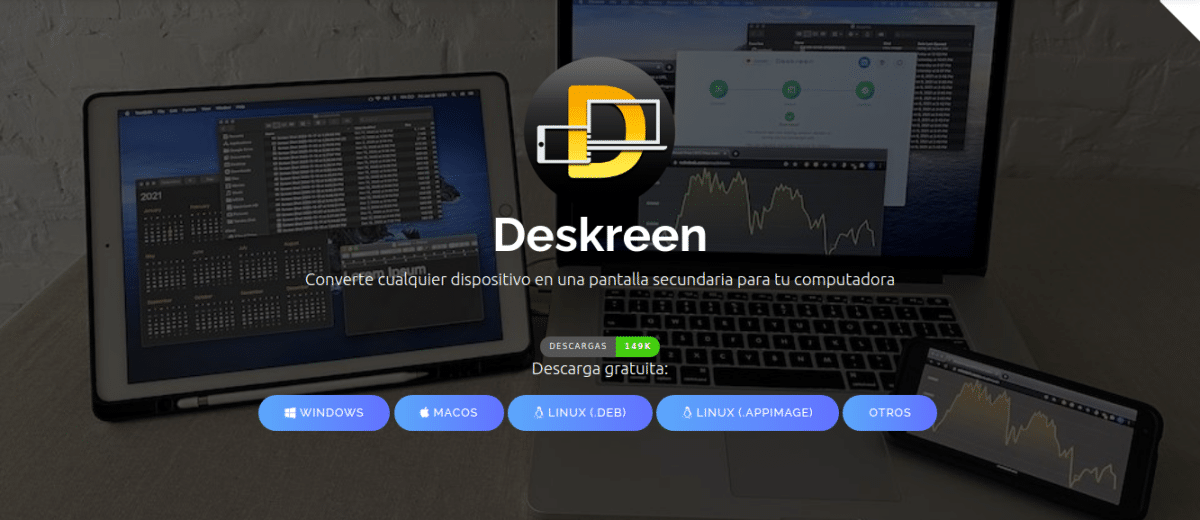
Deskreen разработан в первую очередь для того, чтобы любое устройство с веб-браузером могло выступать в качестве дополнительного или вспомогательного экрана . Это включает в себя планшеты Android, iPad, мобильные телефоны, другие компьютеры, телевизоры со встроенными браузерами и даже некоторые Smart TV с такими системами, как webOS.
Для действительно расширенного рабочего стола Deskreen особенно хорошо работает с виртуальными видеоадаптерами . Эти адаптеры могут быть физическими (небольшие переходники HDMI или DisplayPort, которые обманывают систему, заставляя ее думать, что подключен монитор) или настраиваться в Linux программно с помощью виртуальных дисплеев. Таким образом, система обнаруживает второй, реальный экран, который фактически никогда не достигает физического монитора; вместо этого Deskreen захватывает этот виртуальный рабочий стол и отправляет его на удаленное устройство.
Помимо расширенных функций рабочего стола, Deskreen позволяет использовать планшет или мобильный телефон в качестве импровизированного телесуфлера . Благодаря режиму поворота экрана вы можете горизонтально зеркально отображать изображение рабочего стола (например, текст сценария) в браузере удаленного устройства. Разместив планшет перед камерой, за стеклянной панелью, вы получите функциональный телесуфлер без необходимости приобретения профессионального оборудования.
Еще одно преимущество — возможность одновременного подключения нескольких устройств . Deskreen может передавать изображение с вашего экрана нескольким клиентам одновременно, поэтому каждый подключенный планшет, ноутбук или мобильное устройство будет видеть то же самое, что и вы. Это идеально подходит для небольших презентаций, занятий или демонстраций без необходимости настройки сложной системы видеоконференцсвязи.
Кроме того, во время демонстрации Deskreen позволяет управлять качеством изображения видео . Вы можете снизить разрешение или битрейт, чтобы адаптироваться к загруженным сетям Wi-Fi, или позволить приложению автоматически регулировать качество в зависимости от доступной пропускной способности — это очень удобно, если вы находитесь в среде, где подключено много других пользователей.
Установите Deskreen в Linux: AppImage, DEB и другие форматы.
Установка Deskreen на Linux довольно проста и адаптируется к различным настройкам и дистрибутивам. Разработчики предлагают пакет AppImage , который можно загрузить со страницы релизов на GitHub и запустить напрямую без традиционной установки или дополнительных зависимостей.
Чтобы использовать AppImage, просто скачайте файл, предоставьте ему права на выполнение и запустите его. На многих компьютерах проще всего щелкнуть правой кнопкой мыши, перейти в «Свойства» и установить флажок, разрешающий выполнение файла как программы . Если вы предпочитаете использовать терминал, вы можете использовать команду, подобную этой:
chmod +x Deskreen-x.y.z.AppImage
а затем запустите его напрямую с помощью:
./Deskreen-x.y.z.AppImage
Некоторые дистрибутивы, такие как Debian и Ubuntu, также предлагают DEB-пакет , устанавливаемый с помощью стандартных инструментов (dpkg, apt, Центр программного обеспечения и т. д.). В Arch Linux это приложение доступно через AUR, что позволяет интегрировать его в вашу систему так же, как и любой другой пользовательский пакет.
При первом запуске Deskreen приложение предложит вам выбрать язык. Хотя интерфейс изначально отображается на английском языке, он также поддерживает испанский и другие языки. С помощью значка шестеренки в настройках вы можете изменить язык, включить темный режим и настроить некоторые визуальные параметры.
Начало работы с Deskreen: режимы подключения и использования
При запуске Deskreen на вашем компьютере с Linux вы увидите на экране QR-код и URL-адрес . Этот URL-адрес указывает на локальный сервер, на котором работает само приложение, и который будет точкой входа для устройств, которые вы хотите использовать в качестве экрана.
Обычно процесс очень прост: если ваше удалённое устройство (мобильный телефон, планшет, другой ПК) имеет камеру, вы сканируете QR-код, и браузер откроет адрес Deskreen. Если камеры нет, вы просто вводите URL-адрес вручную в браузер этого устройства, всегда подключая его к той же локальной сети, что и ваш компьютер с Linux.
На компьютере, на котором установлен Deskreen, появится запрос на принятие или отклонение нового соединения . Пока вы не нажмете «Разрешить», удаленное устройство ничего не увидит. Это ручное подтверждение помогает вам контролировать, кто может видеть ваш экран в любой момент времени.
После установления соединения приложение предложит вам выбрать, хотите ли вы поделиться всем экраном или только определённым окном . Если вы выберете окно, вам нужно будет выбрать приложение, которое вы хотите отобразить, из числа открытых в данный момент. После выбора экрана или окна просто подтвердите выбор, и контент начнёт отображаться в браузере удалённого устройства.
В браузере обычно рекомендуется активировать полноэкранный режим , чтобы максимально использовать пространство экрана монитора, планшета или мобильного устройства. Таким образом, изображение будет работать практически как на «обычном» экране, хотя задержка и качество могут варьироваться в зависимости от вашего сетевого соединения.
Создайте виртуальный экран в Linux, чтобы использовать Deskreen в качестве расширенного рабочего стола.
Если вам нужно не просто дублировать экран, а расширить рабочий стол и получить настоящий второй монитор , вам необходимо, чтобы Linux распознавал дополнительный видеовыход, даже без подключенного физического монитора. Вот тут-то и пригодятся виртуальные мониторы.
Один из вариантов — использовать скрипты, подобные этим. виртуальный-дисплей-линукДоступен на GitHub. Этот проект предоставляет скрипт BASH, который настраивает дополнительный виртуальный экран с использованием Xorg. Типичная процедура включает клонирование репозитория и предоставление прав на выполнение основному скрипту (например, vdl-monitor), отредактируйте файл конфигурации, чтобы настроить разрешение, и, наконец, запустите скрипт для создания этого «фантомного» экрана.
В конфигурационном файле (vdl-monitor.confЕсть разделы, подобные этому. screen1Здесь вы задаёте разрешение виртуального монитора. Рекомендуется, чтобы оно соответствовало разрешению устройства, которое вы будете использовать в качестве второго экрана, чтобы избежать странного масштабирования или чёрных полос. Отредактируйте его с помощью текстового редактора, например nano, сохраните изменения, и всё готово.
После запуска скрипта и перезапуска сессии при необходимости, вы можете перейти в настройки дисплея вашей системы и убедиться, что ваша система Linux теперь обнаруживает более одного доступного монитора . После этого Deskreen сможет предложить этот виртуальный экран в качестве источника, так что на вашем планшете, мобильном телефоне или телевизоре будет отображаться только этот расширенный рабочий стол, а не основной.
Стоит отметить, что многие из этих скриптов по умолчанию настроены для работы с графика Intel (например, загрузка конфигураций, таких как 20-intel.confЕсли в вашем компьютере используется другой графический процессор (AMD или NVIDIA), вам, вероятно, потребуется адаптировать файл конфигурации или создать специальный вариант для вашего оборудования.
Используйте физический виртуальный видеоадаптер.
Если вы не хотите возиться со скриптами и конфигурациями Xorg, ещё одним практичным решением будет приобрести фиктивный HDMI или DisplayPort адаптер . Это небольшие разъёмы, которые подключаются к видеовыходу компьютера и сообщают системе о подключении монитора, даже если реального экрана нет.
Эти адаптеры обычно очень недорогие и позволяют графической среде мгновенно распознать второй монитор. Затем вам просто нужно настроить расположение экранов (справа, слева, сверху или снизу от основного экрана) и указать Deskreen, чтобы он показывал расширенный рабочий стол. Это так же просто, как «включить или выключить», без необходимости возиться с командами или драйверами.
Преимущество физического адаптера заключается в том, что он работает независимо от операционной системы и требует минимального обслуживания. Все, что подключено к этому виртуальному выходу (расширенный рабочий стол, полноэкранные приложения и т. д.), будет перехвачено и отправлено на ваши удаленные устройства программой Deskreen.
Классические альтернативы Linux для совместного использования или расширения экрана.
Хотя Deskreen очень удобен для использования любого устройства в качестве дополнительного монитора через браузер, в мире Linux существуют и другие проверенные временем решения для совместного использования рабочего стола, зеркального отображения экрана или даже удаленного доступа к вашей машине.
Одна из самых известных — это экосистема VNC, включающая такие инструменты, как x11vnc . Этот VNC-сервер позволяет совместно использовать текущую графическую сессию X11, так что любой VNC-клиент (например, на Android, Windows или другом дистрибутиве Linux) может просматривать рабочий стол и взаимодействовать с ним так, как если бы он сидел перед компьютером.
Установка x11vnc обычно очень проста. sudo apt install x11vnc в дистрибутивах на основе Debian или Ubuntu. После этого это хорошая идея. установить пароль c x11vnc -storepasswd для предотвращения неконтролируемого доступа, хотя следует помнить, что традиционный протокол VNC не шифрует трафик, поэтому реальная безопасность ограничена, если он не сопровождается SSH-туннелем или VPN.
Удобный способ использования x11vnc — создание небольшого скрипта в ~/.local/bin Запустите сервер с соответствующими параметрами, включая экран X, который будет использоваться для совместного просмотра (-display :0), что он остается работоспособным (-forever), что позволяет одновременно подключать несколько клиентов (-shared) и используйте сохраненный пароль (-rfbauth ~/.vnc/passwd).
Если вы хотите дополнительно уточнить настройки, вы можете использовать xrandr для ограничения области экрана, которая используется для совместного просмотра.Например, если у вас подключены два физических монитора, вы можете указать x11vnc отправлять контент только с одного из них, используя соответствующую опцию. -clip с соответствующими координатами и разрешением. Таким образом, вы также можете имитировать расширение рабочего стола или выделить виртуальный монитор исключительно для удаленного использования.
Дублируйте экран с Windows на Linux и другие платформы.
В смешанных средах часто возникает необходимость дублировать экран ноутбука с Windows на компьютер с Linux, подключенный к большому телевизору или проектору. Windows 10 и более поздние версии поддерживают беспроводное дублирование экрана (например, Miracast), но заставить Linux выступать в качестве нативного приемника для этих технологий не всегда так просто.
Существуют проекты, подобные Miraclecast, которые пытаются обеспечить поддержку Miracast в Linux, но часто для полного управления Wi-Fi-интерфейсом требуется остановка сетевого менеджера , что приводит к разрыву интернет-соединения устройства. Во многих случаях это неприемлемо, особенно когда Linux-машина должна оставаться подключенной к сети через кабель или Wi-Fi во время приема проекции.
В качестве альтернативы, зачастую более практичным является использование решений, которые не зависят напрямую от Miracast , а используют промежуточные приложения: клиенты VNC, такие инструменты, как Deskreen, на стороне Linux, а также веб-браузеры или приложения для удаленного доступа на стороне Windows, при условии, что политика вашей среды позволяет устанавливать дополнительное программное обеспечение.
Если на компьютере с Windows нет доступа ни к чему, но можно настроить устройство с Linux, наиболее практичным решением обычно является настройка VNC-сервера или аналогичного инструмента на Linux и доступ к нему из Windows с помощью разрешенного средства (например, браузера с WebRTC или авторизованных ИТ-клиентов). В других случаях, если ограничения очень строгие, возможно, придется отказаться от стандартного беспроводного зеркалирования и по возможности использовать проводные соединения (например, HDMI).
Другие популярные решения для совместного использования экрана между компьютерами.
Помимо Deskreen и VNC, экосистема приложений для совместного использования экрана и удаленного доступа к рабочему столу огромна и охватывает практически любые сценарии: техническую поддержку, совместную работу в режиме реального времени, удаленную работу, образование и т. д.
Такие инструменты, как TeamViewer и AnyDesk, стали эталоном как для профессионального, так и для домашнего использования. Они являются кроссплатформенными, работают на Windows, macOS, Linux, Android и iOS и позволяют пользователям удаленно управлять компьютерами, отправлять файлы, общаться в чате и, конечно же, демонстрировать свой экран в высоком качестве. TeamViewer, например, используется очень большим процентом компаний из списка Fortune 500 и имеет такие сертификаты, как ISO 9001.
Существуют также более простые варианты, такие как ScreenLeap, Ammyy Admin, VNC Connect, ThinVNC, MingleView и Iperius Remote . Многие из них предлагают бесплатные версии с ограничениями по времени или количеству участников и хорошо подходят для малых предприятий или пользователей, которым нужны разовые сеансы без настройки сложных систем.
Со стороны Google, Chrome Remote Desktop позволяет управлять компьютерами непосредственно через браузер Chrome. Настройка обычно очень проста: установите соответствующее расширение, включите удаленный доступ, создайте PIN-код, и вы сможете управлять своим ПК с другого устройства. Для этого требуется подключение к интернету, но взамен оно легко интегрируется в среды, где Chrome уже широко используется.
Существуют также специализированные решения, такие как Apple Remote Desktop , предназначенный для управления парком компьютеров macOS, или сам Windows Remote Desktop, широко используемый в корпоративной среде. Каждый из этих инструментов основан на различных протоколах (RDP, VNC, WebRTC и т. д.), с разным уровнем безопасности, сжатия и производительности.
Демонстрация экрана в образовательных учреждениях и при удаленной работе.
Возможность демонстрировать экран и дублировать рабочий стол стала неотъемлемой частью как образования, так и удаленной работы. В аудиториях сочетание очных занятий с дистанционной проекцией позволяет преподавателям взаимодействовать со студентами, которые не могут присутствовать лично, и облегчает отображение контента, презентаций, упражнений или демонстраций программного обеспечения в режиме реального времени.
Инструменты для видеоконференций, такие как Zoom, Google Meet и Microsoft Teams, интегрируют функцию демонстрации экрана и специальные оконные функции , что значительно упрощает преподавание или проверку упражнений в режиме реального времени. В этом контексте такие решения, как Deskreen, могут идеально дополнить физический класс, позволяя использовать любой дополнительный планшет или ноутбук в качестве дополнительного монитора без необходимости сложной технической настройки.
В контексте удаленной работы демонстрация экрана играет центральную роль на совещаниях, в технической поддержке и в командном взаимодействии . Распространенной практикой является создание отдельных рабочих учетных записей в операционных системах, использование специальных браузеров для совещаний и проверка открытых приложений перед демонстрацией экрана, чтобы избежать случайного отображения конфиденциальной или личной информации.
Производительность этих инструментов во многом зависит от качества сети. Для обеспечения бесперебойной работы важно учитывать такие факторы, как расположение маршрутизатора, используемый частотный диапазон (2,4 ГГц или 5 ГГц), канал Wi-Fi и уровень помех . В условиях высокой нагрузки предпочтительнее использовать проводные соединения или хорошо настроенные сети Wi-Fi Mesh, чтобы избежать обрывов связи и чрезмерной задержки.
Несмотря на неоспоримое удобство Wi-Fi, всегда рекомендуется обновлять прошивку маршрутизатора, использовать надежные пароли и заботиться о безопасности сети, особенно при демонстрации экрана с профессиональной информацией или конфиденциальными данными.
Сочетая такие инструменты, как Deskreen, VNC, TeamViewer или Chrome Remote Desktop, с передовыми методами работы в сети и обеспечения безопасности, можно превратить любое устройство в дополнительный экран, удаленный монитор или окно для совместной работы, независимо от того, работает ли оно под управлением Linux, Windows или macOS. Использование забытых планшетов, старых мобильных телефонов или дополнительных ноутбуков в качестве второго экрана становится очень экономичным и гибким способом повышения производительности без необходимости покупки дополнительных физических мониторов.
Вся эта экосистема приложений и приемов для зеркального отображения и потоковой передачи экрана в Linux демонстрирует, что с помощью небольшой настройки вы можете работать практически где угодно с большим рабочим столом, делиться результатами своей работы с другими за считанные секунды и адаптировать свой рабочий процесс к любой ситуации, от простой презентации до сложной среды удаленной работы или гибридного занятия со студентами, подключенными из дома.
