- Это позволяет осуществлять комплексный мониторинг датчиков температуры, напряжения и энергопотребления в режиме реального времени.
- Он предлагает передовые инструменты для обнаружения теплового дросселирования и анализа эффективности систем охлаждения.
- Это позволяет создавать подробные журналы и графики временных рядов для анализа поведения оборудования под нагрузкой.
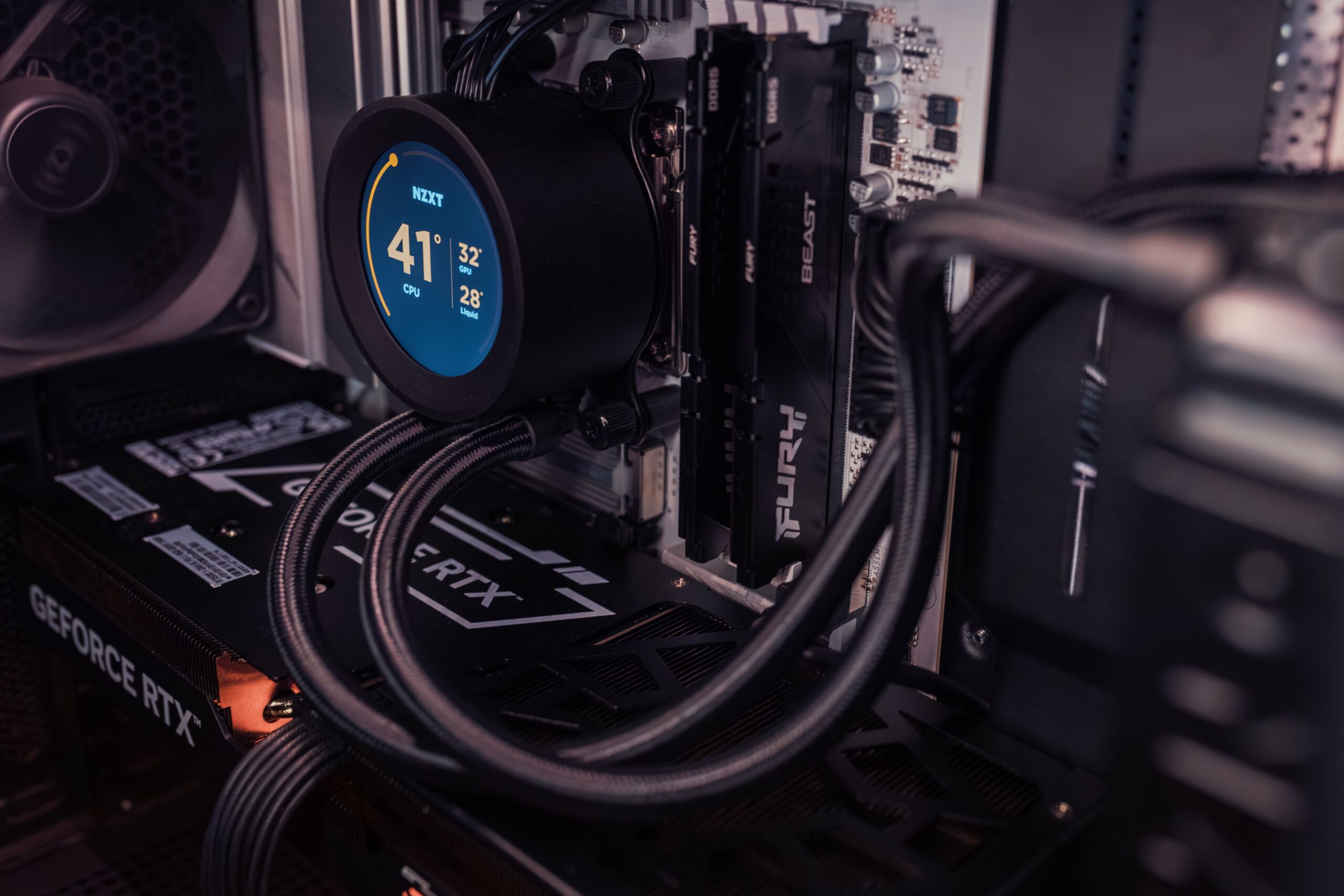
Когда мы играем в игры на полной скорости или работаем над ресурсоемким проектом по видеомонтажу, компьютер обычно начинает звучать как реактивный двигатель. Но что же на самом деле происходит внутри? Чтобы избежать ошибок и предотвратить перегрев компьютера, Windows 11 предлагает диагностические инструменты , позволяющие оценить производительность оборудования и понять, обусловлены ли результаты тестов правильной конфигурацией или же система испытывает трудности.
Вот тут-то и пригодится HWiNFO — программа, которая выходит далеко за рамки простого предоставления списка компонентов. Она может проверять критически важные параметры , такие как потребляемая мощность и точная температура каждого датчика, позволяя нам увидеть, что скрывается за данными, которые обычно остаются незамеченными. Если вы хотите перестать гадать и начать действительно отслеживать свою производительность, читайте дальше.

Что такое HWiNFO и чем оно отличается от остальных?

HWiNFO зарекомендовала себя как одна из самых мощных и настраиваемых бесплатных утилит для Windows. В отличие от других инструментов, предоставляющих лишь поверхностный обзор, это программное обеспечение считывает данные практически со всех доступных датчиков на материнской плате, процессоре, видеокарте и дисках, предлагая уровень детализации данных, обычно доступный в платных версиях других программ.
По сравнению с полюбившейся всем классической программой HWMonitor, HWiNFO предлагает значительно более полные отчеты. В то время как некоторые программы требуют оплаты за действительно полезные функции для диагностики ошибок, HWiNFO предоставляет весь свой арсенал бесплатно, что делает ее идеальной как для обычных пользователей, так и для профессионалов в области аппаратного обеспечения.
Руководство по установке и первые версии

Для начала вам следует перейти на официальный сайт разработчика. Важно отметить, что существует две основные версии: 32-битная и 64-битная. Разумеется, вам необходимо выбрать ту, которая соответствует архитектуре вашей операционной системы Windows , чтобы избежать проблем с совместимостью.

Кроме того, у вас есть возможность загрузить либо стабильную, либо бета-версию. Если у вас самое современное оборудование, лучше выбрать бета-версию , так как она обновляется несколько раз в месяц для поддержки новейших процессоров и чипсетов. Имейте в виду, что стабильная версия устанавливается через стандартный исполняемый файл, в то время как бета-версия обычно поставляется в сжатом файле, который необходимо распаковать перед запуском приложения.
Освоение режимов работы

При запуске программы вы увидите приветственный экран, на котором вам будут предложены два разных пути:
- Сводная таблица: Это краткий обзор. Он полезен для инвентаризации оборудования, проверки оперативной памяти, видеокарты или размера диска. Он также показывает загрузку ядер процессора, хотя эта информация ограничена. довольно ограниченный по сравнению со следующим вариантом.
- Режим датчика: Здесь происходит волшебство. Открывается окно, наполненное данными в реальном времени. Вы можете настроить отображение, расширив вертикальные секции, чтобы увидеть больше данных одновременно, или использовать кнопку часов, чтобы... установить минимальное и максимальное значения собрано.
Важная деталь: чтобы закрыть программу и сохранить настройки, используйте большую кнопку «X» внизу. Если вы используете обычный крестик Windows, внесенные вами изменения в настройки не будут сохранены.

Расширенные настройки и кастомизация

В меню настроек HWiNFO отображается ряд вкладок, позволяющих настроить программу под ваши потребности:
- Общие сведения и планировка: Здесь вы выбираете, каким датчикам отдать приоритет, и хотите ли вы отображать температуру в градусах Цельсия или Фаренгейта. Опция «Фиксированный порядок» — это настоящая находка, поскольку она позволяет вам... реорганизовать ценности сгруппировать датчики, которые вас больше всего интересуют.
- Пользовательский трей и системный трей: Вы можете изменить названия, цвета и шрифты датчиков. Кроме того, вы можете выбрать, какие из этих данных вы хотите отображать в... панель задач Windows чтобы вам не приходилось постоянно держать окно открытым.
- Экранное меню и оповещения: Это позволяет интегрировать данные с RivaTuner (RTSS) для просмотра температуры во время игры. Вы также можете настроить параметры. звуковые или визуальные оповещения если компонент достигает опасной температуры.
Если вы хотите пойти дальше, щелкните правой кнопкой мыши на главном экране и выберите «Показать график». Это позволит вам увидеть изменение показаний любого датчика во времени , что крайне важно для обнаружения скачков температуры.

Анализ производительности ноутбука
Пользователи ноутбуков получают дополнительное преимущество с HWiNFO: мониторинг батареи. Программа позволяет сравнить текущую емкость с заводской номинальной емкостью , точно показывая, насколько деградировала батарея с течением времени. Вы также можете отслеживать скорость разряда в режиме реального времени, чтобы узнать, какие приложения потребляют больше всего энергии вашего компьютера .
Практические примеры: мощность в ваттах, регулирование мощности и диапазоны мощности.
Для тех, кто занимается техническим анализом, HWiNFO — идеальный инструмент для характеристики системы охлаждения. Полезным упражнением будет запуск бенчмарка, например Cinebench, на 10 или 30 минут и наблюдение за кривой потребления электроэнергии и температуры. Если вы заметите, что после первоначального пика мощность начинает падать, а температура продолжает расти, значит, вы испытываете тепловое дросселирование , при котором система снижает выходную мощность, чтобы избежать перегрева.
Ещё один интересный анализ — сравнение режимов работы (тихий, сбалансированный, турбо). При переключении режимов во время теста вы увидите, как на графике резко возрастает энергопотребление процессора и видеокарты. Сумма этих значений показывает общую теплоотдачу корпуса вашего ноутбука — ключевой показатель для определения того, действительно ли игровой ноутбук способен на многое.

Для получения профессиональных данных идеальным подходом является создание файла журнала путем нажатия на значок заметки. Этот файл .csv можно проанализировать в Excel или, что еще лучше, с помощью Generic Log Viewer — инструмента, позволяющего анализировать данные с помощью маркеров и точной статистики для каждого периода времени.
Температурные пределы и рекомендации по техническому обслуживанию
Не все показатели одинаковы. Чтобы понять, исправен ли ваш ПК, помните, что процессор обычно работает при температуре от 30 до 50°C в режиме ожидания и до 85°C под нагрузкой. Видеокарты работают в аналогичных диапазонах, хотя некоторые могут достигать почти 90°C. Если вы заметили, что температура превышает эти пределы, пора очистить вентиляторы от пыли , улучшить циркуляцию воздуха в корпусе или заменить термопасту, что может снизить температуру до 15°C.
Альтернативы на рынке
Хотя HWiNFO — очень многофункциональная программа, существуют и другие варианты в зависимости от ваших потребностей. Speccy идеально подходит для тех, кому нужно что-то очень простое. AIDA64 — это квинтэссенция профессионального варианта, хотя и платная программа. Для очень специфических задач CPU-Z и GPU-Z являются непревзойденными инструментами для анализа процессора и видеокарты соответственно, а Libre Hardware Monitor — очень надежная альтернатива с открытым исходным кодом.
Полный контроль над вашим оборудованием не только оптимизирует частоту кадров в играх, но и продлевает срок службы компонентов, предотвращая перегрев. Использование такого подробного инструмента в сочетании с регулярным техническим обслуживанием — лучший способ обеспечить оптимальную производительность вашего ПК без ущерба для целостности материнской платы или процессора.
