- Проблема обычно заключается в визуальном сбое, вызванном системными процессами, графическими драйверами или запланированными задачами сторонних разработчиков.
- Во многих случаях проблема связана с конкретным компонентом браузера Google Chrome, который запускается, когда компьютер разблокирован.
- Существует несколько доступных решений, от перезапуска Проводника до отключения задач в Планировщике задач Windows.
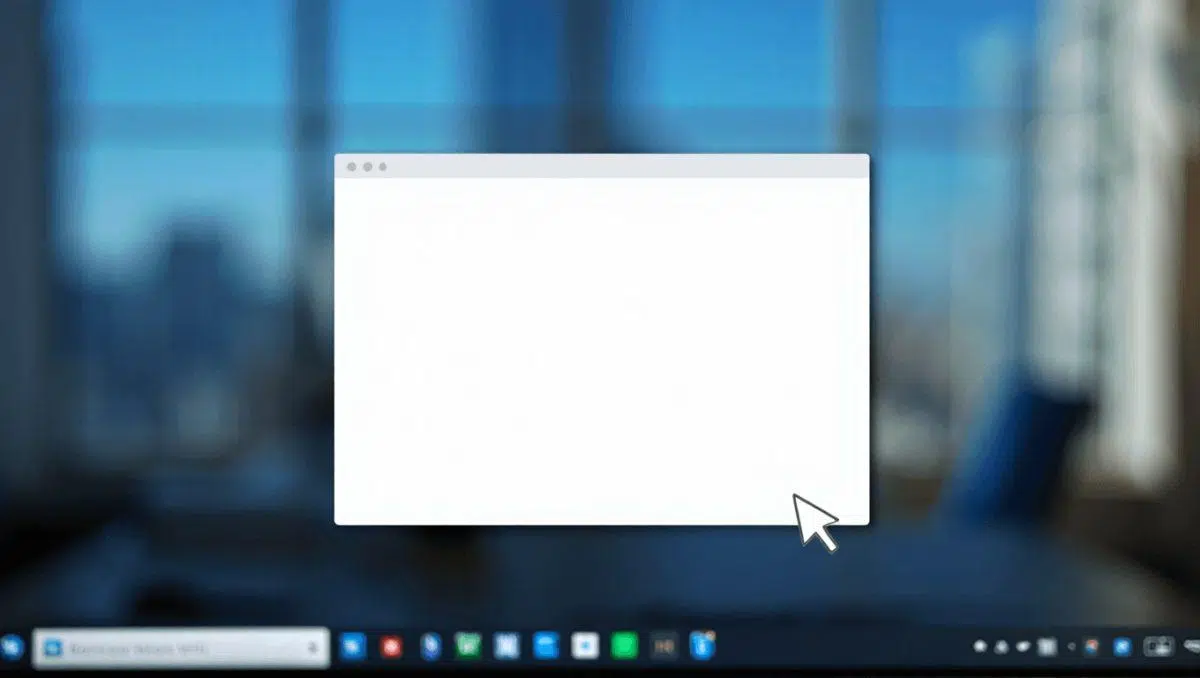
Если вы внезапно видите на экране совершенно белый прямоугольник, первое, что нужно сделать, — не паниковать . Хотя это может показаться странным поведением или даже симптомом вируса, скорее всего, это просто графический сбой или системный компонент, зависший при попытке загрузки.
Это явление довольно часто встречается как в Windows 10, так и в Windows 11 и обычно проявляется в виде пустого прямоугольника, иногда с заголовком, а иногда и вовсе без него, который появляется периодически . Это не сломает ваш компьютер, но понимание того, что это действительно неприятно, поможет вам сохранять спокойствие, пока вы ищете решение.

Почему возникает это нарушение зрения?
Существует несколько причин, по которым на вашем ПК может отображаться это окно. Во-первых, драйверы вашей видеокарты могут быть устаревшими или поврежденными, что препятствует корректному отображению элементов интерфейса графическим процессором. Также часто аппаратное ускорение в некоторых приложениях приводит к тому, что область рендеринга становится пустой при возникновении аппаратного конфликта.
С другой стороны, многие современные приложения используют такие движки, как WebView2 или Chromium/Electron , для отображения своего интерфейса; если эти компоненты выйдут из строя, окно останется пустым. Даже сам Проводник, а именно панель предварительного просмотра , может дать сбой и вызвать этот эффект. Также нельзя забывать, что неполные обновления Windows или перегрузки, вызванные программами-оверлеями, такими как Discord или Xbox Game Bar, могут создавать помехи.

Неожиданный виновник: Google Chrome
Интересно, что значительное число пользователей столкнулись с появлением белого экрана сразу после входа в систему или разблокировки компьютера. После изучения проблемы на форумах, таких как Reddit, выяснилось, что она не связана с процессором (Intel или AMD), а скорее с запланированной задачей в Google Chrome.
Конкретный процесс называется RunPlatformExperienceHelperOnUnlock и находится в папке GoogleUserPEH планировщика задач. Хотя Google официально не подтвердил наличие ошибки, этот компонент управляет взаимодействием между браузером и системой, и при его запуске, похоже, оставляет раздражающий визуальный след в верхнем левом углу экрана на несколько секунд, после чего исчезает. Для оптимизации работы браузера можно проверить управление расширениями и разрешениями.
Пошаговая инструкция по удалению белого стекла
Если вы хотите попробовать быстрые решения, проще всего перезапустить процесс explorer.exe через диспетчер задач. Это обновит интерфейс и обычно очистит окно, если это единичный случай. В качестве альтернативы, может быть достаточно закрыть приложение, которое, как вы подозреваете, вызывает конфликт, и открыть его снова.

Для получения более подробных решений рекомендуем выполнить следующие шаги:
- Обновите ваши драйверы Видео можно посмотреть на официальном сайте производителя.
- Отключить аппаратное ускорение в настройках Chrome, Edge или приложений для дизайна.
- Восстановите поврежденные системные файлы, выполнив команду. ПФС / SCANNOW а позже и инструмент DISM.
- Если проблема связана с Chrome, откройте планировщик задач виндовсНайдите папку GoogleUserPEH и отключите указанную выше задачу.

Другие примеры: поисковая система Windows.
Некоторые пользователи сообщают, что окно поиска на панели задач остается пустым в течение нескольких секунд после перезагрузки системы . Несмотря на попытки перестроить индекс поиска или перезапустить службу поиска Windows, проблема сначала сохраняется, а затем система начинает работать нормально. Это проблема загрузки интерфейса , которая обычно решается сама собой после непродолжительного использования.
Тем, кто подозревает более серьезную проблему, всегда полезно выполнить полное сканирование с помощью Windows Defender или использовать такие инструменты, как Malwarebytes. Даже если это вряд ли вредоносное ПО, проверка на наличие опасных антивирусных программ или неизвестных процессов, потребляющих сетевые или процессорные ресурсы, обеспечит вам полное спокойствие.
Лучшая стратегия для предотвращения повторного появления этих ошибок — это поддержание системы в актуальном состоянии с помощью последних обновлений и отказ от использования бета-версий драйверов. Если белое поле появляется снова, лучше всего следить за журналом событий Windows, чтобы точно определить процесс, вызывающий проблему, и применить соответствующее исправление без необходимости форматирования компьютера.
