- Большинство сбоев изображения возникают из-за конфликтов с видеодрайверами или ошибок после обновления системы.
- Для восстановления видимости рабочего стола предусмотрены сочетания клавиш и встроенные инструменты восстановления.
- Проверка оборудования и очистка фоновых процессов устраняют помехи, блокирующие вывод видеосигнала.

Нет ничего более неприятного, чем включить компьютер и увидеть совершенно пустой экран. Этот ужасный черный экран — довольно распространенная проблема в Windows 11, которая может появиться в самый неподходящий момент: сразу после запуска, после ввода пароля пользователя или после установки обновления, которое обещало улучшения, но в итоге оставило вас в тупике.
Хорошая новость в том, что, даже если кажется, что ваш компьютер вышел из строя, в большинстве случаев это всего лишь проблема с программным обеспечением или драйверами , которую можно решить без вызова специалиста. От простых сочетаний клавиш до сложных настроек реестра — мы рассмотрим все возможные способы как можно скорее вернуть ваши обои.

Быстрые способы восстановления изображения

Прежде чем переходить к более сложным методам устранения неполадок, есть пара приемов, которые могут помочь. Если система все еще работает, но экран не реагирует, попробуйте нажать Windows + Ctrl + Shift + B. Это заставит систему перезапустить графический драйвер , и если это сработает, вы услышите короткий звуковой сигнал, и изображение снова появится.
Если проблема в том, что Windows потеряла информацию о том, куда проецировать изображение, можно использовать сочетание клавиш Windows + P. Нажмите клавишу P несколько раз и затем Enter, чтобы переключаться между различными режимами отображения (только экран ПК, зеркальное отображение или расширенный режим), так как иногда система считает, что у вас подключен внешний монитор, и отправляет сигнал на него.
Распространенные причины и основные диагнозы
Чтобы решить проблему, сначала нужно понять, почему она возникает. Иногда дело просто в зависании проводника файлов (explorer.exe) , из-за чего в Windows 11 появляется черный экран с курсором. В других случаях виновником может быть обновление Windows , вызвавшее несовместимость оборудования, особенно с видеокартами NVIDIA или AMD.
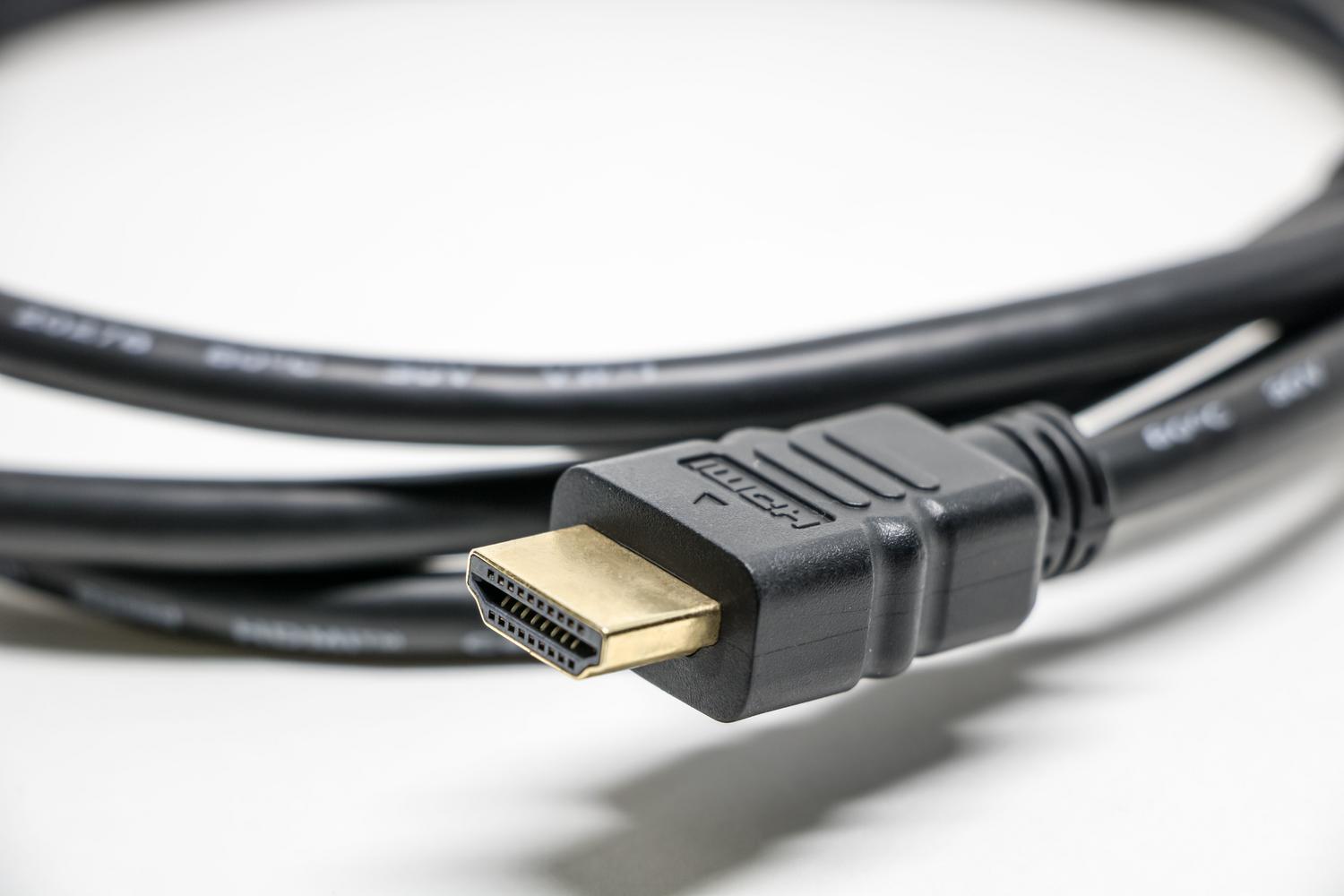
Также следует учитывать физические факторы, которые нельзя игнорировать. Неплотно подключенный кабель HDMI или DisplayPort , или монитор, начавший работать со сбоями, могут имитировать системную ошибку. Крайне важно проверить надежность всех соединений и, по возможности, протестировать монитор с другим монитором, чтобы исключить физическую неисправность панели .

Расширенные пошаговые решения
Если базовые способы не сработали, пора прибегнуть к механическим. Если вы можете получить доступ к Диспетчеру задач с помощью Ctrl+Alt+Delete , найдите процесс explorer.exe. Если его там нет, перейдите в меню «Файл», выберите «Запустить новую задачу » и введите explorer.exe , чтобы принудительно загрузить рабочий стол.
Контроллер и управление энергопотреблением
В 90% случаев виновником являются устаревшие драйверы. Перейдите в Диспетчер устройств и в разделе «Видеоадаптеры» попробуйте обновить драйвер вашей видеокарты . Если проблема возникла сразу после обновления, лучше всего выбрать опцию отката к предыдущей версии драйвера.
Ещё один скрытый виновник — быстрая загрузка Windows. Чтобы отключить её, перейдите в Панель управления, выберите «Параметры электропитания» и снимите флажок « Включить быструю загрузку» . Это предотвратит загрузку системой повреждённых состояний гибернации, которые могут привести к зависанию экрана при включении компьютера.

Мероприятия в рамках Реестра и оказания услуг
В более сложных случаях может быть некорректна конфигурация оболочки. Откройте редактор реестра (regedit), перейдите к пути Winlogon и убедитесь, что значение оболочки точно соответствует explorer.exe . Кроме того, некоторые пользователи решили проблему, отключив службу подготовки приложений из меню services.msc, изменив её значение на disabled.
Если вы подозреваете, что видеокарта слишком долго отвечает, вы можете создать значение DWORD с именем TdrDelay в пути GraphicsDrivers реестра, присвоив ему значение 8, чтобы дать графическому процессору больше времени на отклик до того, как Windows перезапустит драйвер.
Восстановление системы и безопасный режим

Если у вас нет доступа ни к чему, лучшим вариантом будет среда восстановления (WinRE) . Чтобы войти в неё, принудительно выключите и перезагрузите компьютер три раза подряд. После этого вы сможете получить доступ к параметрам запуска и выбрать безопасный режим Windows с поддержкой сети. В этом режиме Windows будет загружена только самым необходимым, что позволит вам удалить подозрительные приложения или недавние обновления.
Среди расширенных возможностей есть инструмент восстановления системы , который позволяет вернуть компьютер в состояние, когда все работало идеально. Если ничего из этого не помогает, вы можете восстановить Windows 11 с помощью инструментов SFC и DISM, запустив команду sfc /scannow из командной строки, чтобы восстановить поврежденные системные файлы , которые могут препятствовать загрузке системы.

Радикальные решения и техническое обслуживание
Если проблема сохраняется даже в безопасном режиме, возможно, дело в конфликте внешнего оборудования. Попробуйте отключить все периферийные устройства (USB-накопители, наушники, внешние жесткие диски) и перезагрузить компьютер. Если компьютер загрузится, подключайте их по одному, пока не найдете устройство, вызывающее несовместимость оборудования.
В крайнем случае, можно попробовать сбросить BIOS или UEFI до заводских настроек, загрузив "Оптимизированные настройки по умолчанию". Это устранит ошибки распределения видеопамяти или некорректные параметры загрузки. Если ничего не помогает, последний вариант — выполнить чистую установку Windows , предварительно создав резервную копию данных с помощью загрузочного диска Linux или в безопасном режиме.
Устранение этой проблемы включает в себя последовательное исключение возможных причин, начиная с простых вещей, таких как сочетание клавиш или неплотно прилегающий кабель, и переходя к более сложным, таким как редактирование реестра или переустановка операционной системы. Обновление драйверов и отказ от неофициальных приложений для настройки обычно являются лучшей стратегией, чтобы предотвратить исчезновение рабочего стола и полную неработоспособность системы.