- Крайне важно надлежащим образом подготовить удаленное оборудование: активировать соответствующую службу, открыть брандмауэр и определить пользователей с соответствующими правами доступа.
- Безопасность основана на надежных паролях, сетевой или многофакторной аутентификации, а также на системах, которые всегда обновляются.
- Существует множество решений для удалённого доступа к рабочему столу (RDP, Chrome, Splashtop, TSplus), охватывающих различные среды и устройства.
- Наиболее распространенные проблемы обычно связаны с сетью, брандмауэром или правами доступа и решаются путем проверки этих ключевых моментов.
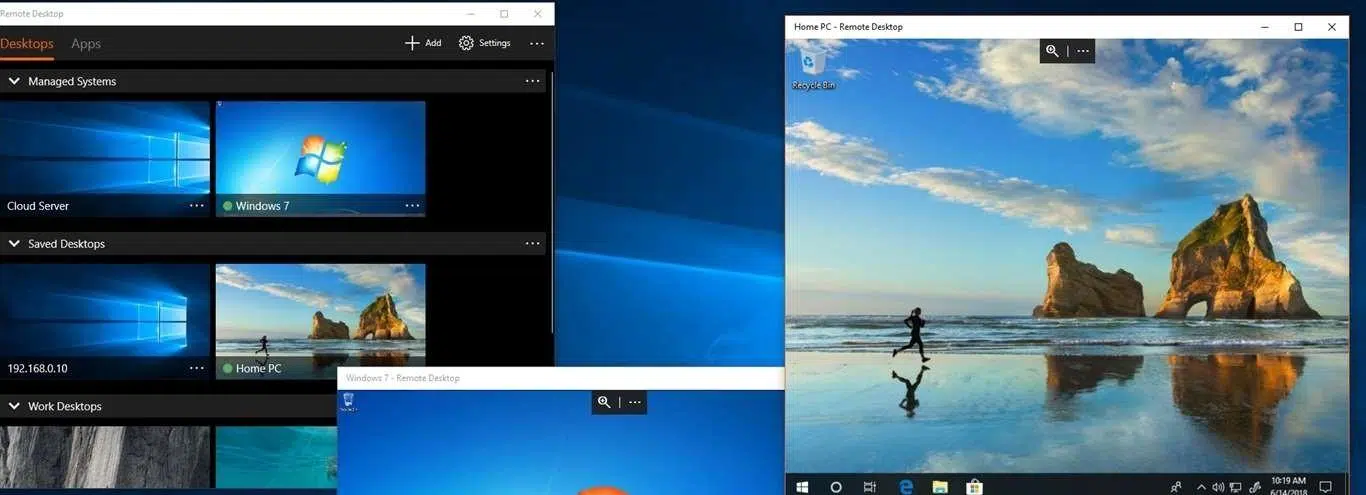
Если вы работаете удаленно, оказываете техническую поддержку по вызову или просто хотите получить доступ к своему ПК из любого места, как если бы вы сидели прямо перед ним , настройка удаленного рабочего стола становится практически необходимой. Сегодня это можно сделать с помощью встроенных инструментов Windows, сторонних решений, таких как Splashtop или TSplus, и даже с помощью браузера Chrome.
В этом руководстве вы шаг за шагом узнаете, как активировать, защитить и использовать удаленный рабочий стол в Windows, macOS, Linux, Android, iOS и Chromebook , какие требования необходимы, как преодолеть типичные проблемы с сетью или брандмауэром, а также какие альтернативы существуют, если встроенная функция Windows не работает или недоступна в вашей версии.
Что такое удалённый рабочий стол и для чего он используется?
Удаленный рабочий стол — это технология, позволяющая удаленно управлять другим компьютером, как если бы вы сидели перед ним : вы видите его экран, перемещаете мышь, используете клавиатуру, открываете программы, копируете файлы и т. д. Соединение устанавливается через локальную сеть или Интернет и шифруется, так что никто не сможет «шпионить» за вашими действиями.
На практике удаленный рабочий стол позволяет получать доступ к файлам и приложениям, не нося с собой компьютер , работать удаленно из дома, используя офисный компьютер, оказывать помощь членам семьи или клиентам, управлять серверами или поддерживать работу компьютеров в другом месте, не выезжая за пределы офиса.
Наиболее распространенными инструментами являются функция удаленного рабочего стола Windows (RDP) , сторонние приложения, такие как Splashtop или TSplus, а также браузерные решения, такие как Chrome Remote Desktop , которые значительно расширяют диапазон устройств, с которых можно подключаться.
Основные предварительные условия перед настройкой удалённого рабочего стола
Прежде чем начать изменять настройки, важно убедиться, что на компьютере, к которому вы хотите подключиться , и на устройстве, с которого вы будете получать к нему доступ, соблюден ряд минимальных требований .
Для использования встроенной функции удаленного рабочего стола Windows (RDP) крайне важно, чтобы на удаленном компьютере была установлена совместимая версия Windows . Как правило, требуется Windows 10 или 11 Pro или Enterprise ; версии Home не поддерживают входящие RDP-подключения, хотя они могут выступать в качестве клиента для подключения к другим ПК.
Также крайне важно, чтобы компьютер, к которому вы подключаетесь, был включен, авторизован и подключен к сети , или чтобы вы могли включить свой ПК удаленно . Включение RDP бесполезно, если ПК выключен или подключен к сети, к которой у вас нет доступа, будь то Wi-Fi, кабельное соединение или VPN.
Наконец, пользователь, настраивающий удаленный доступ, должен обладать правами администратора на целевом компьютере. Только тогда он сможет включить функцию удаленного рабочего стола, открыть соответствующий порт в брандмауэре и добавить других авторизованных пользователей.
Как включить удаленный рабочий стол в Windows 10 и Windows 11 через настройки.
Наиболее прямой и удобный способ включить RDP в Windows 10 и 11 — это использовать приложение «Системные параметры» , где Microsoft уже сгруппировала все элементы управления в разделе «Удаленный рабочий стол».
Сначала на компьютере, к которому вы хотите подключиться, откройте меню «Пуск» > «Параметры» > «Система» . В левом меню или в средней колонке, в зависимости от конкретной версии, вы увидите раздел «Удаленный рабочий стол». Щелкните по нему, чтобы увидеть доступные параметры.
На этом экране вы найдете переключатель «Включить удаленный рабочий стол» . Включите его; Windows отобразит окно с запросом подтверждения, поскольку это откроет порт в системе, доступный по сети. Подтвердите, нажав кнопку «Подтвердить», чтобы разрешить удаленные подключения.
В том же окне вы также увидите имя компьютера, которое вам понадобится позже в RDP-клиенте . Рекомендуется записать или скопировать его, хотя, если хотите, вы можете позже использовать IP-адрес удаленного компьютера напрямую , что обычно более надежно в сетях с нестабильным DNS.
Под кнопкой включения питания Windows предлагает опцию, позволяющую поддерживать компьютер активным и доступным в частных сетях . Рекомендуется оставить эту опцию включенной, поскольку она предотвращает переход компьютера в режим глубокого сна и его исчезновение из сети, что могло бы препятствовать удаленным подключениям.
Дополнительные параметры безопасности: аутентификация на уровне сети и разрешенные пользователи.
После активации удаленного рабочего стола рекомендуется усилить безопасность, чтобы никто, обнаруживший ваш открытый порт, не мог подключиться , автоматически сканируя IP-адреса в интернете.
На том же экране «Удаленный рабочий стол» в настройках есть ссылка на «Расширенные настройки ». Там вы увидите параметр «Требовать от компьютеров использования аутентификации на уровне сети (NLA) ». Установите этот флажок, чтобы сервер RDP запускал графический сеанс только после успешной аутентификации пользователя.
Главное преимущество NLA заключается в том, что он блокирует множество автоматических попыток входа в систему , поскольку заставляет клиент отправлять действительные учетные данные, прежде чем резервировать системные ресурсы. Если вы собираетесь подключаться только с современных клиентов (Windows 10/11, официальные приложения Microsoft и т. д.), рекомендуется всегда оставлять NLA включенным.
На главном экране удаленного рабочего стола вы также увидите ссылку типа «Выберите пользователей, которым разрешен удаленный доступ к этому компьютеру ». Нажав на нее, вы откроете стандартное окно, где сможете добавить определенных пользователей (помимо администраторов, которым уже разрешен удаленный доступ по умолчанию).
Оттуда вы можете использовать кнопку «Добавить», чтобы добавить дополнительные учетные записи, которые могут подключаться через RDP . Это очень полезно, если вы хотите ограничить доступ небольшой группе людей или если вы управляете компьютером члена семьи и предпочитаете, чтобы он использовал свою собственную учетную запись, а не вашу.
Включите удаленный рабочий стол через классическую панель управления Windows.
Если вы приверженец «старой школы» или работаете на компьютерах со старыми версиями Windows Server, вам может быть удобнее включить RDP через классическую панель управления , где находятся старые настройки удаленного доступа.
Для этого откройте меню «Пуск», найдите «Панель управления» и щелкните по ней. Затем перейдите в раздел «Система и безопасность» > «Система ». В левой панели вы найдете ссылку «Параметры удаленного доступа» или «Разрешить удаленный доступ к этому компьютеру». Щелкните по ней.
Откроется окно свойств системы, и вы увидите вкладку «Удаленный доступ». В разделе «Удаленный рабочий стол» выберите параметр «Разрешить удаленные подключения к этому компьютеру» . В современных версиях также есть флажок, требующий аутентификации на уровне сети, который также следует установить.
Применение изменений активирует службу удаленного рабочего стола и настраивает основные права доступа . В том же диалоговом окне вы можете нажать «Выбрать пользователей...», чтобы добавить авторизованные учетные записи, как это делалось в настройках.
Включите удаленный рабочий стол с помощью командной строки или PowerShell.
В профессиональной среде иногда бывает полезно автоматизировать настройку с помощью скриптов или команд, особенно при одновременном управлении множеством компьютеров . В Windows включить RDP можно, изменив правила реестра и брандмауэра из командной строки.
Запустив командную строку от имени администратора, просто используйте команду, которая изменит соответствующее значение в реестре . Ключевой параметр — fDenyTSConnections, который определяет, блокируются или разрешаются входящие RDP-соединения.
После этого важно добавить правило в брандмауэр Windows, разрешающее подключения к группе правил «Удаленный рабочий стол» . В противном случае служба будет активна, но порт останется заблокированным.
Если вы предпочитаете PowerShell, вы можете сделать то же самое с помощью командлетов, таких как Set-ItemProperty для изменения реестра и Enable-NetFirewallRule для активации группы правил удаленного рабочего стола. Этот метод особенно удобен для интеграции в сценарии развертывания или автоматизации.
Настройте брандмауэр Windows, чтобы разрешить удаленные подключения к рабочему столу.
Для корректной работы удалённого подключения недостаточно просто включить службу: брандмауэр должен разрешать трафик, поступающий через стандартный порт RDP (TCP 3389) . Windows обычно делает это автоматически при включении этой функции, но полезно знать, как это проверить.
В строке поиска системы введите «брандмауэр» и откройте параметр «Разрешить приложение через брандмауэр Защитника Windows» . Вы также можете получить к нему доступ через Панель управления > Система и безопасность > Брандмауэр Защитника Windows.
В списке приложений найдите «Удаленный рабочий стол» и нажмите кнопку «Изменить параметры», если флажки заблокированы. Выберите параметр «Частная сеть» и, при необходимости, «Общедоступная», чтобы разрешить трафик RDP для этих профилей.
После сохранения изменений правило брандмауэра будет настроено таким образом, чтобы предотвратить блокировку входящих подключений к службе удаленного рабочего стола . Рекомендуется проверить с другого устройства, что теперь вы можете подключиться, используя IP-адрес или имя компьютера.
Удаленный доступ к рабочему столу с различных устройств (Windows, macOS, iOS и Android)
После того, как удалённый ПК будет готов, следующим шагом будет подключение с вашего локального устройства . В Windows используется классическое приложение "Подключение к удалённому рабочему столу" (mstsc), но Microsoft также предлагает современные клиенты для мобильных устройств и macOS.
На компьютере с Windows просто откройте меню «Пуск», введите «Подключение к удаленному рабочему столу» и запустите программу. В появившемся окне введите имя компьютера или его IP-адрес, нажмите «Подключиться» и введите учетные данные авторизованного пользователя.
Если вы подключаетесь с macOS или iOS, Microsoft предоставляет приложение Windows / Microsoft Remote Desktop через Mac App Store и App Store. После установки просто добавьте новый ПК, указав имя хоста или IP-адрес, имя пользователя и, при желании, некоторые визуальные параметры или параметры перенаправления устройства.
На Android процесс очень похож: установите приложение Microsoft Remote Desktop из Google Play, нажмите «+», чтобы добавить новый ПК, введите данные для подключения и сохраните профиль. Нажатие на этот профиль запустит удаленную сессию, и вы увидите рабочий стол ПК на экране вашего телефона или планшета.
В последних версиях Windows также доступно «универсальное» приложение для удаленного доступа к рабочему столу, которое можно загрузить из Microsoft Store. Оно предназначено для унификации работы на разных устройствах и управления несколькими сохраненными подключениями в более наглядном виде, чем с помощью классического клиента.
Обеспечьте безопасный удаленный доступ извне вашей сети: маршрутизатор, VPN и порты.
Удаленное подключение в пределах одной локальной сети относительно просто, но если вы хотите получить доступ к своему ПК из интернета (например, из дома к офисному компьютеру), вам потребуется приложить немного больше усилий и, прежде всего, проявить здравый смысл в вопросах безопасности.
Microsoft рекомендует не открывать порт 3389 для доступа из интернета без разбора, а использовать VPN (виртуальную частную сеть) . VPN создает зашифрованный туннель между вашим устройством и сетью, в которой находится удаленный компьютер, как если бы вы физически были подключены к этой локальной сети.
Для этого вам потребуется подписаться на надежный VPN-сервис или установить его, следовать инструкциям провайдера по настройке клиента на вашем компьютере или мобильном устройстве, либо создать собственный VPN в разделе «Настройки» > «Сеть и интернет» > «VPN» , добавив необходимые учетные данные.
Классическая альтернатива — настройка переадресации портов на вашем маршрутизаторе на порт 3389 удаленного ПК, чтобы соединения, поступающие на публичный IP-адрес маршрутизатора, перенаправлялись внутри сети на конкретный компьютер. Это функциональное решение, но гораздо менее безопасное, если не сочетается с другими уровнями защиты.
В любом случае, при открытии порта для доступа извне рекомендуется использовать надежные пароли, аутентификацию на сетевом уровне и, по возможности, многофакторную аутентификацию, чтобы минимизировать риск несанкционированного доступа с помощью атак методом перебора паролей или автоматизированных ботов.
Использование Chrome Remote Desktop в Windows, macOS и Linux
Если вы предпочитаете не возиться с портами и системными настройками, или вам необходимо управлять компьютерами, не поддерживающими RDP, очень удобной альтернативой является Chrome Remote Desktop , который работает через браузер и небольшой дополнительный компонент.
Для настройки откройте Chrome на компьютере, которым хотите управлять, и перейдите по адресу remotedesktop.google.com/access . В разделе «Настройка удаленного доступа» нажмите «Скачать», чтобы установить расширение и соответствующую службу.
В процессе установки система может запросить пароль от вашего компьютера или разрешение на изменение параметров безопасности , особенно в macOS и некоторых дистрибутивах Linux. После завершения установки вы можете задать имя для компьютера и PIN-код, который будет использоваться для удаленного доступа.
Вы также можете использовать Chrome Remote Desktop, чтобы временно поделиться своей сессией с кем-либо еще . В этом случае перейдите на remotedesktop.google.com/support, загрузите компонент "Получить поддержку" и сгенерируйте одноразовый код, который нужно отправить специалисту или человеку, который вам поможет.
Гость войдет на ту же страницу, введет код в разделе «Оказать поддержку», и после вашего подтверждения получит полный контроль над вашим рабочим столом до тех пор, пока вы не нажмете «Прекратить общий доступ». Код становится недействительным после использования, и вам периодически будет предлагаться подтвердить, что вы хотите продолжить общий доступ.
Настройка удаленного рабочего стола Chrome в Linux и персонализация сессии.
В Linux поддержка Chrome Remote Desktop основана на специальном 64-битном пакете, который устанавливает необходимые компоненты хоста для создания сеанса виртуального рабочего стола в фоновом режиме.
После загрузки и установки пакета Debian с официального сайта вам все равно потребуется перейти на remotedesktop.google.com/access, чтобы включить удаленные подключения с указанием имени и PIN-кода. После этого компьютер появится в списке доступных устройств.
Если вы хотите настроить графическую среду, которая запускается при подключении (например, принудительно установить Cinnamon, KDE или аналогичную), вы можете создать файл с именем .chrome-remote-desktop-session в своей домашней папке с командой exec, которая запускает нужную среду.
Чтобы узнать, какую команду использовать, проверьте файлы .desktop в каталоге /usr/share/xsessions/ и найдите строку, начинающуюся с «Exec=». Эта команда, в сочетании с Xsession, — это та, которую вы включите в скрипт, чтобы эта конкретная сессия всегда запускалась при использовании Chrome Remote Desktop.
Следует отметить, что некоторые среды рабочего стола не позволяют одновременно использовать две сессии от одного пользователя , поэтому в таких случаях рекомендуется использовать разные среды для локальной и удаленной сессий или выйти из одной перед использованием другой.
Настройте и используйте Splashtop для удаленного доступа к различным платформам.
Помимо инструментов Microsoft и Google, существует целый ряд коммерческих решений, ориентированных на производительность и простоту использования. Одним из наиболее распространенных является Splashtop, который предлагает быстрый и безопасный удаленный доступ практически с любой современной операционной системы.
Первый шаг для начала работы со Splashtop — создание учетной записи пользователя на их платформе . Эта учетная запись станет «центром управления», из которого вы будете управлять всеми своими командами, мобильными устройствами и удаленными сессиями.
Далее вам потребуется загрузить приложение Splashtop Business на устройства, которые вы будете использовать для управления другими компьютерами: это может быть ПК под управлением Windows или macOS, телефон Android, iPhone, iPad или даже Chromebook. Вы войдете в систему на каждом устройстве, используя свою учетную запись.
На компьютерах, которыми вы хотите управлять удаленно, необходимо установить компонент Splashtop Streamer , который также доступен для Windows, Mac и некоторых дистрибутивов Linux. Streamer работает в фоновом режиме и выступает в качестве «моста» между вашим устройством и удаленным компьютером.
В процессе установки Streamer можно настроить такие параметры, как запуск при загрузке системы, предоставление доступа определенным пользователям, параметры безопасности и качество изображения. Обычно его настраивают на автоматический запуск, чтобы он всегда был готов к приему подключений.
После настройки Streamer и бизнес-приложения вы увидите список компьютеров, связанных с вашей учетной записью, в главном интерфейсе Splashtop . Просто щелкните или коснитесь компьютера, которым хотите управлять, и начнется удаленная сессия с высококачественной потоковой передачей и очень низкой задержкой.
Преимущества Splashtop перед другими решениями для удалённого доступа к рабочему столу.
Splashtop занял значительную нишу среди других инструментов благодаря сочетанию хорошей производительности, высокого уровня безопасности и разумных цен , что делает его мощным решением для предприятий, образовательных учреждений и требовательных индивидуальных пользователей.
С точки зрения пользовательского опыта, соединения обеспечивают очень низкую задержку даже на больших расстояниях , поддерживают видео высокой четкости и рабочие процессы, включающие видеомонтаж, графический дизайн или разработку программного обеспечения, без превращения сеанса в проблему из-за задержек.
Что касается совместимости, Splashtop работает на Windows, macOS, Linux, iOS, Android и Chromebook , что позволяет беспрепятственно использовать традиционные настольные компьютеры с планшетами и мобильными устройствами, сохраняя при этом единый инструмент удаленного доступа для всех пользователей.
В плане безопасности платформа использует 256-битное AES-шифрование, TLS, многофакторную аутентификацию, проверку устройств и ведение журналов сессий . Эти меры обеспечивают соответствие требованиям аудита и минимизируют риск несанкционированного доступа третьих лиц.
Для команд ИТ-поддержки Splashtop включает в себя очень практичные функции, такие как передача файлов, удаленная печать, встроенный чат, запись сеансов и автоматический доступ , и все это из панели управления, которая упрощает управление десятками или сотнями удаленных машин.
TSplus как альтернатива RDP для компаний
Еще один вариант, который стоит рассмотреть, если вы управляете большим количеством пользователей, — это TSplus, решение для удаленного доступа, ориентированное на корпоративную среду , которое призвано упростить публикацию приложений и рабочих столов без сложностей, присущих традиционным службам удаленного рабочего стола Microsoft.
TSplus позволяет централизовать приложения на сервере Windows и предоставлять удаленный доступ внутренним или внешним пользователям с расширенными возможностями безопасности, веб-порталами доступа и инструментами администрирования, которые проще в управлении, чем полноценная ферма RDS.
Сочетая TSplus с эффективными методами обеспечения безопасности и надежными политиками паролей, многие организации могут сократить затраты на лицензирование и техническое обслуживание по сравнению с прямым развертыванием RDS, сохраняя при этом удобство использования для пользователей.
Ключевые аспекты безопасности любого решения для удаленного доступа к рабочему столу.
Независимо от выбранного инструмента, главный принцип всегда один и тот же: не оставляйте в вашей сети или оборудовании ни одной лазейки , которую мог бы использовать злоумышленник. Для этого рекомендуется применять ряд общих рекомендаций.
Первый шаг — использовать надежные, уникальные пароли для всех учетных записей с удаленным доступом . Забудьте о простых или повторно используемых паролях для разных сервисов; в идеале используйте менеджер паролей и внедрите внутренние правила, требующие регулярной смены паролей.
Также настоятельно рекомендуется включить двухфакторную аутентификацию (2FA или MFA), если решение её поддерживает: Splashtop включает её по умолчанию, и многие корпоративные VPN-сервисы тоже. Таким образом, даже если кто-то украдет ваш пароль, он всё равно не сможет войти в систему без второго фактора.
Еще одним важным аспектом является своевременное обновление операционной системы и программного обеспечения для удаленного доступа к рабочему столу . Обновления устраняют уязвимости, которые, если их не устранить, могут быть использованы для захвата контроля над компьютером или перехвата данных.
При работе с Microsoft RDP включение сетевой аутентификации (NLA) значительно уменьшает поверхность атаки. А если вам необходимо поддерживать устаревшие клиенты, которые её не поддерживают, лучше включать её только временно и в строго контролируемых сетях.
Наконец, в более конфиденциальных средах целесообразно отслеживать и записывать все удаленные сеансы , чтобы иметь возможность проверять, кто подключился, в какое время и с какого устройства, и таким образом выявлять аномальное или подозрительное поведение.
Распространенные проблемы и способы их решения
Даже если вы точно выполните все шаги, при попытке установить удаленное подключение к рабочему столу часто возникают типичные проблемы . К счастью, большинство из них имеют быстрое решение, если знать, где искать.
Одна из самых распространенных проблем — это сообщение "Удаленный рабочий стол не работает" без каких-либо дополнительных объяснений. В этом случае необходимо проверить, действительно ли эта функция включена на удаленном компьютере , разрешает ли брандмауэр соответствующий порт и запущена ли служба удаленного рабочего стола.
Если вы получили сообщение «доступ запрещен», скорее всего, учетная запись, под которой вы пытаетесь войти, не входит в группу пользователей с разрешенным удаленным доступом . Вернитесь к настройкам RDP и явно добавьте этого пользователя в список пользователей удаленного рабочего стола.
Если при подключении внутри одной сети сеанс не устанавливается, рекомендуется убедиться, что оба устройства действительно находятся в одной подсети и что отсутствует дополнительная сегментация (например, VLAN или политики Wi-Fi, изолирующие клиентов). Для внешних подключений также проверьте настройки маршрутизатора и переадресации портов или VPN.
В случае более серьезных проблем можно использовать средство просмотра событий Windows , чтобы проверить журналы «Приложения» и «Система» на наличие ошибок, связанных с RDP. Также полезно обновлять сетевые драйверы, поскольку устаревшие драйверы могут вызывать неожиданные разрывы соединения.
Если вы используете Chrome Remote Desktop и что-то работает некорректно, убедитесь, что ваш браузер обновлен , что ваш антивирус не блокирует UDP-трафик или порты 443 и 3478 , и что и хост, и клиент имеют полный доступ в Интернет. В корпоративных сетях администратор мог ограничить или заблокировать этот инструмент.
Настройка и использование удалённого рабочего стола может показаться сложной на первый взгляд, но как только вы поймёте требования, шаги активации и минимальные меры безопасности, это станет невероятно удобным инструментом для работы и поддержки: от интегрированного в Windows RDP до таких решений, как Splashtop, TSplus или Chrome Remote Desktop , у вас есть варианты практически для любого сценария, бюджета и типа устройства, всегда с возможностью тонкой настройки уровня безопасности в соответствии с требованиями вашей среды.
