- Управление большими личными файлами и их перемещение на внешнее хранилище или в облако позволяет освободить много гигабайт памяти без ущерба для системы.
- Встроенные в Windows инструменты (Очистка диска, Освободить место сейчас, Анализ хранилища) позволяют безопасно удалять временные файлы и остатки обновлений.
- Настройка таких параметров, как восстановление системы, спящий режим и виртуальная память, предотвращает чрезмерное потребление места операционной системой Windows.
- Контроль над установленным программным обеспечением, отказ от ненужных программ и использование портативных приложений помогают поддерживать чистоту диска и ускорять работу компьютера в течение длительного времени.
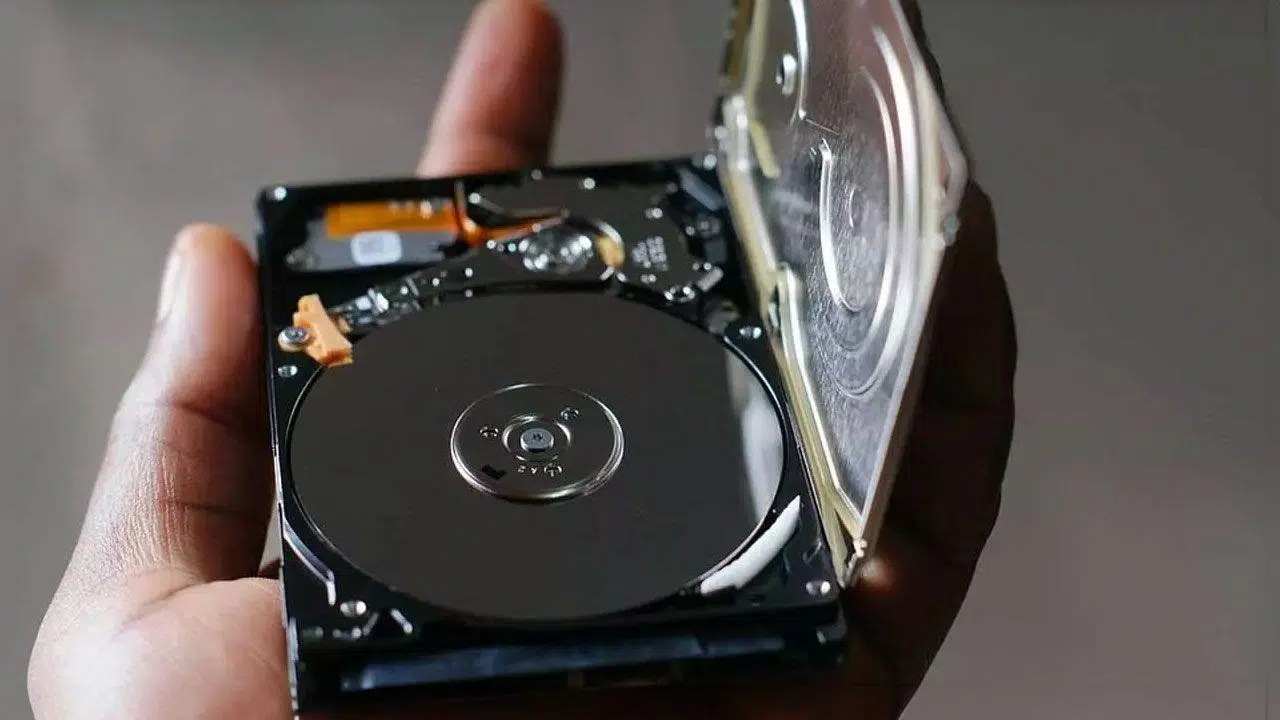
Если ваш компьютер с Windows работает всё медленнее и медленнее, а система постоянно предупреждает о нехватке места, вы не одиноки. В процессе ежедневного использования накапливаются временные файлы, программы, которыми вы больше не пользуетесь, и данные, занимая гигабайты, даже без вашего ведома, пока вы не дойдёте до точки, когда даже обновить Windows будет невозможно.
Хорошая новость в том, что вы можете освободить значительное количество места на диске без особых проблем. В этом руководстве вы шаг за шагом узнаете, как освободить место в Windows 10 и Windows 11, используя встроенные инструменты системы, не прибегая к сторонним программам, если вы этого не хотите, и максимально эффективно используя каждый сантиметр вашего диска.
Что такое дисковое пространство и почему оно так быстро заполняется?
Когда мы говорим о дисковом пространстве, мы имеем в виду общую емкость вашего жесткого диска или SSD-накопителя , где хранятся Windows, ваши программы, игры и все ваши личные файлы, такие как фотографии, видео и документы.
Со временем это пространство заполняется не только тем, что вы намеренно сохраняете, но и остатками обновлений, временными файлами, старыми резервными копиями и приложениями, которые вы больше не используете . Если вы не будете периодически очищать его, диск в конечном итоге почти заполнится, и начнутся проблемы.
Рекомендуется всегда оставлять некоторое свободное место на диске, чтобы система могла работать бесперебойно, создавать временные файлы, устанавливать обновления Windows и избегать чрезмерной фрагментации диска, которая негативно влияет на производительность.
На современных компьютерах под управлением Windows 10 или 11 хорошей отправной точкой является жесткий диск объемом не менее 512 ГБ или установка SSD-накопителя . Разница в цене по сравнению с 256 ГБ обычно невелика, и, учитывая размер игр, видео 4K и фотографий высокого разрешения в наши дни, это избавит вас от проблем в долгосрочной перспективе.
Для начала проверьте, сколько места вы используете.
Прежде чем удалять что-либо без разбора, важно проверить, что именно занимает место на вашем жестком диске . Это покажет, сколько места нужно освободить и на чем следует сосредоточиться: личные файлы, большие программы, резервные копии и т. д.
В Windows 10 и Windows 11 это можно сделать непосредственно из Проводника:
- Нажмите клавиши Windows + E. Чтобы открыть Проводник и перейти в раздел «Этот компьютер».
- Найдите диск, который хотите проверить (обычно это диск C:), там вы увидите... свободное пространство и общий размер.
- Для получения более подробной информации щелкните правой кнопкой мыши по диску и выберите «Свойства», чтобы просмотреть график использования.
В дополнение к этому обзору, раздел «Параметры > Система > Хранилище» в Windows 10/11 наглядно показывает, куда уходит место: приложения, документы, временные файлы, системные файлы и т. д., что очень полезно для принятия решения о том, где можно сэкономить.
Находите и управляйте своими самыми большими личными файлами.
Большая часть места на вашем жестком диске обычно занята вашими собственными файлами: видео, фотографиями, музыкой и большими документами . Это первое, что следует проверить, поскольку во многих случаях вы можете переместить или удалить их, не затрагивая систему.
Чтобы найти эти файлы в Windows с помощью Проводника:
- открывает Проводник с панели задач или с помощью сочетания клавиш Windows + E.
- На левой панели перейдите в «Этот компьютер» и выберите папки типа "Видео", "Музыка", "Изображения" и "Загрузки", которые обычно имеют наибольший размер.
- В верхней панели проводника перейдите в Нажмите «Просмотр» и выберите «Подробности». чтобы увидеть размер и дату каждого файла.
- Щелкните правой кнопкой мыши по пустому месту и выберите "Сортировать по > Размеру" чтобы самые большие файлы отображались вверху.
Таким образом, вы сможете за считанные секунды найти большие видеофайлы, установочные копии или ISO-образы, которые вам больше не нужны. Удалите все, что вам точно не нужно. Все, что вы хотите сохранить, но редко используете, лучше перенести на внешний диск или в облачное хранилище.
Если вы хотите получить еще более наглядное представление о том, куда уходит место на вашем диске, существуют такие инструменты, как WinDirStat , которые создают визуальную карту диска, показывающую, какие папки занимают больше всего места. Это бесплатная и очень легкая утилита, которая может помочь вам найти большие папки, о существовании которых вы даже не подозревали, хотя следует быть очень осторожным и не удалять ничего важного для вашей системы.
Перемещайте файлы на внешние диски или в облачное хранилище.
После того как вы определили самые ресурсоемкие папки, лучший способ освободить место, не потеряв ничего важного, — переместить редко используемые файлы на внешние накопители или в облачные сервисы.
Чтобы перенести фотографии, видео или музыку на USB-накопитель или SD-карту в Windows:
- Подключите внешнее запоминающее устройство (флешку, жесткий диск, SD-карту) подключите к своему ПК.
- Откройте Проводник и перейдите в папки, где находятся файлы, которые вы хотите переместить.
- Выберите файлы или папки, затем нажмите на вырезать На верхней панели инструментов или с помощью Ctrl+X перейдите к внешнему диску и выберите Поймать или Ctrl + V.
Это освободит место на вашем основном диске, при этом ваши файлы останутся доступными при подключении внешнего накопителя. Это также хорошая практика резервного копирования на случай, если ваш компьютер столкнется с проблемами или будет заражен вредоносным ПО.
Если вы предпочитаете не полагаться на физические устройства, вы также можете загружать редко используемые файлы в облачные сервисы, такие как OneDrive, Google Drive, Dropbox или iCloud, обеспечивая к ним доступ из любого места и уменьшая использование локального диска. Если вы планируете расширить объем хранилища в долгосрочной перспективе, вы также можете ознакомиться с руководствами по модернизации компонентов ПК.
Быстро удаляйте временные и ненужные файлы.
В Windows накапливаются всевозможные временные файлы, кэш-память и остатки обновлений , которые со временем могут занимать несколько гигабайт. Периодическая очистка — это бысткий способ освободить место.
Существует несколько способов это сделать, некоторые из них более прямые, а другие — более сложные, в зависимости от типа уборки, которую вы хотите провести.
Очистите временную папку с помощью команды %TMP%.
Один из самых быстрых способов — это прямое удаление временной папки пользователя:
- Откройте меню «Пуск» и введите "Запустить"или нажмите Windows + R.
- В появившемся окне введите %ТМП% и нажмите «ОК».
- Откроется папка в Проводнике, содержащая множество файлов. временные файлы, создаваемые приложениями и системой.
- Выделите всё (Ctrl + A) и удалите это клавишей Delete.
Перед этим рекомендуется закрыть все открытые программы, чтобы избежать конфликтов. Если какие-либо файлы используются, Windows не позволит их удалить, но это нормально: просто пропустите их и продолжите работу с остальными. Если программе снова понадобится временный файл, она создаст его без проблем. Вы также можете дополнить эту очистку, используя команды Терминала Windows для выполнения более сложных задач.
Воспользуйтесь инструментом очистки диска в Windows 10 и 11.
Помимо папки %TMP%, Windows предоставляет специальные инструменты для удаления временных файлов, остатков обновлений, эскизов и других ненужных элементов.
В Windows 10 одним из наиболее удобных вариантов является функция «Освободить место сейчас» в настройках:
- открывает конфигурация из меню «Пуск» (значок шестеренки).
- входит Система > Хранилище.
- Прокрутите вниз и нажмите «Освободите место сейчас».
- Выберите типы файлов, которые вы хотите удалить: резервные копии Центра обновления Windows. временные файлы, корзина, эскизы, кэш, и т.д.
- Нажмите на «Удалить файлы» чтобы начать уборку.
В Windows 10 и 11 также присутствует классический инструмент очистки диска :
- Найдите в меню «Пуск» программу «Очистка диска» и откройте её.
- Выберите диск, который хотите очистить, и дождитесь завершения анализа.
- Отметьте галочками то, что хотите удалить, и нажмите «ОК».
В этой программе очень важно обратить внимание на опцию «Очистка системных файлов» , которая позволяет удалить остатки крупных обновлений и предыдущих версий Windows, занимающих десятки гигабайт. Однако избегайте удаления файлов установки Windows ESD, если хотите сохранить возможность последующей перезагрузки компьютера.
Хороший способ — запустить эту очистку после крупного обновления Windows , когда система обычно сохраняет копии и старые файлы, которые больше не нужны и только занимают место.
Использование инструмента на Windows Server
В серверных средах также используется классический Cleanmgr.exe (очистка диска), хотя в более старых версиях Windows Server может потребоваться сначала включить «Рабочий стол» в диспетчере серверов и мастер «Добавить роли и компоненты».
После включения вы можете запустить инструмент из меню «Пуск» > «Административные инструменты Windows» > «Очистка диска » или выполнив команду «cleanmgr» из поля поиска или окна командной строки. Вы даже можете передавать параметры командной строки для автоматической очистки файлов определенных типов.
Активируйте датчик хранения для автоматической очистки.
Если вам лень выполнять эту очистку вручную, в Windows 10 и Windows 11 есть функция Storage Sense , которая регулярно удаляет временные файлы, элементы из корзины и другой неиспользуемый контент.
Чтобы активировать и настроить:
- открывает конфигурация и введите Система > Хранилище.
- Переверните переключатель «Датчик хранения» чтобы он начал работать.
- Нажмите "Настройте или запустите Storage Sense прямо сейчас" (или аналогичный текст), чтобы увидеть расширенные параметры.
В настройках можно выбрать частоту срабатывания датчика (ежедневно, еженедельно, ежемесячно или только при нехватке места) и точно указать, что именно он должен очищать.
К числу наиболее полезных вариантов относятся:
- автоматическое удаление временные файлы приложения которые не используются.
- опорожнить мусорная корзина через определенное количество дней.
- Периодически удаляйте содержимое папки. загрузок (Очень полезно, если у вас накопились установочные файлы и файлы, которые вам понадобились только один раз).
- Удалить локальное содержимое из Файлы OneDrive которые уже находятся в облаке, и вы их давно не открывали, сохраняя таким образом онлайн-копии в целости.
После завершения всех настроек вы можете оставить датчик работать в фоновом режиме или нажать «Очистить сейчас», чтобы немедленно выполнить полную первоначальную очистку.
Очистите корзину и удалите файлы, которые вам больше не нужны.
Возможно, это кажется очевидным, но мы часто накапливаем несколько гигабайт файлов в Корзине, даже не осознавая этого. Пока они там находятся, эти файлы продолжают занимать место на диске , поэтому время от времени полезно очищать её.
В Windows это делается очень просто: достаточно щелкнуть правой кнопкой мыши значок Корзины на рабочем столе и выбрать «Очистить Корзину». В macOS процесс аналогичен и осуществляется через значок Корзины в Dock.
Помимо корзины, также полезно периодически проверять такие папки, как «Загрузки» и «Документы» , чтобы вручную удалять ненужные файлы: установщики программ, уже распакованные сжатые файлы, дубликаты документов и т. д.
В Проводнике файлов можно сортировать файлы по размеру или по дате изменения , чтобы быстро найти самые большие или старые файлы и решить, стоит ли их сохранять.
Удалите программы и приложения, которыми вы не пользуетесь.
Устанавливаемое вами программное обеспечение со временем также может занимать значительную часть дискового пространства, особенно на компьютерах, на которых производителем предустановлено много ненужного ПО.
Чтобы удалить приложения, которые вам больше не нужны в Windows 10 или 11:
- входит Настройки > Приложения > Приложения и функции (В Windows 11 это называется "Установленные приложения").
- Отсортировать список по размер от самого большого до самого маленького чтобы увидеть, какие программы занимают больше всего места.
- Для каждого приложения, которое вы не используете, выберите его (или нажмите на три точки в Windows 11) и выберите... "Удалить".
Вы обнаружите множество приложений, о существовании которых даже не подозревали. Некоторые из них — пробные версии, дублирующие утилиты или пакеты программ, которые вы больше не используете. Удаление всего этого ненужного программного обеспечения не только освобождает место на диске , но и может улучшить производительность вашего ПК.
Однако избегайте работы с незнакомыми вам приложениями или приложениями, которые могут быть критически важны для работы Windows. Если у вас есть какие-либо сомнения, изучите информацию о них заранее или используйте проверенный инструмент очистки , который безопасно выявляет ненужные программы.
Настройте функцию восстановления системы так, чтобы она занимала меньше места.
Функция восстановления системы Windows очень полезна для возврата к предыдущему состоянию, если обновление или программа вызвали проблемы, но точки восстановления могут занимать несколько гигабайт, если ими неправильно управлять.
Чтобы просмотреть и ограничить объем памяти, используемый функцией восстановления системы в Windows 10 и 11:
- Щелкните правой кнопкой мыши по кнопке «Пуск» и введите "Система".
- В открывшемся окне найдите и щелкните по "Системная информация" (Обычно он располагается справа).
- В новом окне нажмите «Защита системы» на левой панели.
- Выберите системный диск и нажмите "Настраивать".
Там вы можете увидеть, сколько места зарезервировано для точек восстановления, и уменьшить выделенный процент, если он чрезмерен. Также у вас есть возможность удалить все существующие точки восстановления , что позволит сразу освободить значительное количество места.
Если вы решите удалить старые точки восстановления, рекомендуется впоследствии создать новую точку восстановления на той же вкладке, чтобы избежать нехватки резервных копий в случае возникновения проблем в будущем.
Отключите режим гибернации, чтобы освободить гигабайты на диске C:
В режиме гибернации содержимое оперативной памяти сохраняется в файл hiberfil.sys на системном диске, что позволяет практически полностью выключить компьютер и вернуться к его предыдущему состоянию при включении.
Этот файл может занимать несколько гигабайт, поэтому, если вы не используете режим гибернации или вас устраивает классический спящий режим, его отключение — эффективный способ освободить место.
Чтобы отключить режим гибернации в Windows:
- Найдите «Командную строку» в меню «Пуск», щелкните правой кнопкой мыши и выберите соответствующий пункт. «Выполнить от имени администратора» (или откройте PowerShell от имени администратора).
- В открывшемся окне введите Powercfg / спящий режим выключен и нажмите Enter.
Это действие удалит файл hiberfil.sys и, следовательно, освободит место, которое он занимал на диске C:. Взамен вы потеряете возможность перевода компьютера в спящий режим, хотя сможете по-прежнему использовать обычный спящий режим.
Проверьте виртуальную память и другие расширенные настройки.
В Windows используется так называемая виртуальная память — файл подкачки на диске, который дополняет физическую оперативную память, когда она заканчивается. Система обычно управляет только размером этого файла, который во многих случаях составляет около 10 ГБ.
На компьютерах с очень небольшим объемом оперативной памяти Windows может значительно увеличить это пространство, что повлияет на доступное место для хранения данных. Если у вас заканчивается место, стоит проверить настройки оперативной памяти.
- открывает Настройки > Система и прокрутите вниз до раздела «Информация».
- В открывшемся окне нажмите "Расширенные настройки системы".
- На вкладке «Дополнительные параметры» перейдите в раздел «Производительность» и нажмите на «Установка».
- Вернитесь в раздел «Дополнительные параметры» и нажмите на "Изменять" в разделе "Виртуальная память".
Далее вы можете позволить системе управлять размером, установить фиксированный размер или даже выбрать «Без файла подкачки» , чтобы освободить все это пространство, хотя последний вариант рекомендуется только в том случае, если у вас много физической оперативной памяти и вы знаете, что делаете.
Вы также можете распределить файл подкачки по нескольким дискам, чтобы уменьшить нагрузку на основной диск, хотя, если у вас нет очень специфической конфигурации, обычно лучше позволить Windows управлять им автоматически. Если вы не уверены в точных характеристиках своего оборудования, узнайте, как просмотреть компоненты вашего ПК, прежде чем изменять эти параметры.
Сжимайте и упорядочивайте файлы, которые вы редко используете.
Ещё один способ уменьшить объём памяти, занимаемый файлами, которые вам не нужно часто открывать, — это сжать их в ZIP-архивы . Windows изначально поддерживает этот формат без необходимости установки дополнительных программ.
Для сжатия в Windows:
- Щелкните правой кнопкой мыши по файлу или папке, которую хотите сжать.
- выбрать "Отправить в > Сжатая папка (zip-файл)" (или "Сжать в ZIP-файл" в последних версиях).
- В том же месте будет создан новый .zip-файл.
- После того, как вы убедитесь, что все содержимое ZIP-архива находится внутри, вы можете Удалите исходные файлы или папки. для экономии места.
Это идеальное решение для архивных файлов или старых проектов , которые вы хотите сохранить, но к которым редко обращаетесь. Кроме того, ZIP-файлы упрощают резервное копирование и отправку по электронной почте или в облачное хранилище.
Избегайте заполнения вашего компьютера ненужными программами.
Одна из причин, по которой на многих компьютерах заканчивается место на диске и они начинают работать со сбоями, заключается в несанкционированной установке программ , часто загружаемых с ненадежных сайтов или устанавливаемых вместе с другими приложениями без ведома пользователя.
Многие из этих утилит обещают «ускорить работу Windows», «очистить реестр» или «оптимизировать оперативную память», но на самом деле они лишь занимают место, крадут ресурсы и даже собирают данные для продажи третьим лицам. В худших случаях они могут содержать шпионское или рекламное ПО.
Если ваш компьютер не отличается высокой мощностью, разумнее всего устанавливать только те приложения, которые вы действительно будете использовать, и безжалостно удалять всё, что не приносит пользы. Перед установкой чего-либо всегда проверяйте, является ли разработчик надёжным и загружаете ли вы программу из официального источника.
Во многих случаях основные задачи по очистке и техническому обслуживанию, которые обещают эти программы, можно выполнить самостоятельно с помощью встроенных инструментов Windows , как вы уже убедились на протяжении этой статьи.
Используйте портативные приложения только тогда, когда они вам необходимы лишь изредка.
Для инструментов, которые вы будете использовать лишь изредка, вместо установки на систему, возможно, стоит поискать портативные версии . Эти приложения запускаются напрямую, без установки, и не засоряют диск разрозненными файлами и записями реестра.
На таких сайтах, как PortableApps, вы найдете сотни портативных приложений , которые можно сохранить на USB-накопитель или внешний жесткий диск и запускать только тогда, когда это необходимо. Это предотвратит их постоянную установку в систему и занятие места.
Если вы используете их достаточно часто, вы можете хранить этот набор портативных программ на внешнем диске и подключать его только тогда, когда это необходимо, что сделает вашу установку Windows намного чище и легче.
В каких случаях имеет смысл использовать сторонние инструменты для очистки?
Хотя функциональные возможности Windows могут удовлетворить практически все потребности, в некоторых случаях имеет смысл использовать специализированные программы обслуживания , которые обнаруживают ненужные программы, дубликаты файлов или труднообнаружимые остатки.
Такие инструменты, как AVG TuneUp и другие подобные решения, предназначены для углубленного анализа вашей системы, поиска ненужных файлов, программ и дубликатов, а также позволяют удалить их всего несколькими щелчками мыши.
Эти утилиты также часто включают в себя функции автоматического обновления программного обеспечения , оптимизации загрузки и другие функции обслуживания, что может быть удобно, если вы предпочитаете комплексное решение, при условии, что вы выберете авторитетного и известного поставщика.
В любом случае, даже при использовании сторонних инструментов, желательно четко понимать основные понятия, которые мы рассмотрели: знать, сколько места занимают ваши личные файлы, управлять резервными копиями, настраивать восстановление системы и режим гибернации, а также не устанавливать программное обеспечение просто так.
Сочетая эти методы — управление большими файлами, использование инструментов очистки Windows, автоматизацию с помощью Storage Sense, удаление ненужных программ, управление восстановлением системы и режимом гибернации, а также отказ от установки ненужных программ — вы сможете поддерживать достаточный объем свободного места на своем ПК с Windows 10 или 11, обеспечивая более плавную работу и отсутствие неожиданностей при каждом новом обновлении или установке ресурсоемкой игры или приложения.
