Нет ничего более неприятного, чем попытка подключить USB-накопитель или мышь и обнаружить, что USB-порт компьютера вышел из строя. Будь то физическое ослабление разъема, работа устройства только при определенном угле наклона кабеля или полное отсутствие распознавания системой подключения, подобные проблемы — обычное явление при обслуживании оборудования.
Хорошая новость в том, что, хотя это может показаться концом света, подавляющее большинство этих проблем можно решить, не выбрасывая компьютер в окно и не тратя целое состояние на новую материнскую плату. От простых настроек Windows до хирургического вмешательства с помощью паяльника — существует множество способов восстановить работоспособность портов и продлить срок службы вашего компьютера.

Почему перестают работать USB-порты?
Наиболее распространенной причиной, несомненно, является износ от интенсивного использования . Постоянное подключение и отключение устройств приводит к изгибанию или поломке внутренних металлических контактов, а механическое давление в конечном итоге разрушает паяные соединения, соединяющие разъем с материнской платой. В настольных ПК передние порты особенно уязвимы, поскольку они, как правило, подвержены большей вибрации и рывкам, чем задние порты.
Также необходимо учитывать электрические и экологические риски . Скачок напряжения может вывести из строя микросхему контроллера USB, сделав порт непригодным для использования, даже если он выглядит совершенно исправным. Кроме того, влажность, скопившаяся пыль и жир вызывают коррозионные процессы, которые препятствуют передаче данных, вызывая прерывистые или вовсе отсутствующие соединения.
Этапы точной диагностики
Прежде чем брать в руки паяльник, нужно провести расследование, чтобы точно определить проблему. Сначала исключите само периферийное устройство как причину неисправности; попробуйте подключить его к другому компьютеру или проверьте, нет ли у вас нераспознанного USB-накопителя . Если проблема сохраняется в порту, необходим визуальный осмотр с помощью увеличительного стекла или микроскопа для обнаружения погнутых контактов, въевшейся грязи или треснувших паяных соединений.

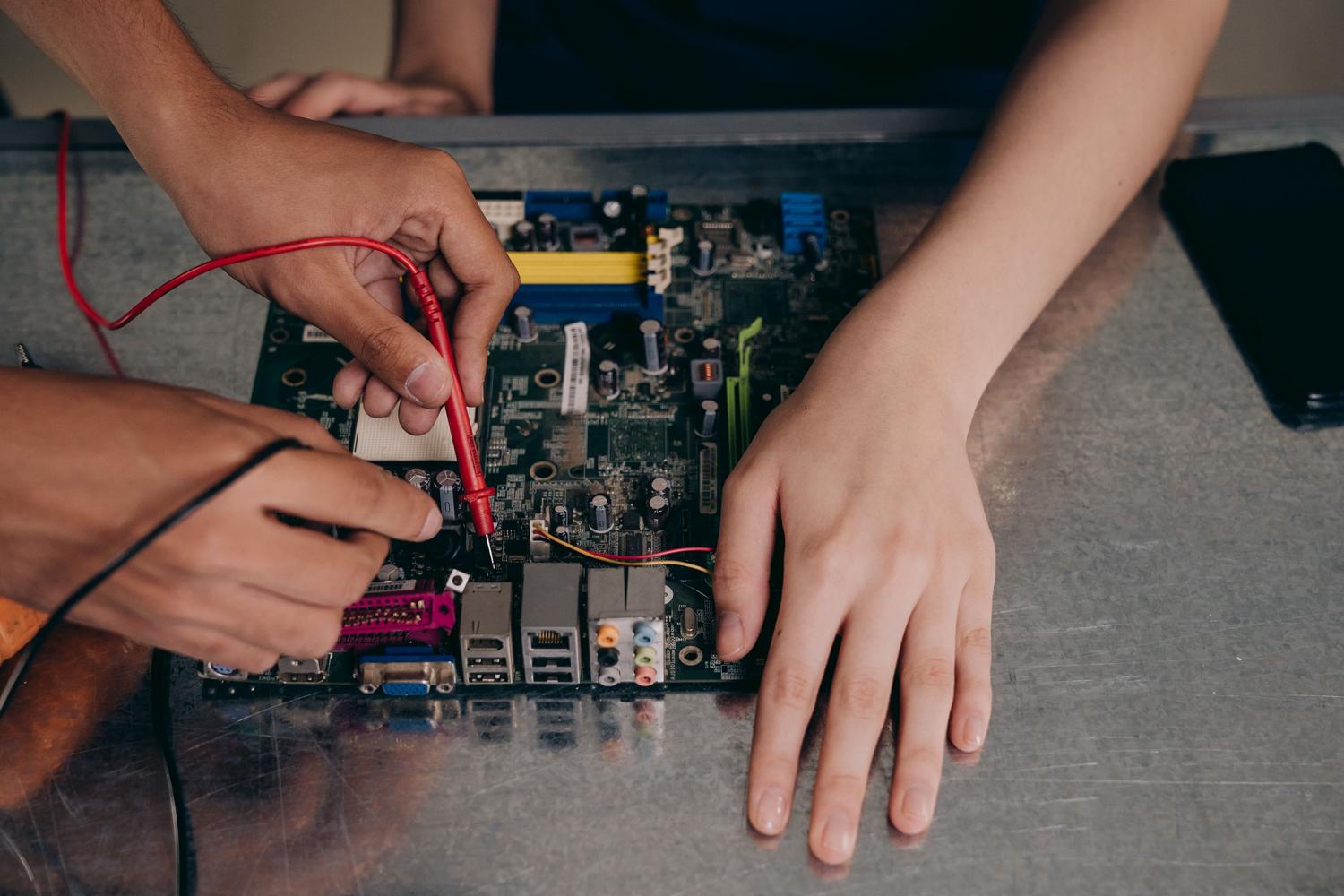
На электронном уровне с помощью мультиметра можно проверить электрическую целостность соединения между портом и платой. Если устройство получает питание (загораются индикаторы), но не передает данные, проблема обычно заключается в контактах 2 и 3. Если тока нет, неисправность может быть в контакте 1 (питание 5 В) или контакте 4 (земля). В более сложных случаях для анализа того, правильно ли сигналы данных поступают к контроллеру, используются осциллографы.
Программные и конфигурационные решения
Иногда оборудование остается целым, а виновником оказывается операционная система. В Windows 10 или 11 очень часто повреждаются драйверы USB-хоста . Эффективным решением является переход в Диспетчер устройств, удаление драйверов универсальной последовательной шины и перезагрузка компьютера, особенно если вы пытаетесь выяснить, почему Windows не распознает ваше USB-устройство и как это исправить.
Ещё одна распространённая проблема — это выборочное отключение USB , функция энергосбережения, которая отключает порт для экономии заряда батареи, особенно на ноутбуках. Это можно исправить, изменив расширенные параметры электропитания в Панели управления и отключив выборочное отключение. Даже если ничего из этого не помогает, сброс BIOS или UEFI может восстановить порты, которые были случайно отключены на уровне прошивки.

Методы физического ремонта и микропайки
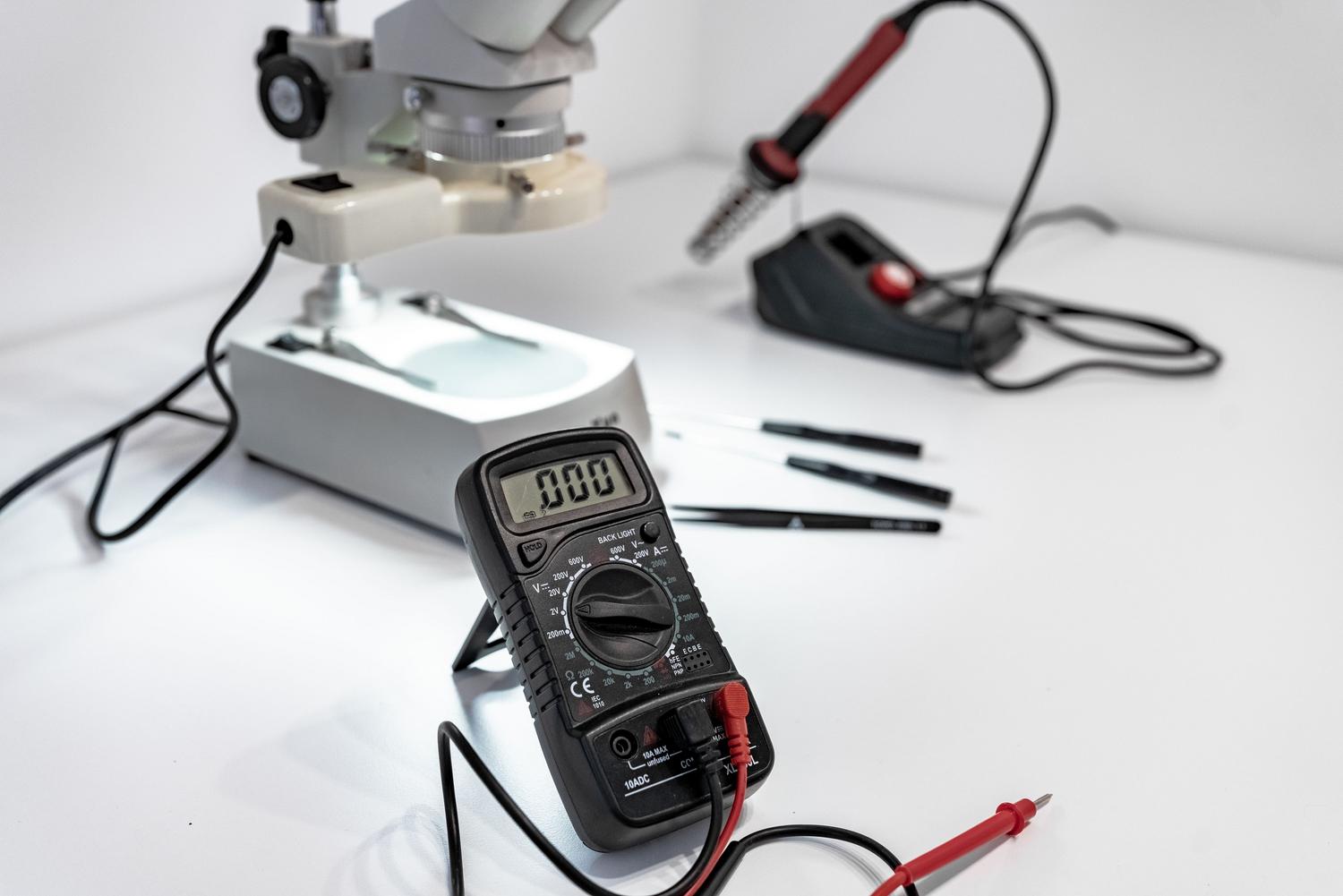
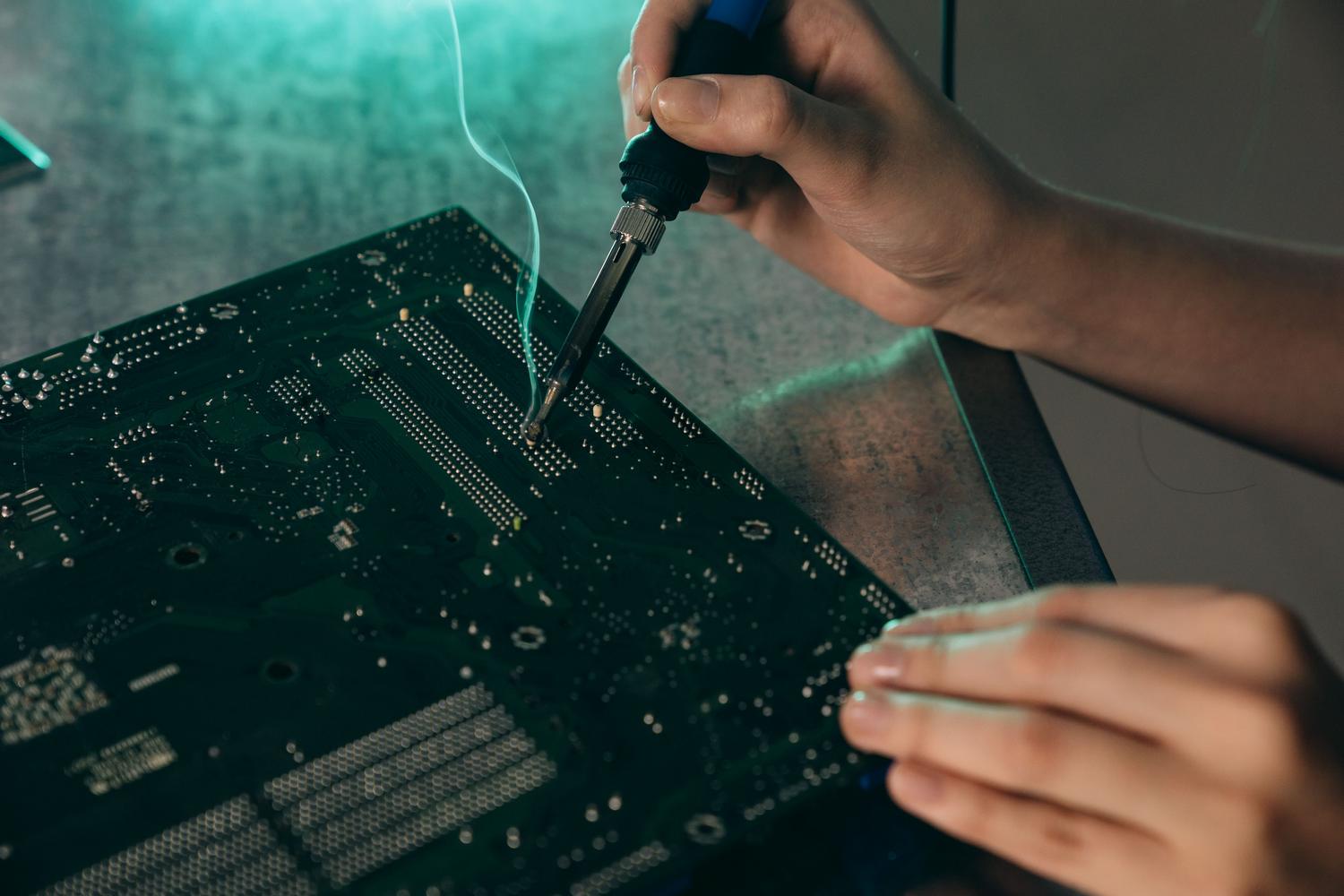
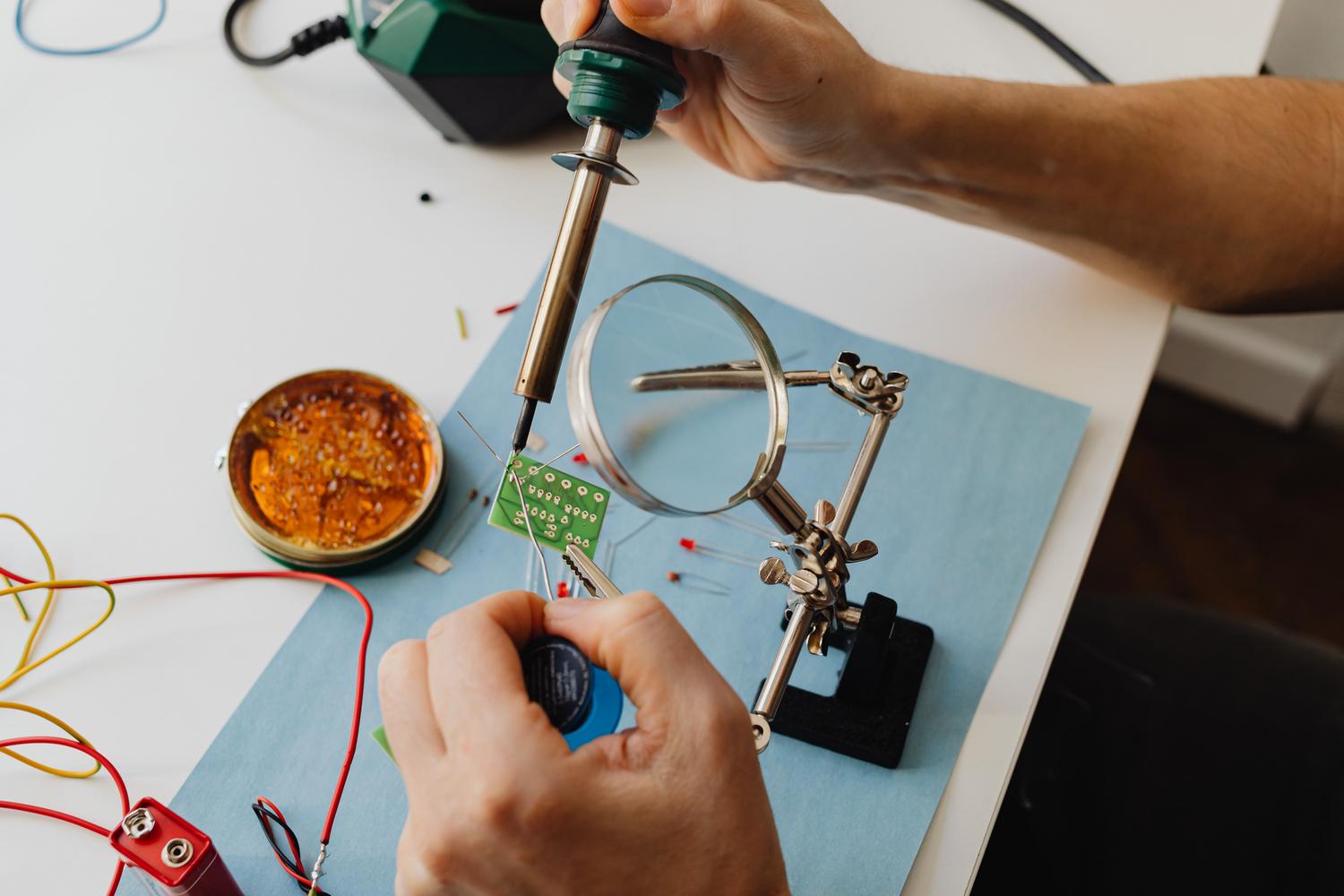
Когда повреждение носит механический характер, мы переходим в область электроники. Если разъем ослаблен, для его снятия без повреждения медных дорожек потребуется паяльная станция с горячим воздухом. Крайне важно работать при контролируемых температурах (обычно от 310°C до 350°C) и использовать флюс для обеспечения чистого и прочного паяного соединения.
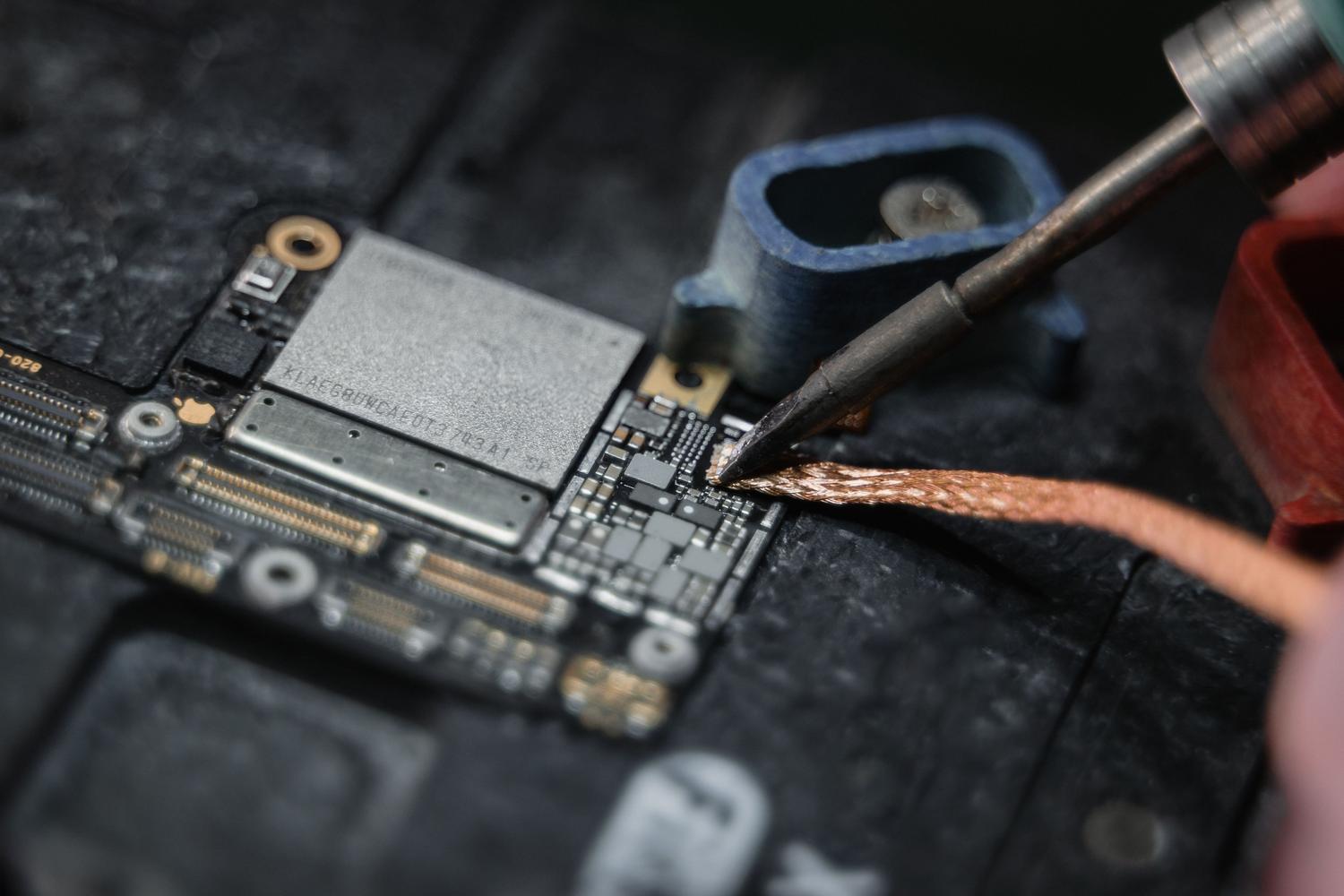
В ситуациях, когда разъем оторвал дорожки от материнской платы, необходима его реконструкция с использованием эмалированной медной проволоки . Этот процесс включает в себя ручное создание перемычки от контакта разъема до следующей подходящей точки на схеме. При неисправностях в микросхеме контроллера решением является реболлинг или замена BGA-микросхемы — высокоточная работа, требующая специализированного оборудования, чтобы избежать деформации печатной платы.
Техническое обслуживание для предотвращения будущих поломок.
Чтобы предотвратить повторение подобных ситуаций, лучше избегать чрезмерного усилия при подключении разъема и не оставлять болтающиеся USB-кабели, которые могут оказывать на него давление. Использование стабилизаторов напряжения защищает внутренние компоненты от скачков напряжения, которые могут привести к выходу контроллеров из строя. Кроме того, регулярная очистка сжатым воздухом предотвращает скопление пыли, которое может вызвать короткие замыкания или перебои в соединении.
Следует помнить, что ремонт разъема часто обходится до 80% дешевле, чем замена всей платы, а также предотвращает потерю данных и сокращает количество электронных отходов. Главное — не применять силу при начале поломки разъема, поскольку незначительные повреждения пайки гораздо проще исправить, чем полностью оторванную медную дорожку.
Восстановление USB-подключения включает в себя логический анализ, начинающийся с очистки и проверки драйверов, и переходящий к физическому вмешательству с помощью микропайки, если повреждение носит структурный характер. Будь то оптимизация управления питанием в Windows или восстановление поврежденных дорожек на материнской плате, можно восстановить функциональность любого устройства, избегая ненужных затрат на новое оборудование и отдавая приоритет специализированному техническому ремонту.
