- Использование передовых инструментов, таких как hw-monitor и nvtop, позволяет анализировать потребление видеопамяти и нагрузку на графический процессор по каждому процессу отдельно.
- Важность подсистемы DRM ядра Linux для получения точных метрик на оборудовании AMD, Intel и NVIDIA.
- В зависимости от видеокарты доступны различные варианты мониторинга: от консоли с помощью nvidia-smi до визуальных интерфейсов, таких как KDE Plasma.
Если вы уже освоили мир Linux и хотите получить полный контроль над своей машиной, вы знаете, что не всегда легко определить, какой именно процесс занимает все ресурсы. Независимо от того, работаете ли вы над школьным проектом на Avalonia или просто хотите оптимизировать рабочий процесс, знание того, сколько памяти и вычислительной мощности использует каждое приложение, имеет решающее значение для предотвращения сбоев в системе.
В действительности, до недавнего времени мониторинг производительности графики был головной болью, поскольку большинство программ предоставляли лишь общий обзор. Однако сегодня существуют очень мощные решения , позволяющие углубиться в детали и определить, что именно загружает графический процессор и видеопамять: GIMP, 3D-рендер или фоновый процесс.

Качественный скачок с hw-monitor
Одна из самых интересных новинок — появление hw-monitor, а именно версии 0.6. Отличительной особенностью этого инструмента является возможность детального анализа метрик GPU для каждого активного процесса. Это станет приятным облегчением для тех, кто работает с симуляциями или компиляцией шейдеров, поскольку раньше им приходилось закрывать программы вслепую, чтобы проверить, возобновится ли работа системы.
Для достижения такого уровня детализации программа использует драйверы DRM (Direct Rendering Manager) ядра Linux . Этот слой управляет доступом к графическому оборудованию и позволяет hw-monitor быть совместимым с очень широким спектром оборудования, включая AMDGPU для видеокарт AMD , Intel i915 и Xe, а также драйвер с открытым исходным кодом Nouveau для пользователей NVIDIA.
Помимо технических аспектов аппаратной части, этот инструмент включает в себя очень удобное управление приложениями, запускающимися автоматически с использованием стандарта автозапуска XDG . Благодаря этому вы можете очистить сессию автозагрузки и удалить невидимые программы, конкурирующие за графические ресурсы с момента включения компьютера.

Сравнение инструментов для работы с графическими процессорами
В зависимости от вашей видеокарты и того, насколько вам нравится возиться с терминалом, у вас есть несколько вариантов мониторинга оборудования:
- nvidia-smi: Это базовый и простой инструмент для пользователей NVIDIA. Он позволяет увидеть текущую нагрузку, потребляемую мощность в ваттах и... Видеопамять, используемая каждым процессомЕсли вы хотите, чтобы данные обновлялись автоматически, вы можете запустить процесс в цикле.
- nvtop и nvitop: Если вы предпочитаете более наглядные инструменты, эти средства просто великолепны. nvtop предлагает диаграммы и наглядное отображение загрузки ЦП и ГП одновременно. Между тем, nvitop выводит интерфейс на новый уровень.что делает информацию о температуре и использовании памяти чрезвычайно доступной.
- Система мониторинга плазмы KDE: Для тех, кто ищет что-то интегрированное в рабочий стол, KDE Monitor имеет очень неплохой раздел для работы с видеокартой, хотя он и не идеален. Менее точная работа с видеопамятью. по сравнению с предыдущими инструментами.
Как получить данные в программном проекте
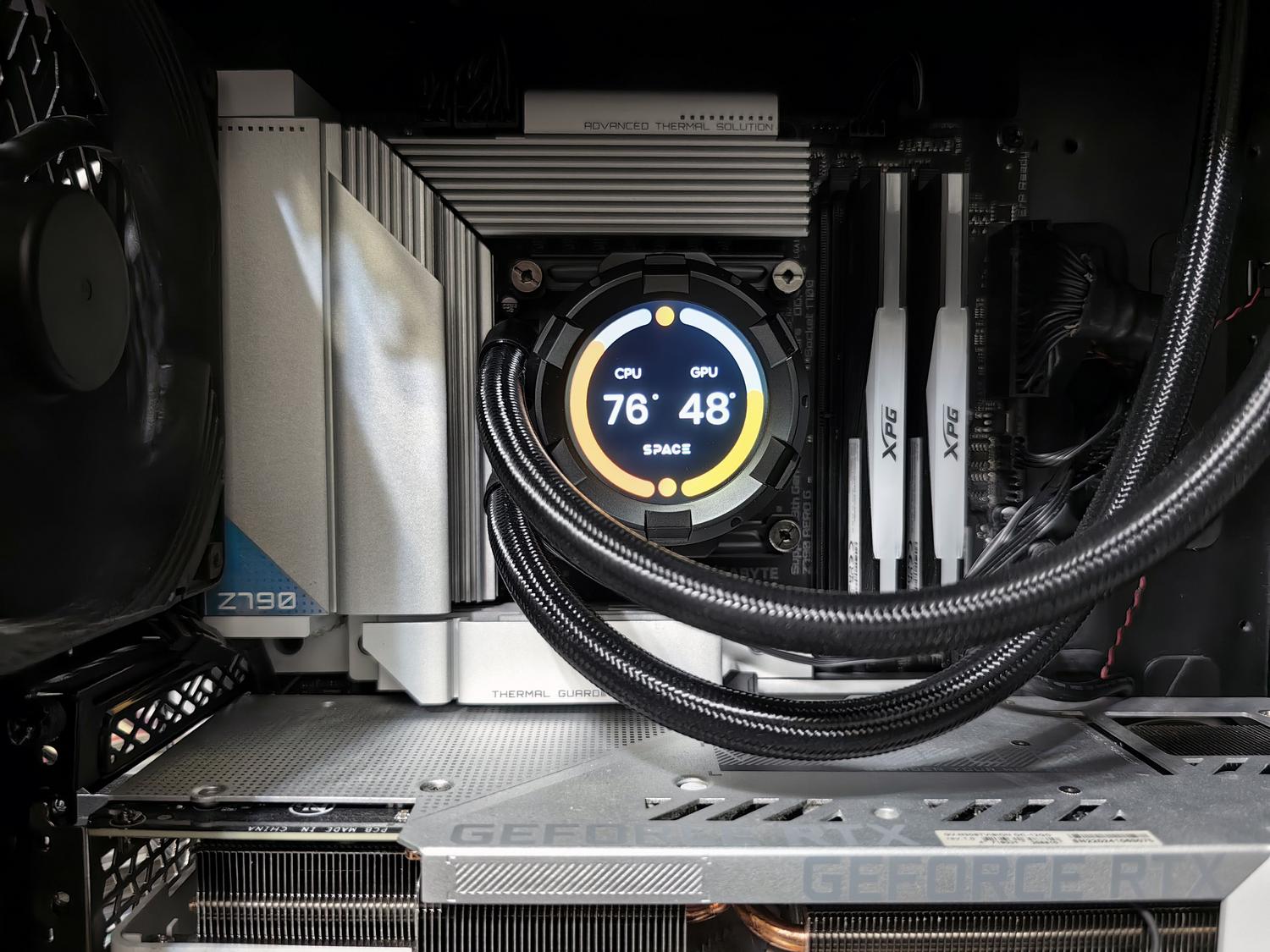
Для разработчиков приложений на .NET или Avalonia, которым необходимо извлекать эти данные, ключевым моментом является доступ к информации, предоставляемой ядром. В Linux большинство этих метрик находятся в файловой системе /proc или получаются посредством вызовов API драйверов DRM. Хотя использование ЦП и ОЗУ проще получить с помощью стандартных библиотек, отслеживание использования графического процессора для каждого процесса требует взаимодействия со специфическими инструментами производителя или чтения узлов ядра.
Точный контроль над видеопамятью и нагрузкой на процессор позволяет диагностировать проблемы с производительностью без догадок. Сочетание терминальных инструментов с визуальными мониторами и удобным управлением службами автозапуска позволяет любому пользователю максимально повысить эффективность своей рабочей станции для творчества или разработки , обеспечивая использование оборудования на полную мощность без перегрузки системной памяти.
