- Успех при пересечении баз данных в Excel зависит от правильного определения и сопоставления ключевых столбцов в обеих таблицах.
- Функции VLOOKUP и HLOOKUP позволяют автоматизировать взаимосвязь и передачу данных между вертикальными и горизонтальными таблицами, избегая утомительных ручных процессов.
- Правильная блокировка диапазонов и использование точного соответствия имеют решающее значение для получения точных и актуальных результатов.

Работа с базами данных в Excel может показаться сложной, когда вам нужно объединить информацию, разбросанную по разным листам или файлам, но освоение этого навыка является ключом к повышению производительности и предотвращению ошибок, возникающих при ручном вводе данных. Если вам когда-либо приходилось искать данные в другой таблице, вы знаете, насколько трудоемким может быть этот процесс вручную. Хорошая новость заключается в том, что Excel предлагает мощные инструменты для автоматизации сопоставления данных и повышения эффективности любого типа анализа или управления информацией.
Эта статья предназначена для тех, кто хочет научиться легко создавать перекрестные ссылки на базы данных в Excel с помощью формул, таких как VLOOKUP и HLOOKUP, а также понять лучшие практики, позволяющие сделать этот процесс гибким, точным и динамичным. Мы рассмотрим все аспекты, от основных концепций до практических примеров, а также распространенные ошибки и советы по максимально эффективному использованию этих функций.
Зачем необходимо кросс-базы данных в Excel?
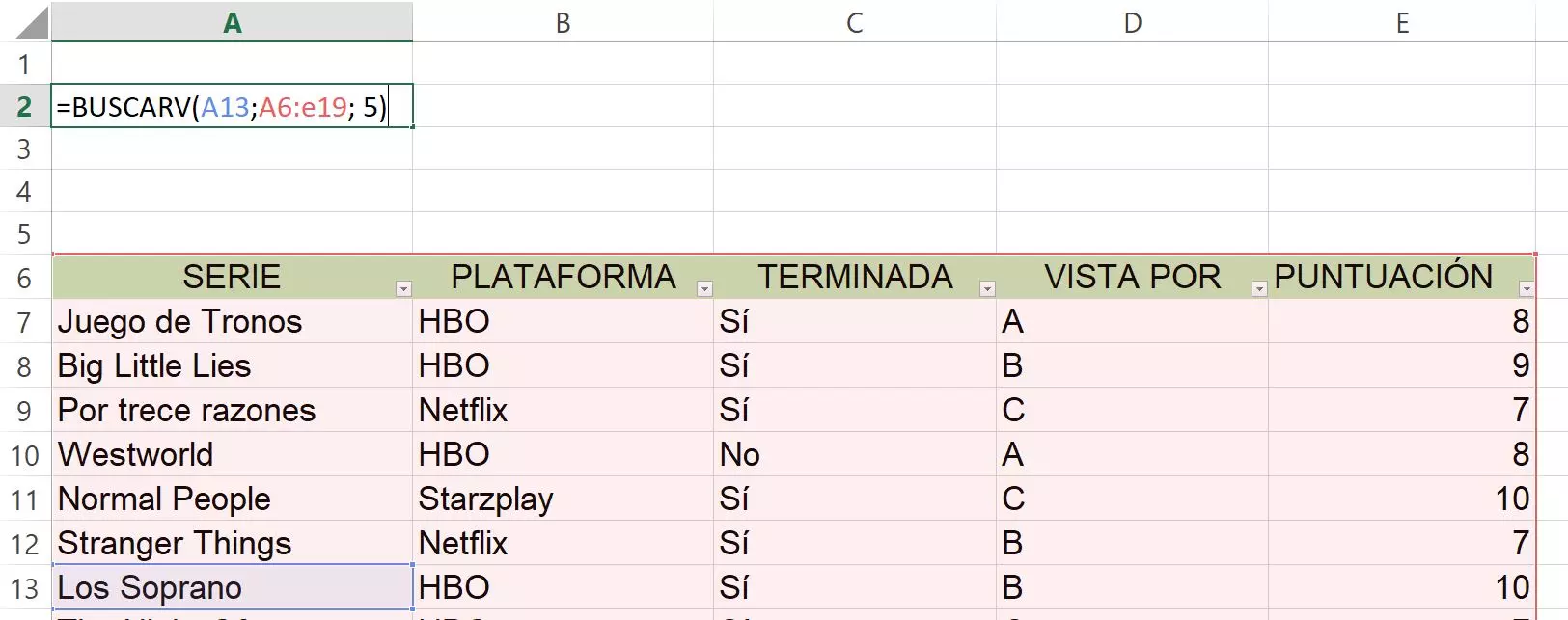
Функция перекрестных ссылок в базах данных Excel позволяет связывать информацию из разных таблиц или файлов для получения данных, которые в противном случае были бы разрозненными. Эта операция необходима, например, при расчете показателей, создании отчетов, анализе тенденций или просто автоматическом обновлении данных без необходимости ручной работы.
Представьте, что вы управляете складскими запасами компании и имеете две таблицы: одну с товарами, а другую с местоположениями. Вместо того чтобы вручную искать и копировать каждое местоположение, вы можете автоматизировать этот процесс и гарантировать, что любые изменения в справочной таблице будут отражены во всех анализах.
Основные функции для перекрестных ссылок на данные: VLOOKUP и HLOOKUP
Наиболее часто используемые функции в Excel для извлечения данных — это VLOOKUP и HLOOKUP. Обе помогают найти конкретную информацию в таблице и извлечь связанные данные в зависимости от расположения ключевых значений.
- ПОИСКV: Ищет значение в первом столбце таблицы и возвращает значение указанного столбца в той же строке.
- ГПР: Находит значение в первой строке таблицы и возвращает значение из указанной строки в том же столбце.
Ключевым моментом является наличие общего столбца (или строки) между обеими таблицами, содержащего совпадающие значения, такие как код продукта, название отеля и т. д. Если этот ключ не является абсолютно идентичным в обеих таблицах, связь, а следовательно, и объединение, будет некорректным.
Структура и синтаксис функции ВПР
Функция ВПР имеет следующую структуру:
ВПР(искомое_значение; искомый_массив; индикатор_столбцов; )
- искомое_значение: Это общие данные для двух таблиц. Например, название отеля или код продукта.
- matrix_search_in: Диапазон ячеек в таблице, в которых будет производиться поиск данных и из которых будет извлечено соответствующее значение.
- индикаторные_столбцы: Номер столбца в выбранном диапазоне, из которого Excel должен извлечь данные. Если справочная таблица начинается со столбца B и вам нужно значение из второго столбца в диапазоне, введите «2».
- аккуратный: определяет, будет ли поиск точным (0 или ЛОЖЬ) или приблизительным (1 или ИСТИНА). Точное совпадение чаще всего используется при перекрёстных ссылках на данные.
Одна из самых распространенных ошибок — неправильное указание диапазонов или столбцов, а также путаница между точным и приблизительным совпадением. Желательно практиковаться и преодолеть страх совершать ошибки: опыт — лучший учитель в Excel.
Пошаговое руководство по перекрестным ссылкам на данные с помощью функции ВПР
1. Определите общие столбцы
Во-первых, убедитесь, что в обеих таблицах есть общее поле (столбец) с идентичными данными. Если есть несоответствия в форматировании, диакритические знаки, лишние пробелы или различия в регистре, поиск не удастся. Исправьте и унифицируйте это поле, прежде чем приступать к формуле.
2. Подготовьте стол назначения
В таблице, куда нужно импортировать данные, создайте новый столбец для значений, которые вы хотите получить. Например, если в вашей таблице инвентаризации есть пустой столбец «Местоположение», то здесь будет размещена формула.
3. Вставьте функцию ВПР
Введите формулу в первую ячейку нового столбца. Например:
=ВПР(B2;Каталог!A2:B100;2;ЛОЖЬ)
Здесь «B2» — искомое значение (например, «стиральная машина»), «Каталог!A2:B100» — диапазон для поиска этих данных, а индикатор столбца «2» указывает Excel извлекать данные из второго столбца этого диапазона. Значение «ЛОЖЬ» гарантирует, что будут возвращены только точные совпадения.
4. Установите матрицу поиска
Необходимо заблокировать диапазон поиска с помощью клавиши F4 (или набрав знак доллара $). Это предотвратит смещение ссылки при копировании формулы вниз.
Например, массив должен выглядеть так: Каталог!$A$2:$B$100
5. Скопируйте формулу во все строки.
Как только формула заработает для первой строки, скопируйте её в остальную часть столбца. Вы можете перетащить её из нижнего правого угла или дважды щёлкнуть, чтобы Excel сделал это автоматически.
В каждой строке Excel будет искать значение в ключевом столбце и извлекать соответствующие данные из справочной таблицы. Таким образом, если завтра вы измените местоположение в таблице «Каталог», эти данные автоматически обновятся в таблице «Инвентарь».
Практический пример: перекрестные ссылки на данные об отелях
Представьте, что вы управляете сетью отелей с двумя столиками:
- общий: Включает название отеля, цену, регион, номера, год основания, менеджера.
- Доход за апрель: : Имеет пустые столбцы с названием отеля, гостями, ценой и доходом.
Цель — автоматически заполнять цены и рассчитывать доход каждого отеля за апрель.
- В столбце цен «Выручка за апрель» введите функцию ВПР, чтобы получить цену из столбца «Общие».
- Обязательно используйте общую ячейку столбца (название отеля) в качестве искомого значения.
- Выберите всю таблицу «Общие» в качестве массива поиска и заблокируйте этот диапазон.
- Выберите правильный номер столбца, в котором указана цена.
- Завершите формулу 0 или FALSE для точного совпадения.
- Скопируйте формулу в остальную часть столбца, и вы увидите, что все цены будут заполнены автоматически.
- Чтобы рассчитать доход, умножьте количество гостей на цену в каждой строке и скопируйте формулу вниз.
Таким образом, вы можете делать перекрестные ссылки на информацию между различными таблицами, избегая ошибок и экономя время работы.
ГПР: когда данные организованы горизонтально
Иногда в справочной таблице ключевые данные находятся в первой строке, а не в первом столбце. В этом случае используется функция HLOOKUP.
Его синтаксис похож:
ГПР(искомое_значение; поиск_в_массиве; индикатор_строки; )
Например, если в строке 1 таблицы указаны коды продуктов, а ниже в следующих строках — данные о происхождении, производителе и т. д., то для получения конкретной информации следует использовать функцию ГПР.
Практически все шаги одинаковы: выберите значение для поиска, массив из строки ключа, укажите строку данных, которую нужно вернуть, и задайте диапазон. Таким образом, вы можете заполнить целые столбцы, даже если организация данных горизонтальная.
Советы и рекомендации по созданию перекрестных ссылок на базы данных в Excel
- Проверьте, что ключи точно совпадают.: Небольшие различия не позволят формулам вводить правильные данные.
- Всегда блокируйте диапазон поиска: Используйте клавишу F4 или знаки $, чтобы избежать ошибок при копировании формулы.
- Проверьте ссылки на столбцы/строки: Убедитесь, что данные, которые вы хотите восстановить, находятся в правильном положении в пределах отмеченного диапазона.
- Всегда используйте точное совпадение (0 или FALSE), за исключением особых случаев.: Это предотвратит возврат Excel неверных значений из-за приближения.
- Если можете, работайте с таблицами в Excel.: Они облегчают управление динамическими диапазонами и позволяют избежать многих ошибок при измерении.
- Ознакомьтесь с сообщениями об ошибках (#N/A, #REF! и т. д.): Они помогают обнаружить ошибки в формуле или исходных данных.

Преимущества автоматизации перекрестных ссылок данных
Автоматизация перекрестных ссылок в базах данных в Excel не только экономит время, но и сводит к минимуму человеческие ошибки, а также гарантирует актуальность информации. При изменении справочной таблицы все отчеты или анализы, зависящие от нее, будут автоматически обновлены без необходимости ручной работы.
Более того, этот метод масштабируем: вы можете создавать перекрёстные ссылки на сотни или тысячи записей одновременно, используя одну хорошо структурированную формулу. Для очень больших объёмов данных эти функции можно комбинировать с инструментами фильтрации или сводными таблицами.
Распространенные ошибки и как их избежать
- Не блокируйте диапазон поиска: Это наиболее распространенная ошибка, которая приводит к непоследовательным результатам при копировании формулы.
- Выбор неправильных столбцов из диапазона: Всегда начинайте диапазон с общего столбца соответствия.
- Не используйте точное совпадение, когда это необходимо.: Могут возвращаться неверные или отсутствующие данные.
- Небрежность в формате общих данных: Проверьте пробелы, ударения и заглавные/строчные буквы.

А что делать, если вам нужно пересечь более двух досок?
Если ваш проект предполагает перекрестную проверку данных из более чем двух таблиц или вам необходимо объединить значения из нескольких источников в одно, вы можете использовать вложенные формулы или расширенные функции, такие как INDEX и MATCH. Вы также можете переключиться на Power Query, встроенный инструмент Excel для еще более эффективного визуального объединения и преобразования больших объемов данных.
Освоение функций сопоставления данных в Excel не только сэкономит вам время, но и даст полный контроль над анализом и отчетами . В долгосрочной перспективе знание и практика функций VLOOKUP, HLOOKUP и лучших методов сопоставления данных откроют вам двери к управлению информацией на профессиональном уровне, даже при работе с таблицами или каталогами, которые меняются ежедневно. Помните, что ключ к успеху — в точности ключей, правильном определении диапазонов и выборе точного совпадения. С этими основами единственным ограничением является ваша фантазия.