- Для интеграции с GitHub требуется Gemini Advanced, позволяющий импортировать репозитории по URL-адресу для анализа и оптимизации кода.
- Существуют такие инструменты, как Gemini Spark и Albato, которые позволяют связать Dropbox и автоматизировать создание документов и электронных писем.
- Опытные пользователи могут использовать серверы MCP для углубленного управления GitHub с помощью персональных токенов доступа.
- Управление этими соединениями в корпоративной среде осуществляется централизованно из консоли Google Workspace.

Если вы хотите повысить свою производительность, подключение ваших рабочих инструментов к искусственному интеллекту Google просто недопустимо. Интеграция Dropbox и GitHub в Gemini — это не просто удобство; это превращение вашего потока данных в цифровой мозг, способный анализировать код и управлять файлами без необходимости переключаться между вкладками каждые две минуты.
На самом деле, в зависимости от ваших потребностей, существует несколько способов достижения этой цели. От меню настройки и официальных расширений до использования серверов MCP или внешних платформ автоматизации — возможности огромны. Важно знать, какой инструмент выбрать в зависимости от того, являетесь ли вы разработчиком, которому нужно отлаживать ошибки, или менеджером проекта, которому необходимо организовывать выполнение задач для своих клиентов.
Как связать GitHub с Gemini
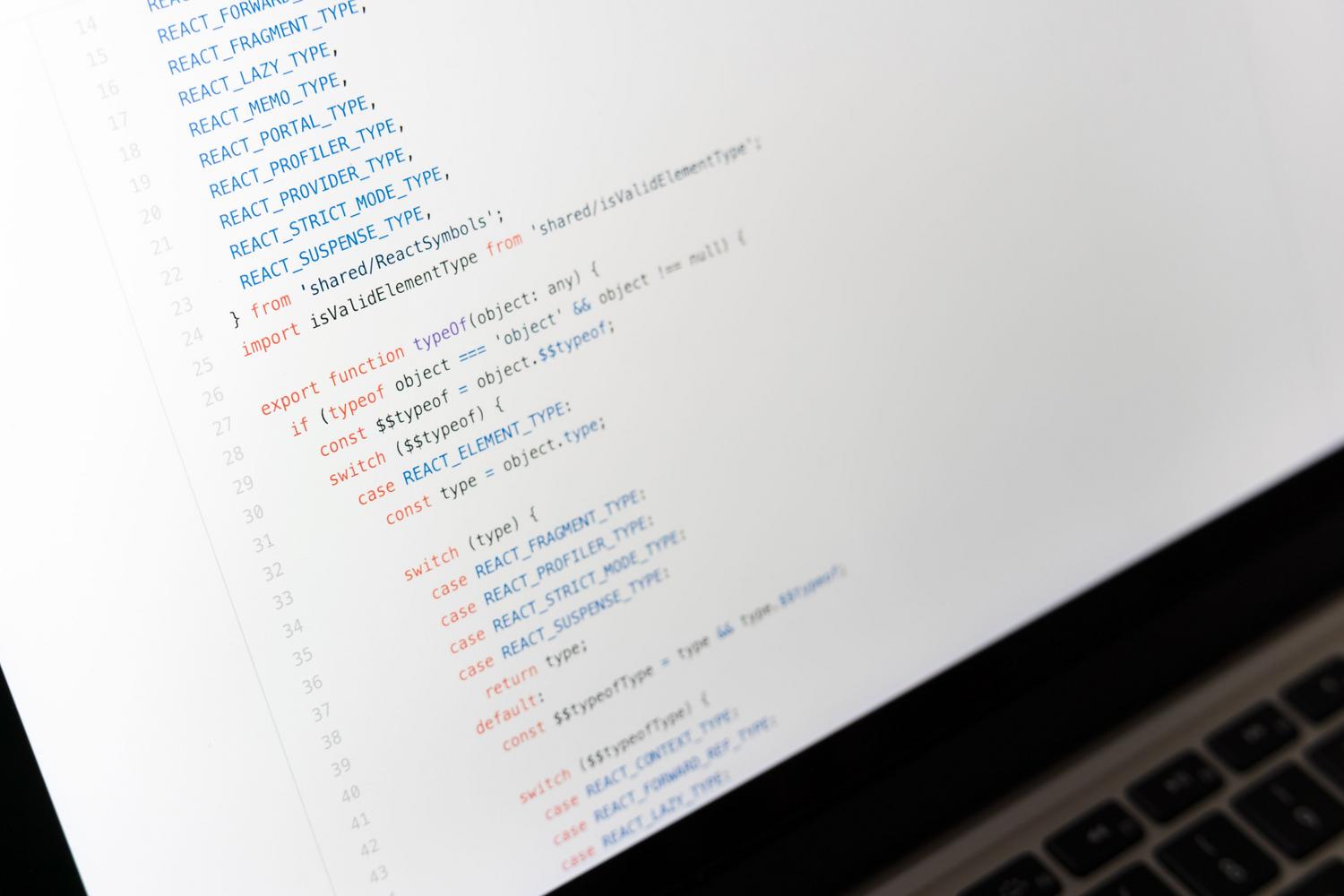
Для программистов интеграция с GitHub — настоящая находка, хотя стоит отметить, что в настоящее время она доступна только подписчикам Gemini Advanced . Процесс довольно интуитивно понятен: просто нажмите значок плюса (+) в командной строке и выберите опцию «Импорт кода» . После того, как вы вставите URL-адрес репозитория, ИИ приступит к анализу содержимого.
Благодаря этому соединению вы можете попросить Gemini объяснить блоки кода, которые выглядят как иероглифы, найти уязвимости безопасности или предложить способы оптимизации медленной функции. Однако имейте в виду, что существует ограничение в 5000 файлов и максимальный размер 100 МБ на одно сообщение. Также важно знать, что изменения, внесенные вами в исходный репозиторий, не синхронизируются автоматически ; Gemini сохраняет версию кода, которая существовала на момент загрузки.
Если в какой-то момент вы решите, что больше не хотите, чтобы ИИ имел доступ к вашим репозиториям, вы можете отключить приложение через меню. Важно понимать, что отключение приложения не то же самое, что отвязка вашей учетной записи Google; первое просто предотвращает использование Gemini вашей учетной записи GitHub, пока приложение отключено.
Управление и автоматизация Dropbox
Что касается Dropbox, такие решения, как Gemini Spark, позволяют практически мгновенно организовывать файлы и создавать ссылки для общего доступа . Этот инструмент идеально подходит для подготовки обзоров для клиентов или срочных встреч, поскольку он может преобразовывать контент, хранящийся в Dropbox, в черновики Gmail или презентации Google Slides, что упрощает доступ к исходным документам для коллег.
Если вам нужно что-то более надёжное и вы не хотите увязнуть в коде, есть альтернативы, такие как Albato. Эта платформа позиционирует себя как более доступный вариант, чем Zapier, и позволяет создавать автоматизированные рабочие процессы между Dropbox и Gemini AI без необходимости обладать техническими знаниями. Благодаря подходу «без кода» любой предприниматель может подключить своё облачное хранилище к ИИ для оптимизации своих операционных процессов.
Расширенные параметры использования серверов MCP

Для более технически подкованных пользователей Gemini CLI существует возможность реализовать сервер протокола контекста модели (MCP) . Используя такие адаптеры, как AnythingMCP, вы можете подключиться к GitHub, используя персональный токен доступа (PAT) . Это позволяет ИИ не только читать код, но и управлять проблемами , проверять запросы на слияние и напрямую запрашивать коммиты.
Для настройки необходимо добавить в файл URL-адрес сервера и ключ API. Gemini settings.jsonПосле настройки команды, такие как /mcp для проверки соединения. Этот метод особенно эффективен, поскольку позволяет определить детальные разрешения, точно определяя, к каким именно хранилищам ИИ имеет доступ и может ли он выполнять запись или ограничен чтением данных.
Административный контроль в Google Workspace

Если вы используете Gemini в бизнесе или образовательной среде, управление находится в руках администратора консоли Google . Из меню генеративного ИИ администратор может включать или отключать доступ к приложениям Workspace и внешним сервисам. Это гарантирует, что организация сохраняет контроль над тем, как обрабатываются данные и какие инструменты сотрудники могут использовать для подключения к своим корпоративным учетным записям.
Крайне важно помнить, что, хотя эти инструменты невероятно полезны, человеческое суждение незаменимо . Будь то анализ кода GitHub или управление файлами Dropbox, всегда рекомендуется проверять предложения ИИ, особенно в критически важных проектах, чтобы избежать логических ошибок или уязвимостей безопасности, которые искусственный интеллект может упустить из виду.
Возможность централизации данных GitHub и Dropbox в Gemini кардинально меняет ваш подход к работе, обеспечивая бесперебойный анализ данных и управление кодом. Будь то простота расширенных расширений, мощь серверов MCP или гибкость инструментов без программирования, ключевым моментом является выбор интеграции, которая наилучшим образом соответствует сложности ваших проектов и необходимому уровню технического контроля над данными.