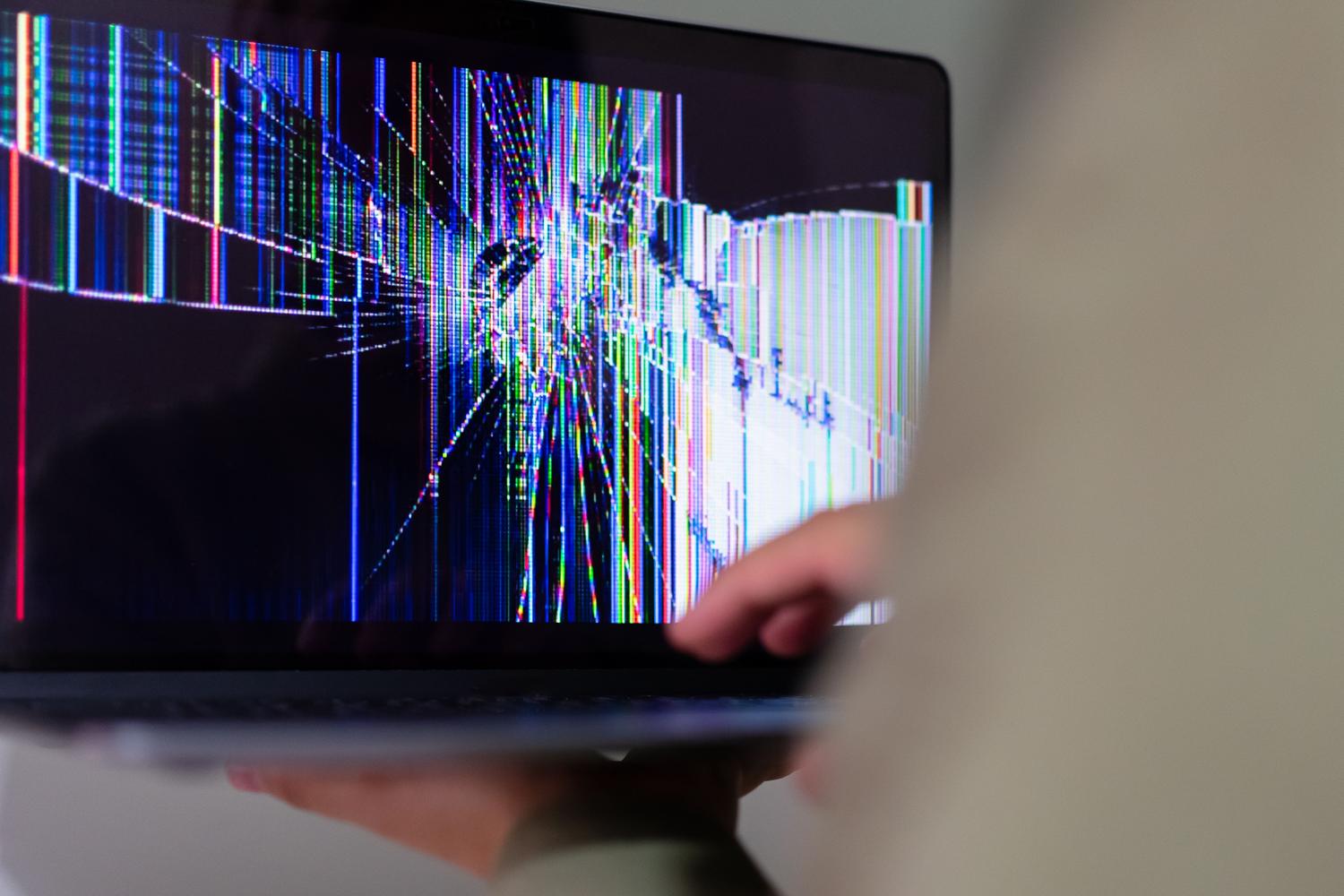
Ноутбук с разбитым экраном — настоящая головная боль, особенно когда знаешь, что внутри у него мощный компьютер, и не хочешь, чтобы он превратился в дорогую бесполезную вещь. Многие из нас сталкивались с ситуацией, когда после удара или несчастного случая экран становится чёрным, и первая реакция — подумать, что компьютер не подлежит ремонту. Но в большинстве случаев внутреннее оборудование остаётся целым и вполне подлежит восстановлению.
Наиболее логичным решением обычно является подключение к телевизору или внешнему монитору с помощью кабеля HDMI, но именно здесь начинаются настоящие проблемы. Не всегда всё так просто, как «подключи и работай», поскольку иногда операционная система настаивает на отправке изображения на неисправный экран, оставляя нас в тупике и не позволяя получить доступ к меню настроек дисплея. Для лучшего понимания принципов подключения можно ознакомиться с различиями между USB-C и HDMI для подключения монитора.

Как принудительно вывести изображение на внешний монитор

Если ваш ноутбук включается, но на телевизоре ничего не отображается, проблема обычно заключается в том, что в настройках дисплея установлен режим «Только экран ноутбука». Чтобы исправить это, не видя экрана, можно попробовать многократно нажимать комбинацию клавиш Windows + P для переключения между режимами проекции (Зеркальное отображение, Расширение, Только второй экран), хотя это потребует некоторой сноровки и удачи, если вы не видите меню.
В более сложных случаях, например, с некоторыми моделями Asus Vivobook или TUF, система может автоматически не распознавать внешний монитор как основной. Если курсор мыши движется, но щелчок невозможен, или изображение мерцает, возможно, возник конфликт драйверов или физическая неисправность разъема, препятствующая передаче видеосигнала.


Варианты решения проблемы с разбитым экраном: ремонт или утилизация?

Иногда местные специалисты говорят, что тратить деньги на ремонт не стоит и лучше просто выбросить компьютер. Однако, если у вас есть компьютер с процессором i7, быстрым SSD и большим объемом памяти , выбрасывать его — ошибка. Есть несколько вариантов, которые вы можете рассмотреть:
- Замена панели: Это самый простой вариант. Он предполагает установку новой, совместимой экранной панели для восстановления работоспособности устройства.
- Использовать как настольный ПК: Если вы не хотите покупать монитор, вы можете оставить ноутбук закрытым и постоянно подключенным к внешнему монитору, клавиатуре и мыши, по сути превратив его в настольный компьютер.
- Подробный технический анализ: Иногда проблема заключается не только в стекле, но и в повреждении гибкого кабеля, из-за чего изображение периодически мерцает или пропадает.
Профилактический уход и техническое обслуживание оборудования.

Раз уж мы заговорили о поломках ноутбуков, стоит помнить, что страдают не только экраны. Чтобы предотвратить преждевременный выход компьютера из строя, избегайте использования его на кровати или одеяле, так как это блокирует вентиляционные решетки , а высокая температура может вывести из строя материнскую плату. Также будьте очень осторожны с пролитой водой рядом с клавиатурой; случайное пролитие может привести к необратимому короткому замыканию внутренних компонентов.
Для поддержания работоспособности вашего компьютера рекомендуется регулярно очищать его от пыли и аккуратно протирать монитор, всегда используя салфетку из микрофибры и избегая агрессивных химикатов, которые могут повредить покрытие экрана. Если вы заметили, что батарея разряжается медленнее или клавиатура неисправна, диагностика в ремонтной мастерской может спасти ваш компьютер, прежде чем он станет непригодным для ремонта.
Если вам попался ноутбук с большим внутренним потенциалом, но бесполезным экраном, не сдавайтесь при первой же возможности. Можно принудительно вывести видеосигнал через HDMI, заменить ЖК-панель или просто превратить его в настольный компьютер — всегда найдется способ использовать мощность процессора и памяти, не тратя целое состояние на новый компьютер.
